
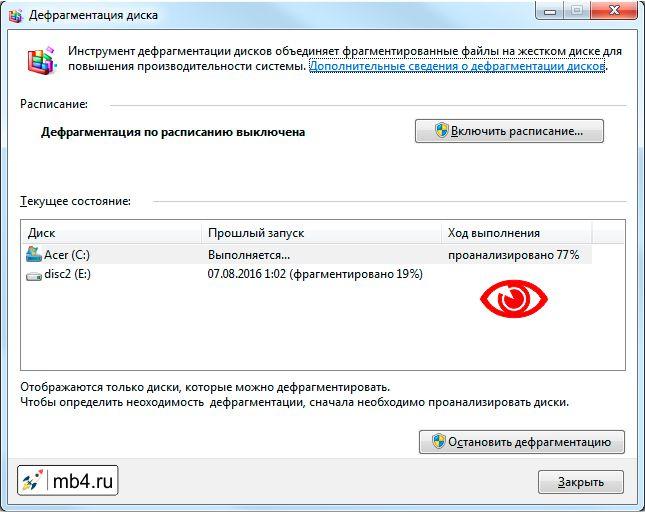
Дефрагментация диска — одна из важных операций, которую необходимо выполнить на вашем компьютере с Windows 7, чтобы обеспечить его максимальную производительность. Дефрагментация помогает упорядочить и оптимизировать расположение файлов на диске, что улучшает быстродействие системы и сокращает время доступа к данным. Если вы хотите узнать, как сделать дефрагментацию диска на Windows 7, то этот материал предоставит вам все необходимые инструкции и подсказки.
В операционной системе Windows 7 встроен специальный инструмент для дефрагментации диска, называемый Дефрагментаторами. С помощью этих программных средств можно выполнить дефрагментацию как системного диска (обычно диска С:) так и других логических разделов на вашем компьютере. При этом процесс работы с дефрагментаторами на Windows 7 сильно отличается от предыдущих версий операционной системы, и поэтому возможно и вам будет полезно ознакомиться с тем, как выполнить дефрагментацию диска на Windows 7.
Если раньше для дефрагментации диска на Windows 7 необходимо было выполнять ряд действий через специальные программы сторонних разработчиков, то операционная система Windows 7 предоставляет свой собственный инструмент для решения этой задачи. В Windows 7 дефрагментатор диска называется «Оптимизатор диска». В этом руководстве по дефрагментации диска на Windows 7 вы узнаете, как найти и запустить «Оптимизатор диска» в вашей системе, а также как настроить его работу для достижения наилучших результатов.
Определение дефрагментации диска
Когда файлы на диске фрагментированы, компьютеру требуется больше времени на их чтение и запись, поскольку он должен обращаться к различным фрагментам на диске. Это может приводить к замедлению работы компьютера, более долгому времени загрузки приложений и файлов, а также к снижению общей производительности системы.
Дефрагментация диска позволяет объединить разбросанные фрагменты файлов в логическом порядке, что позволяет компьютеру быстрее и эффективнее получать доступ к данным на диске. Кроме того, дефрагментация может помочь освободить фрагментированное пространство на диске, увеличивая доступное место для новых файлов.
В операционной системе Windows 7 есть встроенный инструмент для выполнения дефрагментации диска под названием Дефрагментатор диска. Этот инструмент позволяет запускать процесс дефрагментации для выбранных дисков и отслеживать его прогресс. Регулярное выполнение дефрагментации диска поможет поддерживать оптимальную производительность компьютера и уменьшить фрагментацию файлов на диске.
Почему дефрагментация необходима для оптимизации работы компьютера
Когда файлы разбиты на фрагменты, компьютеру требуется больше времени и ресурсов для их чтения и записи, что замедляет его работу. Дефрагментация диска позволяет устранить разбросанные фрагменты файлов, объединяя их вместе. Это позволяет компьютеру более эффективно работать, ускоряет процесс чтения и записи файлов и повышает общую производительность системы.
Дефрагментацию диска на Windows 7 можно выполнить при помощи встроенного в операционную систему дефрагментатора или с использованием специальных программ-дефрагментаторов. Для выполнения дефрагментации достаточно запустить программу дефрагментации, выбрать диск, который требует оптимизации, и запустить процесс дефрагментации.
Как выполнить дефрагментацию диска на Windows 7
Windows 7 имеет встроенный инструмент для выполнения дефрагментации диска – Дефрагментатор диска. В этой статье мы рассмотрим шаги, которые нужно сделать, чтобы выполнить дефрагментацию на Windows 7 с помощью данной программы.
- Откройте меню «Пуск» и введите «Дефрагментатор диска» в строке поиска.
- Выберите программу «Дефрагментатор диска» из списка результатов поиска.
- В открывшемся окне программы Дефрагментатор диска будет отображен список всех доступных дисков на вашем компьютере.
- Выберите диск, который вы хотите дефрагментировать. Обычно рекомендуется дефрагментировать системный диск (обычно это диск С:), но если у вас есть другие диски, которые нуждаются в дефрагментации, выберите их также из списка.
- Нажмите кнопку «Анализ» для проверки состояния выбранных дисков и определения, нуждаются ли они в дефрагментации. После завершения анализа программа покажет вам результаты.
- Если результаты анализа показывают, что диск нуждается в дефрагментации, нажмите кнопку «Дефрагментировать». Может потребоваться некоторое время для завершения процесса в зависимости от размера диска и степени его фрагментации.
После завершения процесса дефрагментации диска вы можете закрыть программу Дефрагментатор диска. Ваш компьютер теперь будет работать более эффективно, благодаря оптимизации размещения файлов на диске.
Дефрагментация диска является важной процедурой для поддержания производительности компьютера, особенно на Windows 7. Повторяйте этот процесс регулярно, чтобы ваш компьютер всегда работал на максимальной скорости и эффективности.
7. Как сделать дефрагментацию диска на Windows 7 с помощью Дефрагментатора
Для выполнения дефрагментации диска на операционной системе Windows 7 необходимо воспользоваться встроенным инструментом, называемым Дефрагментатором диска.
- Нажмите на кнопку «Пуск» в левом нижнем углу экрана.
- В поисковой строке введите «Дефрагментатор диска» и выберите соответствующую программу из списка результатов.
- После открытия программы, выберите диск, который вы хотите дефрагментировать.
- Нажмите на кнопку «Анализировать» для определения степени фрагментации диска.
- После завершения анализа, программа отобразит диаграмму, показывающую степень фрагментации диска.
- Для запуска процесса дефрагментации, нажмите на кнопку «Дефрагментировать».
- Подождите, пока процесс дефрагментации завершится. Время работы может зависеть от размера и степени фрагментации диска.
- После завершения дефрагментации, вы можете закрыть программу и продолжить работу на оптимизированном диске.
Дефрагментация диска на Windows 7 с помощью Дефрагментатора является простым и эффективным способом улучшить производительность вашего компьютера и сократить время загрузки файлов и программ. Рекомендуется выполнять дефрагментацию регулярно, особенно если вы часто создаете и удаляете файлы, чтобы поддерживать оптимальную работу вашей операционной системы.
Шаг 3: Запуск процесса дефрагментации
После выбора необходимого диска для дефрагментации на Windows 7, необходимо выполнить запуск процесса дефрагментации. Для этого нажмите на кнопку «Дефрагментировать диск» или «Запустить дефрагментацию», в зависимости от версии дефрагментатора, который установлен на вашем компьютере.
Дефрагментация диска начнется, и процесс может занять некоторое время, в зависимости от размера и степени фрагментации диска. Во время выполнения процесса дефрагментации, рекомендуется не выполнять другие задачи на компьютере, чтобы не прерывать или замедлять процесс.
В процессе выполнения дефрагментации, дефрагментаторы Windows 7 покажут вам информацию о процессе, а также позволят вам просмотреть результаты после завершения. Вы сможете увидеть процент выполнения, количество пройденных секторов и прочие детали процесса дефрагментации.
После завершения процесса дефрагментации диска на Windows 7, рекомендуется перезагрузить компьютер, чтобы изменения вступили в силу полностью и дали максимальный эффект.
Теперь вы знаете, как выполнить процесс дефрагментации диска на Windows 7. Правильная и регулярная дефрагментация поможет оптимизировать работу вашего компьютера и улучшить его производительность.
Как выполнить дефрагментацию диска на Windows 7 с помощью Дефрагментатора
Windows 7 предоставляет встроенный инструмент для дефрагментации — Дефрагментатор диска. С его помощью вы можете выполнить дефрагментацию диска в несколько простых шагов.
Шаг 1: | Откройте программу Дефрагментатор диска. |
Шаг 2: | Выберите диск, который вы хотите дефрагментировать. Вам рекомендуется выбрать системный диск (обычно это диск С:), но вы также можете выбрать и другие диски в системе. |
Шаг 3: | Запустите процесс дефрагментации. Нажмите кнопку «Анализировать» для проверки состояния диска и определения необходимости дефрагментации. Далее нажмите кнопку «Дефрагментировать» для запуска процесса дефрагментации. Подождите, пока процесс завершится. |
После завершения дефрагментации вы заметите, что компьютер стал работать более быстро и эффективно. Дефрагментация диска может быть выполнена в любое время, но рекомендуется проводить ее регулярно для поддержания оптимальной производительности компьютера.
Как сделать дефрагментацию диска на Windows 7 с помощью дефрагментаторов
Дефрагментация — это процесс перераспределения данных на вашем жестком диске, чтобы они были физически расположены более близко друг к другу. Это позволяет увеличить скорость доступа к файлам и улучшить производительность вашей операционной системы.
Чтобы выполнить дефрагментацию диска на Windows 7, вам понадобится следовать следующим шагам:
| Шаг 1: | Откройте программу Дефрагментатор диска. Для этого щелкните правой кнопкой мыши по значку «Мой компьютер» на рабочем столе и выберите «Управление». Затем выберите «Дефрагментатор диска» в категории «Система и безопасность». |
| Шаг 2: | Выберите диск, который вы хотите дефрагментировать. Нажмите на него один раз, чтобы выделить его. |
| Шаг 3: | Нажмите на кнопку «Запустить» для начала процесса дефрагментации диска. Пожалуйста, учтите, что этот процесс может занять некоторое время, особенно если ваш диск имеет большой объем данных или давно не дефрагментировался. |
После завершения процесса дефрагментации ваш диск будет оптимизирован и файлы будут физически расположены более эффективно. Это поможет увеличить скорость работы вашего компьютера и повысить его общую производительность.
Теперь вы знаете, как сделать дефрагментацию диска на Windows 7 с помощью дефрагментаторов. Следуйте этим простым шагам, чтобы улучшить работу вашего компьютера и повысить его производительность.
Видео:
Тормозит Windows 7
Тормозит Windows 7 by proznaika 344,970 views 8 years ago 6 minutes, 2 seconds
✅ Как ускорить компьютер/ Ускоритель компьютера/ Оптимизация компьютера/ Настройка компьютера
✅ Как ускорить компьютер/ Ускоритель компьютера/ Оптимизация компьютера/ Настройка компьютера by Interkomp 3,127,740 views 5 years ago 28 minutes
Вопрос-ответ:
Что такое дефрагментация диска?
Дефрагментация диска — это процесс, при котором файлы на жестком диске переупорядочиваются таким образом, чтобы они занимали непрерывное пространство. Это помогает улучшить скорость работы компьютера и доступ к данным.
Какая польза от дефрагментации диска?
Дефрагментация диска улучшает производительность компьютера, так как обеспечивает быстрый доступ к данным. Это позволяет ускорить запуск программ, открытие файлов и выполнение других операций на компьютере.
Как часто нужно проводить дефрагментацию диска?
Частота дефрагментации диска зависит от того, как часто вы создаете, изменяете и удаляете файлы на компьютере. Обычно рекомендуется проводить дефрагментацию раз в несколько недель или при необходимости, если вы заметите замедление работы компьютера.
Какие проблемы могут возникнуть при неправильной дефрагментации диска?
Если дефрагментация диска проводится неправильно, то это может привести к потере данных. Поэтому перед проведением дефрагментации рекомендуется создать резервные копии важных файлов. Также не рекомендуется дефрагментировать SSD-диски, так как это может сократить их срок службы.


