
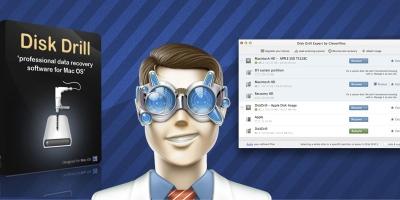
Вы когда-нибудь случайно удалили важные файлы с вашего компьютера? Или возникла ситуация, когда ваш диск перестал быть доступным или неожиданно сломался, и ваши данные оказались потерянными? Disk Drill — именно то, что вам нужно!
Диск Drill — это мощный инструмент, разработанный для восстановления данных на вашем диске. Независимо от того, были ли данные удалены, потеряны или затеряны, Disk Drill поможет вам вернуть их обратно.
С помощью Disk Drill вы сможете восстановить различные типы файлов — фотографии, видео, документы и многое другое. Программа имеет простой и интуитивно понятный пользовательский интерфейс, который позволит даже неопытному пользователю легко освоиться с ее использованием.
Но что делать, если вы не знаете ни одного из ключевых слов для поиска восстановленных данных? Не беспокойтесь — Disk Drill предлагает вам возможность использовать мощный алгоритм none набора ключевых слов для поиска по содержанию ваших файлов. Это значит, что вы сможете найти нужные файлы, даже если не помните их названия или расширения.
Инструкция по использованию Disk Drill очень проста. Вам просто нужно установить программу, запустить ее и выбрать нужный диск для сканирования. После анализа диска Disk Drill покажет вам все найденные файлы, отсортированные по типам. Вы можете предварительно просмотреть файлы и выбрать только те, которые вам нужны. Программа также предоставляет возможность сохранить восстановленные файлы в безопасном месте, чтобы избежать их дальнейшей потери.
Установка и использование программы Disk Drill
Для начала вам необходимо скачать и установить Disk Drill на свой компьютер. Программа доступна для операционных систем Windows и macOS, что означает, что вы можете использовать ее независимо от того, какая система у вас установлена.
После установки программы, откройте ее и вы увидите главное окно Disk Drill. Здесь вы можете выбрать диск, с которого хотите восстановить данные. Для этого просто щелкните на значке диска в списке дисков, который отображается на главном экране программы.
После выбора диска, вы можете запустить процесс сканирования, нажав на кнопку «Сканировать». Программа начнет анализировать выбранный диск и искать потерянные файлы. Во время сканирования вы можете видеть прогресс и количество найденных файлов на экране Disk Drill.
По завершении сканирования, Disk Drill покажет вам список найденных файлов. Вы можете просмотреть каждый файл, чтобы убедиться, что он нужен вам, и выбрать файлы, которые вы хотите восстановить. После выбора файлов, нажмите кнопку «Восстановить» и укажите папку, куда хотите сохранить восстановленные файлы.
Теперь вы знаете, как использовать программу Disk Drill для восстановления данных с вашего компьютера. Она проста в установке и использовании, поэтому даже новичкам будет легко справиться с этой задачей. Удачи в восстановлении ваших данных!
Диск Drill: инструкция по использованию программы Диск Drill для Windows
Для эффективного использования Диск Drill необходимо следовать простой инструкции:
Шаг 1: Загрузите и установите программу Диск Drill на свой компьютер.
Шаг 2: Запустите программу Диск Drill, чтобы получить доступ к основным функциям восстановления данных.
Шаг 3: Выберите нужный диск или раздел, с которого вы хотите восстановить данные.
Шаг 4: Нажмите кнопку «Сканировать», чтобы начать процесс сканирования выбранного диска или раздела.
Шаг 5: Подождите, пока программа Диск Drill завершит сканирование и отобразит результаты восстановления данных.
Шаг 6: Просмотрите найденные файлы и выберите те, которые вы хотите восстановить.
Шаг 7: Нажмите кнопку «Восстановить», чтобы восстановить выбранные файлы на свой компьютер.
Обратите внимание: при восстановлении данных рекомендуется сохранять их на другом диске или внешнем устройстве, чтобы избежать перезаписи и потери восстановленных файлов.
Следуя этой инструкции, вы сможете эффективно использовать программу Диск Drill для восстановления данных на вашем компьютере. Помните, что регулярное создание резервных копий важно для предотвращения потери данных в будущем.
Как пользоваться Disk Drill?
Чтобы начать использовать Disk Drill, вам необходимо скачать и установить программу на ваш компьютер. После установки вы можете приступить к процессу восстановления данных.
В первую очередь откройте программу Disk Drill. На главном экране вы увидите список доступных дисков и разделов. Выберите диск, с которого вы хотите восстановить данные, и нажмите кнопку «Сканировать».
Pro Tip: Если вы знаете, что файлы были удалены недавно, вы можете использовать функцию «Восстановление из корзины». Она позволяет вернуть файлы, удаленные из корзины вашей операционной системы.
После того, как Disk Drill завершит сканирование, вы увидите список восстановленных файлов. Они будут отображены в виде иерархической структуры, а также с указанием статуса восстановления. Вы можете отфильтровать результаты по типу файла или использовать поиск, чтобы найти конкретный файл.
После выбора нужных файлов, вы можете нажать кнопку «Восстановить» и указать путь для сохранения восстановленных данных. Важно сохранять восстановленные файлы на другом диске или носителе, чтобы избежать перезаписи данных.
Инструкция по использованию Disk Drill может быть полезна для каждого, кто столкнулся с потерей данных и хочет вернуть их в исходное состояние. С помощью Disk Drill вы сможете восстановить файлы различных типов — фотографии, видео, документы и многое другое. Программа обладает простым и понятным интерфейсом, что делает ее доступной даже для новичков.
Восстановление данных с помощью Disk Drill
Чтобы начать восстановление данных с помощью Disk Drill, вам понадобится выполнить следующие шаги:
- Запустите программу Disk Drill на вашем компьютере. После запуска откроется главное окно программы.
- Выберите устройство, с которого вы хотите восстановить данные. Это может быть жесткий диск, флеш-накопитель, SD-карта и др. Вам также необходимо указать тип файлов, которые вы хотите восстановить.
- Нажмите кнопку «Сканировать». Программа начнет сканирование выбранного устройства и восстановление потерянных данных.
- После завершения сканирования Disk Drill отобразит список найденных файлов, которые можно восстановить. Вы можете предварительно просмотреть файлы, чтобы убедиться, что они действительно нужны вам.
- Выберите файлы, которые вы хотите восстановить, и нажмите кнопку «Восстановить». Укажите папку, в которую нужно сохранить восстановленные файлы. Обратите внимание, что вы можете выбрать только папку, расположенную на другом диске или устройстве, чтобы избежать перезаписи данных.
- Подождите, пока Disk Drill завершит процесс восстановления данных. По окончании вы получите уведомление о завершении операции.
Disk Drill предоставляет широкий спектр возможностей для восстановления данных и позволяет восстанавливать различные типы файлов, включая документы, фотографии, видео, аудио и многое другое. Благодаря удобному интерфейсу и простым инструкциям, использование Disk Drill становится легким и быстрым процессом.
Теперь вы знаете, как восстановить потерянные данные с помощью Disk Drill. Не забывайте создавать резервные копии важных файлов, чтобы в случае потери данных иметь возможность их восстановления. Удачи в восстановлении!
Программа Disk Drill: можно ли использовать программу Disk Drill для восстановления данных?
С помощью программы Disk Drill вы сможете восстановить данные, потерянные в результате случайного удаления, форматирования диска или сбоя операционной системы. Программа предоставляет глубокий сканирование вашего диска, а также мощные инструменты для восстановления файлов.
Программа Disk Drill работает на операционной системе Windows и поддерживает различные типы файловых систем, включая NTFS, FAT32, exFAT и другие. Она также позволяет восстановить данные с внешних устройств, таких как USB-накопители, карты памяти и внешние жесткие диски.
Чтобы восстановить данные с помощью программы Disk Drill, вам необходимо установить ее на ваш компьютер и следовать инструкциям по использованию. Программа предоставляет простой и понятный интерфейс, который позволяет даже начинающим пользователям легко восстановить свои данные.
Не стоит отчаиваться, если вы случайно удалили важные файлы или ваш диск перестал работать. Программа Disk Drill поможет вам вернуть утраченные данные и восстановить их в исходное состояние.
Восстановление данных с помощью Disk Drill: инструкция и возможности
Disk Drill — это мощный инструмент, который позволяет восстанавливать данные с различных носителей: жестких дисков, USB-флешек, карт памяти и даже мобильных устройств. С помощью Disk Drill можно восстановить утерянные файлы или даже полностью восстановить форматированный носитель.
Использование Disk Drill достаточно просто. Сначала необходимо установить программу на свой компьютер. Далее, запустив Disk Drill, вы можете выбрать нужный носитель и сканировать его для поиска потерянных данных.
Программа Disk Drill предоставляет два режима сканирования: быстрое и глубокое. Быстрое сканирование ищет только удаленные файлы, и оно обычно занимает меньше времени. Глубокое сканирование, в свою очередь, осуществляет более тщательный поиск и может восстановить данные даже после форматирования или повреждения носителя.
После сканирования Disk Drill выведет список найденных файлов, которые можно восстановить. Вы сможете просмотреть предварительный просмотр картинок и прослушать аудиофайлы, чтобы убедиться в правильности восстановления.
Чтобы восстановить файлы, достаточно выбрать нужные элементы из списка и нажать кнопку «Восстановить». Disk Drill позволяет указать место для сохранения восстановленных файлов. Затем программа проведет процесс восстановления, который может занять некоторое время, в зависимости от размера и количества файлов.
Важно отметить, что Disk Drill работает для операционных систем Windows и Mac. Программа поддерживает широкий набор форматов файлов, благодаря чему вы сможете восстановить практически любые данные, включая фотографии, видео, аудио, документы и многое другое.
Видео:
Восстановление файлов на SSD – какая программа лучше? Disk Drill, R Saver
Восстановление файлов на SSD – какая программа лучше? Disk Drill, R Saver by Уверенный пользователь ПК 22,228 views 2 years ago 9 minutes, 37 seconds
Вопрос-ответ:
Что такое Disk Drill?
Disk Drill — это программное обеспечение для восстановления данных, которое помогает восстанавливать удаленные файлы с вашего компьютера или других устройств хранения.
Какие файлы можно восстановить с помощью Disk Drill?
С помощью Disk Drill можно восстановить практически любые типы файлов, включая документы, изображения, видео, аудио и многое другое.
Какие устройства поддерживаются Disk Drill?
Disk Drill поддерживает восстановление данных с различных устройств хранения, включая жесткие диски, флэш-накопители, карты памяти, iPhone и Android-устройства.
Как работает Disk Drill?
Disk Drill использует различные техники восстановления данных, включая сканирование устройства на удаленные файлы, анализ файловой системы и восстановление поврежденных секторов на диске.
Каковы преимущества использования Disk Drill?
Преимущества использования Disk Drill включают простой интерфейс, мощные функции восстановления, возможность предварительного просмотра файлов перед восстановлением и поддержку различных устройств хранения.


