
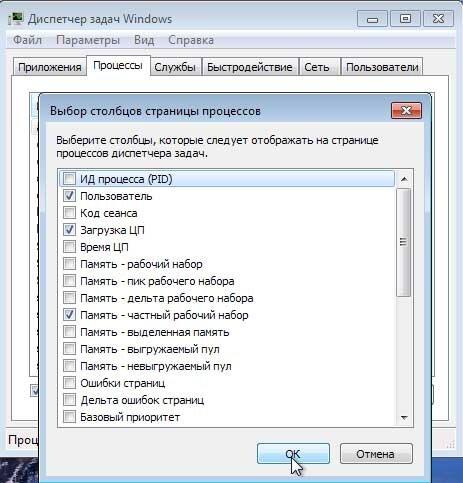
Включить программу можно не только через строку поиска, но и с помощью комбинации клавиш Ctrl+Shift+Esc. Появится окно с диспетчером задач, в котором можно увидеть все активные процессы, а также управлять ими.
Основной вкладкой диспетчера задач является «Процессы». Здесь отображается список всех запущенных программ и процессов в системе. На этой вкладке они можно отсортировать по разным параметрам, например, по использованию CPU или памяти. Также можно завершить ненужные процессы, щелкнув правой кнопкой мыши и выбрав соответствующий пункт меню.
Другая полезная вкладка — «Подробно». Здесь можно увидеть более подробную информацию о каждом процессе, включая его расположение на диске (путь к исполняемому файлу, с расширением .exe). Таким образом, диспетчер задач позволяет быстро и удобно найти и завершить нежелательные процессы, которые могут замедлять работу системы.
Задачи, связанные с диспетчером задач, можно также выполнять через командную строку. Для этого нужно вызвать команду taskmgr из командной строки или из строки поиска. Это переключит текущую командную строку на диспетчер задач и позволит выполнять все те же действия, что и из графического интерфейса.
Как включить диспетчер задач через командную строку
Для включения диспетчера задач через командную строку необходимо выполнить следующие действия:
1. Откройте командную строку, нажав комбинацию клавиш Win + R и введя команду «cmd».
2. В командной строке введите команду «taskmgr» и нажмите клавишу Enter.
После выполнения этих действий откроется окно диспетчера задач, где вы сможете видеть список активных процессов и их использование ресурсов. Вы также сможете завершить нежелательные процессы или управлять приоритетами работы приложений.
Команда «taskmgr» используется для запуска программы диспетчера задач (файл taskmgr.exe). Вы также можете создать ярлык на рабочем столе, чтобы быстро запустить диспетчер задач. Для этого выполните следующие действия:
1. Найдите файл taskmgr.exe на вашем компьютере (обычно он находится в папке «C:WindowsSystem32»).
2. Нажмите правой кнопкой мыши на файле и выберите «Создать ярлык».
3. Перетащите созданный ярлык на рабочий стол или любое другое удобное место.
Теперь вы можете запускать диспетчер задач, просто дважды щелкнув по ярлыку. Кроме того, вы можете создать ярлык с параметром «/runas» для запуска диспетчера задач от имени администратора. В этом случае вам может потребоваться ввести пароль администратора для выполнения этой операции.
Теперь вы знаете, как включить диспетчер задач через командную строку и как создать ярлык для быстрого доступа к нему. Этот инструмент может быть очень полезен для управления рабочим процессом и контроля процессов на вашем компьютере.
Как запустить диспетчер задач через командную строку?
Для того чтобы запустить диспетчер задач через командную строку, нужно выполнить следующие шаги:
Шаг 1: Откройте командную строку, нажав Win + R, введите «cmd» и нажмите Enter. Откроется окно командной строки.
Шаг 2: Введите команду «taskmgr.exe» и нажмите Enter. Эта команда запустит диспетчер задач.
После выполнения этих шагов откроется диспетчер задач, где вы сможете увидеть список запущенных процессов, использование ресурсов компьютера и другую полезную информацию.
Таким образом, запустить диспетчер задач через командную строку очень просто. Данный способ особенно полезен в случаях, когда диспетчер задач недоступен через обычное сочетание клавиш или через контекстное меню панели задач.
Не забывайте, что для запуска диспетчера задач через командную строку вам может потребоваться права администратора, особенно в случае, если вы хотите управлять процессами других пользователей.
Как включить диспетчер задач через командную строку
Если вам необходимо включить диспетчер задач, но вы предпочитаете работать через командную строку, то вам потребуется использовать команду Taskmgr.exe.
Включить диспетчер задач через командную строку можно выполнив следующие шаги:
1. Откройте командную строку. Нажмите клавиши Win + R на клавиатуре, чтобы открыть окно «Выполнить». Введите «cmd» и нажмите Enter, чтобы открыть командную строку.
2. Введите команду «taskmgr.exe» и нажмите Enter. Введите команду «taskmgr.exe» в командной строке и нажмите Enter. Это запустит диспетчер задач.
Примечание: Taskmgr.exe – это исполняемый файл диспетчера задач. Введение этой команды запустит программу и откроет окно диспетчера задач.
Теперь у вас есть доступ к диспетчеру задач через командную строку. Вы можете использовать его для просмотра активных процессов, проверки использования ресурсов системы и управления задачами на вашем компьютере.
Taskmgr.exe — диспетчер задач
Для включения диспетчера задач можно воспользоваться командной строкой. Для этого необходимо:
- Открыть командную строку. Для этого нажмите Win + R на клавиатуре, введите «cmd» и нажмите Enter.
- В командной строке введите команду taskmgr.exe и нажмите Enter.
После выполнения этих шагов диспетчер задач будет включен и вы сможете использовать его для управления активными процессами, контроля использования ресурсов компьютера и мониторинга производительности.
Диспетчер задач является важным инструментом для оптимизации работы компьютера и выявления проблемных процессов. Он позволяет увидеть все активные процессы, контролировать использование CPU, памяти, дискового пространства и сетевых ресурсов. Кроме того, диспетчер задач позволяет закрывать нежелательные процессы и просматривать информацию о загруженности системы.
Использование диспетчера задач через командную строку может быть полезным, если у вас возникают проблемы с его запуском из обычного меню или ярлыка на рабочем столе. Также это может быть полезно, если вам нужно автоматизировать процесс запуска диспетчера задач.
Важно помнить, что для запуска диспетчера задач через командную строку необходимо иметь права администратора или быть в составе группы пользователей с соответствующими привилегиями.
Как запустить диспетчер задач от имени администратора
Если требуется запустить диспетчер задач от имени администратора, то это также можно сделать несколькими способами. Один из них — это использование программы taskmgr.exe.
Чтобы включить диспетчер задач через командную строку, нужно выполнить следующие шаги:
- Откройте командную строку, нажав комбинацию клавиш Win+R на клавиатуре и введя команду «cmd».
- В командной строке введите следующую команду:
taskmgr.exe. - Нажмите клавишу Enter, и диспетчер задач должен запуститься.
Теперь, чтобы запустить диспетчер задач от имени администратора, нужно выполнить следующие действия:
- Откройте командную строку, нажав комбинацию клавиш Win+R на клавиатуре и введя команду «cmd».
- В командной строке введите следующую команду:
runas /user:АДМИНИСТРАТОР "taskmgr.exe", где «АДМИНИСТРАТОР» — это имя пользователя с административными правами. - Нажмите клавишу Enter, и система запросит пароль администратора.
- Вводите пароль и нажимайте клавишу Enter. После этого диспетчер задач должен запуститься от имени администратора.
Теперь у вас есть доступ к дополнительным возможностям и функциям диспетчера задач, которые могут быть недоступны в обычном режиме.
Запускать диспетчер задач через командную строку от имени администратора предоставляет больше контроля и позволяет выполнять различные задачи в системе более эффективно. Этот метод особенно полезен для администраторов и опытных пользователей, которым требуется более глубокое управление процессами и ресурсами компьютера.
Не забывайте, что при запуске программы от имени администратора следует быть внимательными и осторожными, чтобы не нанести повреждений системе или неудачно изменить важные параметры работы компьютера.
Как запустить диспетчер задач через командную строку?
Для запуска диспетчера задач через командную строку необходимо использовать программу taskmgr.exe. Это системная утилита, которая позволяет контролировать и управлять запущенными процессами на компьютере.
Чтобы включить диспетчер задач через командную строку, достаточно выполнить несколько простых шагов:
- Откройте командную строку, нажав на кнопку «Пуск» и введя в строке поиска запрос «cmd».
- Нажмите клавишу Enter, чтобы открыть командную строку.
- В командной строке введите «taskmgr.exe» (без кавычек) и нажмите клавишу Enter.
После выполнения этих шагов диспетчер задач будет запущен и отобразит список активных процессов, использующих ресурсы компьютера.
Запуск диспетчера задач через командную строку может быть полезным, если у вас возникают проблемы с обычным способом включения программы или если вам необходимо выполнить какие-либо дополнительные действия перед запуском диспетчера задач.
| Команда | Описание |
|---|---|
| taskmgr.exe | Запускает диспетчер задач |
Как включить диспетчер задач через командную строку
Для включения диспетчера задач с помощью командной строки необходимо выполнить несколько простых шагов.
1. Откройте командную строку, нажав комбинацию клавиш «Win + R» и введя «cmd» в появившемся окне.
2. В командной строке введите следующую команду:
taskmgr.exe
Данная команда запустит программу «taskmgr.exe», которая является основным исполняемым файлом диспетчера задач.
3. После выполнения команды, диспетчер задач должен открыться и вы сможете увидеть информацию о запущенных процессах, загрузке ЦП и другую полезную статистику.
Таким образом, вы можете включить диспетчер задач через командную строку, быстро получив доступ к его функционалу и информации о работе вашего компьютера.
| Команда | Описание |
|---|---|
| taskmgr.exe | Запускает диспетчер задач |
Вопрос-ответ:
Что такое диспетчер задач и зачем он нужен?
Диспетчер задач — это программный инструмент, который позволяет пользователям эффективно управлять рабочим процессом на компьютере. Он отображает все запущенные приложения и процессы, позволяет отслеживать их работу, при необходимости завершать или приостанавливать задачи. Диспетчер задач помогает контролировать нагрузку на систему и решать проблемы, связанные с зависанием или замедлением работы компьютера.
Как открыть диспетчер задач?
Открыть диспетчер задач на компьютере можно несколькими способами. Наиболее распространенный способ — это нажатие комбинации клавиш Ctrl + Shift + Esc. Также можно щелкнуть правой кнопкой мыши на панели задач и выбрать «Диспетчер задач» из контекстного меню. Если ни один из этих способов не работает, можно воспользоваться командной строкой: нажать Win + R, ввести «taskmgr» и нажать Enter. В результате откроется окно диспетчера задач.
Какое предназначение вкладок в диспетчере задач?
В диспетчере задач есть несколько вкладок, каждая из которых предназначена для определенной функциональности. Вкладка «Процессы» показывает список всех процессов, запущенных на компьютере, и дает возможность управлять ими. Вкладка «Производительность» показывает информацию о загрузке процессора, памяти, диска и сети. Вкладка «Приложения» отображает список запущенных приложений и позволяет завершить или перезапустить их. Вкладка «Сеть» показывает статистику использования сети различными процессами. Кроме того, есть вкладка «Службы», которая отображает список всех служб, работающих на компьютере.
Какие дополнительные функции есть у диспетчера задач?
Диспетчер задач предлагает несколько дополнительных функций, помимо отображения и управления запущенными процессами. Например, на вкладке «Запуск» можно управлять программами, которые запускаются вместе с системой. Также можно отслеживать использование ресурсов компьютера в реальном времени на вкладке «Производительность» и узнать подробную информацию о каждом процессе, кликнув на него правой кнопкой мыши и выбрав «Свойства». Еще одна полезная функция — это возможность создания отчета о производительности, который может быть полезен при анализе проблем с компьютером или оптимизации его работы.


