
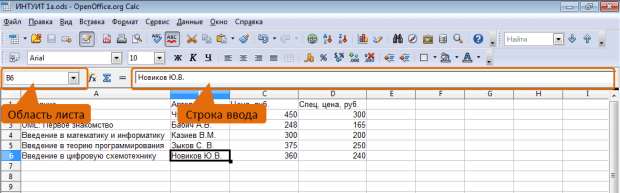
OpenOffice – это бесплатная программа, которую можно установить на компьютеры, работающие под управлением операционной системы Windows. И что самое важное – это программа, без которой нельзя обойтись, если вы хотите пользоваться всеми преимуществами, доступными в современном мире информационных технологий.
OpenOffice предоставляет бесценную возможность управлять всеми видами документов – текстовыми, электронными таблицами, презентациями и даже базами данных. Это незаменимый инструмент для работы в офисе, выполняния домашних заданий, создания проектов и многих других задач.
Установка OpenOffice на компьютер – быстрый и простой процесс, который займет всего несколько минут. После установки вы сможете начать пользоваться всеми его полезными возможностями. OpenOffice предоставляет огромное количество инструментов для редактирования, форматирования и оформления документов. Он также позволяет сохранять файлы в различных форматах, что делает его совместимым с другими программами.
Одно из основных преимуществ OpenOffice – это возможность работать с документами даже без подключения к интернету. Это важно, особенно когда нет доступа к сети или требуется сохранить файлы на локальном компьютере. OpenOffice также имеет функцию автоматического сохранения, что позволяет предотвратить потерю данных в случае сбоя системы или неожиданного выключения компьютера.
OpenOffice – удобная и интуитивно понятная программа, которая позволяет быстро и эффективно выполнять различные задачи. Он также содержит большой набор готовых шаблонов для создания профессионально оформленных документов, что позволяет сэкономить время и силы при работе над проектами.
OpenOffice поддерживает также множество различных языков, включая русский, что делает его доступным для большого количества пользователей. Он совместим с различными версиями Windows и может быть легко настроен в соответствии с вашими предпочтениями.
Бесплатность и открытый исходный код
Бесплатность OpenOffice делает его доступным для всех категорий пользователей, включая студентов, малый и средний бизнес, государственные учреждения и т.д. Значительная экономия средств позволяет инвестировать их в другие проекты или использовать для повышения эффективности работы.
Кроме того, открытый исходный код дает возможность пользователям пользоваться программой без ограничений, добавлять новые функции, исправлять ошибки и делиться своими наработками с другими пользователями. Это позволяет постоянно совершенствовать и развивать OpenOffice, делая его более удобным и функциональным инструментом.
Кросс-платформенность
Пользователи Windows могут с легкостью установить OpenOffice и начать им пользоваться. Для этого нужно всего лишь скачать установочный пакет с официального сайта OpenOffice и запустить его. Процесс установки очень простой и интуитивно понятный.
Кросс-платформенность OpenOffice позволяет пользователю работать с документами в любой операционной системе без необходимости переустановки программы. Если пользователь переключается с одной системы на другую, ему не придется тратить время на поиск и установку другого программного обеспечения. OpenOffice работает практически одинаково на всех поддерживаемых платформах, поэтому пользователь может быть уверен в том, что его документы будут выглядеть одинаково независимо от операционной системы.
Кросс-платформенность OpenOffice делает его особенно полезным для организаций и команд, в которых используются различные операционные системы. Вместо того чтобы требовать, чтобы все пользователи работали с одним и тем же программным обеспечением, можно просто предложить им установить OpenOffice и быть уверенным, что все смогут работать с документами без проблем. Это также полезно для пользователей, которые общаются с партнерами или клиентами, использующими разные операционные системы.
Возможности OpenOffice- Создание и редактирование текстовых документов. OpenOffice позволяет создавать и редактировать текстовые документы с помощью широкого набора инструментов форматирования текста, таких как шрифты, размеры, жирный, курсив и подчеркнутый текст. Вы можете также добавлять изображения, таблицы и ссылки на различные веб-страницы в свои документы.
- Создание и редактирование электронных таблиц. OpenOffice предоставляет возможность создания и редактирования электронных таблиц с использованием функций и формул для вычисления данных. Вы можете создавать таблицы с различными параметрами и форматированием, а также добавлять в них графики и диаграммы для визуализации данных.
- Создание и редактирование презентаций. OpenOffice позволяет создавать и редактировать презентации с помощью различных слайдов, шаблонов и анимаций. Вы можете добавлять изображения, видео и аудиофайлы в свои презентации, чтобы сделать их более интерактивными и привлекательными для публики.
Это только некоторые из возможностей, которые предоставляет OpenOffice. Программа является отличным инструментом для создания, редактирования и обработки различных типов документов. Она подходит для использования на компьютерах с операционной системой Windows, и ее установка очень проста. Преимущества OpenOffice включают бесплатность и открытый исходный код, а также кросс-платформенность, что позволяет вам пользоваться программой на различных устройствах. Если вы ищете надежный и удобный инструмент для работы с документами, то OpenOffice — это то, что вам нужно!
Для чего нужен OpenOffice: создание и редактирование текстовых документов
Установка OpenOffice достаточно проста, и вам не потребуется быть экспертом в области информационных технологий для того, чтобы начать пользоваться этой программой. Просто следуйте инструкциям по установке, которые предоставляются при скачивании пакета OpenOffice с официального сайта.
Что касается функций и возможностей, то OpenOffice предоставляет широкий спектр инструментов для создания и редактирования текстовых документов. Вы можете создавать профессионально оформленные письма, отчеты, статьи и другие типы документов.
OpenOffice обладает удобным и интуитивно понятным интерфейсом, который позволяет легко знакомиться с функциями программы и осуществлять различные действия над текстом. Вы сможете форматировать текст, устанавливать отступы и выравнивание, добавлять списки и номера, изменять шрифт и размер, а также многое другое.
Одной из главных особенностей OpenOffice является возможность сохранения документов в различных форматах, таких как .doc, .docx, .odt и др. Это означает, что вы можете создавать и редактировать документы в OpenOffice, а затем сохранять их в популярных форматах, которые совместимы с другими офисными пакетами, такими как Microsoft Office.
Если вы привыкли работать с текстовыми документами и хотите использовать бесплатный офисный пакет, который предлагает широкий набор функций и возможностей, то OpenOffice может стать идеальным выбором для вас. Установите OpenOffice сейчас и начните пользоваться всеми его преимуществами!
Как установить и использовать OpenOffice в Windows
1. Загрузите установочный файл OpenOffice с официального сайта разработчика. Он доступен для загрузки бесплатно.
2. Запустите установщик, который вы только что скачали. Следуйте инструкциям на экране, чтобы установить OpenOffice на ваш компьютер.
3. После завершения установки на рабочем столе появится ярлык OpenOffice. Щелкните по нему дважды, чтобы запустить программу.
4. Когда вы запустите OpenOffice, вы увидите главное окно программы. Здесь вы можете выбрать тип документа, который хотите создать или открыть.
5. Чтобы создать новый документ, воспользуйтесь меню «Файл» и выберите соответствующую опцию. Затем вы можете начать писать и форматировать текст в редакторе OpenOffice.
6. Если вам нужно открыть существующий документ, выберите опцию «Открыть» в меню «Файл» и укажите путь к файлу на вашем компьютере.
7. Что еще можно делать с OpenOffice? Это программа предоставляет множество функций для редактирования текста, создания таблиц, просмотра и редактирования презентаций. Вы можете применять разные стили форматирования, вставлять таблицы, графику и другие элементы в свои документы.
Теперь вы знаете, как установить и использовать OpenOffice в Windows. Эта программа предоставляет бесплатные инструменты для работы с документами и может стать отличной альтернативой коммерческим офисным пакетам. Установите OpenOffice прямо сейчас и начните создавать профессиональные документы без лишних затрат!
Как пользоваться программой OpenOffice на Windows: что нужно знать и установить
Во-первых, вам нужно скачать и установить OpenOffice на ваш компьютер с операционной системой Windows. Это можно сделать, перейдя на официальный сайт проекта и следуя инструкциям по установке. После установки, вы сможете запустить программу и начать работать с ней.
Чтобы создать новый текстовый документ в OpenOffice, необходимо нажать на кнопку «Файл» в верхнем левом углу программы, затем выбрать «Создать» и «Текстовый документ». Вы также можете открыть существующий документ, выбрав «Открыть» в меню «Файл».
После того, как вы создали или открыли текстовый документ, вы сможете начать его редактирование. OpenOffice предлагает широкий набор инструментов для форматирования текста, включая возможность изменения шрифта, размера, выравнивания и многое другое. Вы также можете добавлять таблицы, изображения и другие элементы в документ.
Для создания и редактирования электронных таблиц в OpenOffice, вам нужно выбрать «Создать» и «Электронная таблица» в меню «Файл». Вы сможете добавлять данные, выполнять математические операции, применять формулы и создавать графики. OpenOffice предоставляет много возможностей для управления и анализа данных в электронных таблицах.
Наконец, для создания и редактирования презентаций в OpenOffice, вам нужно выбрать «Создать» и «Презентация» в меню «Файл». Вы сможете добавлять слайды, изображения, текст и другие элементы на слайды презентации. OpenOffice предлагает различные темы и настройки, чтобы вы могли создать профессионально выглядящие презентации.
В целом, программой OpenOffice на Windows можно легко пользоваться, и она предлагает широкий набор функций для работы с текстовыми документами, электронными таблицами и презентациями. Установите OpenOffice, ознакомьтесь с его возможностями и начните создавать качественные документы для вашей работы или учебы.
Установка OpenOffice на Windows: что это и зачем нужно?
Если вы используете операционную систему Windows, то установка OpenOffice будет удобной и доступной процедурой. Это позволит вам получить бесплатный и полнофункциональный офисный пакет, который поможет вам эффективно работать с различными типами документов.
Процесс установки OpenOffice на Windows довольно прост и не требует сложных действий. Вам просто необходимо скачать установочный файл с официального сайта OpenOffice, запустить его и следовать инструкциям по установке. Весь процесс займет всего несколько минут, и после установки вы сможете начать использовать все возможности OpenOffice.
Установка OpenOffice на Windows имеет множество преимуществ:
| 1. | Бесплатность и открытый исходный код. |
| 2. | Кросс-платформенность. |
| 3. | Возможности OpenOffice: |
| — Создание и редактирование текстовых документов. | |
| — Создание и редактирование электронных таблиц. | |
| — Создание и редактирование презентаций. |
Если вы ищете бесплатную альтернативу платным офисным пакетам, то OpenOffice — отличный выбор для вас. Установка этой программы на Windows позволит вам эффективно работать с различными типами документов и несколько найти все необходимые инструменты для успешной работы.
Видео:
Занятие 2. Работа в окне OpenOffice Writer
Занятие 2. Работа в окне OpenOffice Writer by Умное Подмосковье 22,689 views 10 years ago 10 minutes, 37 seconds
Вопрос-ответ:
Что такое OpenOffice?
OpenOffice — это бесплатный набор офисных программ, разработанный командой OpenOffice.org. Он включает в себя текстовый процессор, электронную таблицу, презентационное ПО, базу данных и инструменты для рисования и создания формуляров.
Можно ли открыть файлы Microsoft Office в OpenOffice?
Да, OpenOffice полностью совместим с файлами Microsoft Office. Вы можете открыть, редактировать и сохранять файлы в формате Microsoft Office без проблем.
Можно ли использовать OpenOffice на Mac-компьютере?
Да, OpenOffice поддерживает macOS, поэтому вы можете использовать его на Mac-компьютерах.


