
Каждый из нас хочет выглядеть на фотографиях идеально. Но, к сожалению, недостатки на нашей коже могут испортить любую съемку. Однако, благодаря удивительным возможностям Фотошопа, мы можем легко исправить и убрать эти неприятные дефекты.
Одной из основных задач при ретушировании фотографий является сглаживание и замазывание прыщей. Это довольно простая процедура, которую можно выполнить даже новичкам. Для начала, откройте фотографию в Фотошопе и выберите инструмент «Клонирование». Этот инструмент позволит вам скопировать часть кожи без дефектов и нанести ее на место прыща, тем самым замазав его.
Чтобы достичь наилучшего результата, рекомендуется использовать маленький размер кисти и мягкую накладку. Также, не забывайте регулярно менять источник для клонирования, чтобы избежать повторения узора кожи. Постепенно замазывайте каждый прыщ, сглаживая их до неузнаваемости.
Не забывайте, что ретуширование фотографий — это искусство, и требует практики и терпения. Поэтому, не бойтесь экспериментировать и пробовать различные методы и инструменты, чтобы достичь идеального результата. В результате вы сможете получить фотографию, на которой прыщи и другие недостатки кожи будут полностью скрыты.
Советы и инструкции: как убрать дефекты кожи в фотошопе
Вот некоторые советы и инструкции, которые помогут вам убрать дефекты кожи в Фотошопе:
| Шаг 1: | Откройте фотографию с дефектами кожи в Фотошопе. |
| Шаг 2: | Выберите инструмент «Клонирование». |
| Шаг 3: | Установите опцию «Прозрачность» на низкий уровень, чтобы изменения выглядели естественно. |
| Шаг 4: | Выделите область на коже, которую вы хотите исправить. |
| Шаг 5: | Найдите чистую область кожи рядом с выделенной областью. |
| Шаг 6: | Нажмите клавишу «Alt» и щелкните мышью на чистой области кожи, чтобы взять ее в качестве образца. |
| Шаг 7: | Теперь, с помощью инструмента «Клонирование», нанесите образец чистой кожи на выделенную область с дефектами. |
| Шаг 8: | Повторяйте шаги 4-7 для всех оставшихся дефектов кожи на изображении. |
| Шаг 9: | Используйте инструменты «Размытие» и «Резкость» для более тонкой коррекции и сглаживания кожи. |
| Шаг 10: | Сохраните отредактированное изображение после завершения работы. |
Следуя этим советам и инструкциям, вы сможете сгладить и убрать прыщи и другие дефекты кожи в Фотошопе, чтобы ваши фотографии выглядели еще лучше.
Как правильно скрыть прыщи в Фотошопе и убрать дефекты
Вот несколько простых шагов, которые помогут вам исправить прыщи и сгладить кожу в Фотошопе:
- Откройте фотографию с прыщами в Фотошопе.
- Выберите инструмент «Клонирование» или «Ретуширование». Он позволяет вам выбрать часть изображения, которую вы хотите скопировать и заменить прыщи.
- Настройте размер кисти и жесткость, чтобы кисть была достаточно мягкой для сглаживания кожи, но при этом не слишком размытой.
- Найдите часть кожи на лице, которая выглядит ровной и здоровой, и нажмите клавишу «Alt» («Option» на Mac), чтобы выбрать эту область. Это позволит вам скопировать выбранную область.
- Начните копировать и замазывать прыщи, двигая кистью по ним. Постепенно убирайте все недостатки и делайте кожу ровной.
- Если вам нужно сделать более точные исправления, используйте инструмент «Исправление» или «Восстановление». Он позволяет выбрать область с дефектом и заменить ее на более гармоничный кусочек кожи.
- Когда вы закончите исправлять прыщи и недостатки, сохраните фотографию в нужном вам формате.
Запомните, что редактирование фотографий — это искусство и требует определенного навыка и практики. Будьте внимательны и не переусердствуйте с ретушью, чтобы сохранить естественный вид кожи. С помощью Фотошопа вы сможете исправить прыщи и другие дефекты на фотографиях, делая кожу более гладкой и ровной.
Как сгладить кожу и убрать прыщи в Фотошопе
Прыщи и другие недостатки кожи могут портить внешность на фотографии. Однако, благодаря возможностям программы Фотошоп, вы можете сгладить кожу и убрать эти дефекты, чтобы получить идеальный портрет.
Следующая таблица предлагает вам пошаговую инструкцию о том, как правильно использовать Фотошоп для сглаживания кожи и удаления прыщей:
| Шаг | Описание действий |
|---|---|
| Шаг 1 | Откройте фотографию с прыщами в программе Фотошоп. |
| Шаг 2 | Выберите инструмент «Пятно» (Spot Healing Brush) из панели инструментов. Этот инструмент поможет вам замазать прыщи. |
| Шаг 3 | Настройте размер кисти для инструмента «Пятно» таким образом, чтобы она была немного больше, чем самый большой прыщ. |
| Шаг 4 | Нажмите на прыщи мышью и перетащите кисть над ними, чтобы убрать их. Фотошоп автоматически выбирает текстуру кожи для замазывания прыщей. |
| Шаг 5 | При необходимости повторите шаги 3-4 для всех прыщей на фотографии. |
| Шаг 6 | Используйте инструмент «Размытие» (Blur) для сглаживания кожи вокруг прыщей и других недостатков. Выберите кисть нужного размера и нанесите легкие касания на кожу, чтобы сгладить ее. |
| Шаг 7 | При желании вы можете использовать инструмент «Клонирование» (Clone Stamp) для скрытия прыщей путем копирования и клонирования частей безупречной кожи на место прыща. |
| Шаг 8 | По завершению работы, сохраните изменения в формате JPEG или другом формате, чтобы иметь возможность делиться портретом без нежелательных дефектов. |
Следуя этим инструкциям, вы сможете сгладить кожу, убрать прыщи и другие недостатки в Фотошопе, чтобы ваши фотографии выглядели идеально. При этом помните, что сумелжает нужно с умеренностью, чтобы кожа выглядела естественно.
Снять дефекты с лица в Фотошопе
Для начала откройте ваше фото в Фотошопе и выберите инструмент «Retouch Brush» (Кисть для ретуши) или «Spot Healing Brush» (Кисть для удаления пятен). Эти инструменты помогут вам сгладить и исправить недостатки.
Найдите прыщи или другие дефекты на коже и аккуратно копируйте текстуру поблизости, чтобы закрыть их. Используйте кисть малого размера для более точной ретуши.
Если вам необходимо убрать морщины или другие глубокие дефекты кожи, вы можете использовать инструменты «Clone Stamp» (Клонирование) или «Healing Brush» (Исцеление). Эти инструменты позволяют копировать окружающие участки кожи и накладывать их на проблемные области, делая кожу ровной и естественной.
Важно помнить, что ретуширование кожи должно быть естественным и незаметным. Переборщенная коррекция может привести к неестественному и искусственному внешнему виду. Поэтому регулируйте непрозрачность кисти и смотрите на результаты в реальном времени, чтобы достичь наиболее естественного эффекта.
После ретуширования сохраните вашу работу и наслаждайтесь результатами! Фотошоп отлично подходит для удаления дефектов кожи и придаст вашим фотографиям безупречный внешний вид.
Как правильно убрать прыщи и исправить недостатки кожи в Фотошопе
Прыщи — это небольшие высыпания на коже, которые могут оказаться настоящей проблемой при фотосъемке или при создании портретов. Они могут испортить внешний вид лица и создать негативное впечатление.
Чтобы убрать прыщи и другие дефекты кожи в Фотошопе, следуйте следующим инструкциям:
- Откройте фотографию в Фотошопе.
- Выберите инструмент «Исправление» или «Клонирование». Эти инструменты позволяют замазать прыщи и другие дефекты.
- Установите кисть нужного размера и жесткости.
- Найдите участок кожи рядом с прыщем, который выглядит безупречно.
- Нажмите клавишу Alt и кликните мышью на выбранном участке кожи. Это создаст образец, который будет использоваться для замазывания прыщей.
- Наложите кисть на прыщ или дефект и перемещайте ее, чтобы замазать его. При этом программа автоматически выберет нужные цвета и текстуры.
- При необходимости повторите предыдущие шаги для других прыщей и дефектов. Используйте разные участки кожи в качестве образцов.
- Когда вы закончите, сохраните отредактированное изображение в нужном формате.
Теперь вы знаете, как правильно исправить прыщи и другие недостатки кожи в Фотошопе. Следуйте этим советам и ваша кожа будет выглядеть гладкой и безупречной на всех фотографиях!
Как исправить недостатки кожи в фотошопе
В фотошопе есть много инструментов, которые позволяют вам сгладить кожу и исправить различные дефекты, такие как прыщи. Эти инструменты можно использовать для замазывания прыщей и других недостатков на лице, чтобы добиться более гладкого и ровного тонуса кожи.
Один из самых популярных инструментов для работы с кожей в фотошопе – это инструмент Healing Brush (Исцеляющая кисть). С его помощью вы можете выбрать образец здоровой части кожи, и программа автоматически применит его к месту, которое вы хотите исправить. Это позволяет легко и эффективно замазать прыщи и другие недостатки на лице.
Еще один полезный инструмент для работы с кожей – это инструмент Spot Healing Brush (Кисть для удаления пятен). Он имеет аналогичную функцию, но работает более автоматически. Просто выберите его, наведите на прыщ или другой дефект и нажмите на него. Фотошоп сам определит, какую часть кожи нужно использовать для замены, и сделает все за вас.
Если вы хотите более точно исправить дефекты кожи, вы можете использовать инструменты Clone Stamp (Клонирование) или Patch Tool (Инструмент «Участок»). С их помощью вы можете выбрать и скопировать часть кожи из одной области и заменить ею другую область, где находится дефект. Это позволяет создавать более естественный и неизмененный внешний вид кожи.
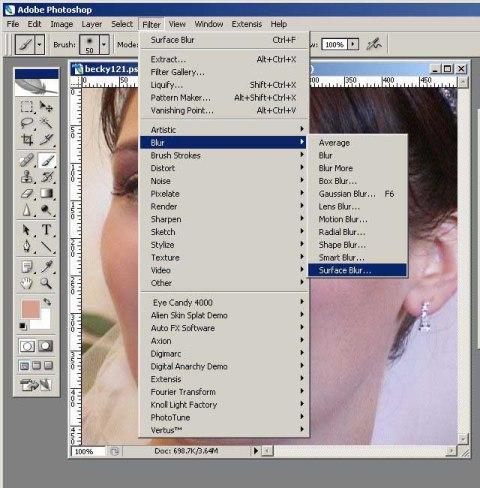
Помимо инструментов, вы также можете использовать различные фильтры и режимы смешивания, чтобы сгладить кожу и улучшить ее текстуру. Например, фильтр Gaussian Blur (Размытие по Гауссу) может помочь создать эффект размытия, скрывая мелкие дефекты. Вы можете экспериментировать с разными фильтрами и режимами смешивания, чтобы достичь оптимального результата.
В результате, используя различные инструменты и фильтры в фотошопе, вы сможете сгладить кожу и исправить недостатки, такие как прыщи. Это позволит вам создавать более красивые и безупречные фотографии, подчеркивая естественную красоту человека.
Видео:
Как убрать прыщи в Фотошопе — лучший способ удалить прыщи в Фотошоп
Как убрать прыщи в Фотошопе — лучший способ удалить прыщи в Фотошоп by Toolbar 32,560 views 3 years ago 10 minutes, 58 seconds
Как убрать прыщи и почистить кожу на фото в фотошопе
Как убрать прыщи и почистить кожу на фото в фотошопе by Фотошопер — уроки фотошопа 35,445 views 3 years ago 4 minutes, 56 seconds
Вопрос-ответ:
Как скрыть прыщи в Фотошопе?
Для скрытия прыщей в Фотошопе можно использовать инструменты «Клонирование», «Исправление» или «Исправление пятен». Эти инструменты помогут убрать прыщи, сгладить кожу и сделать ее более ровной.
Как использовать инструмент «Клонирование» в Фотошопе для скрытия прыщей?
Чтобы использовать инструмент «Клонирование» в Фотошопе для скрытия прыщей, нужно выбрать его из панели инструментов, выбрать участок кожи без прыщей и затем нанести этот участок на место прыща с помощью кисти. Это позволит замаскировать прыщ и сделать кожу на этом участке более ровной и безупречной.
Как использовать инструмент «Исправление» в Фотошопе для скрытия прыщей?
Чтобы использовать инструмент «Исправление» в Фотошопе для скрытия прыщей, нужно выбрать его из панели инструментов, выбрать участок кожи без прыщей, зажать клавишу «Alt» (на Windows) или «Option» (на Mac) и щелкнуть мышью по этому участку, затем переместить курсор на место прыща и щелкнуть мышью. Это позволит замаскировать прыщ и сделать кожу на этом участке более ровной и безупречной.
Как использовать инструмент «Исправление пятен» в Фотошопе для скрытия прыщей?
Чтобы использовать инструмент «Исправление пятен» в Фотошопе для скрытия прыщей, нужно выбрать его из панели инструментов, выбрать участок кожи без прыщей и затем провести этот участок по месту прыща с помощью кисти. Это позволит замаскировать прыщ и сделать кожу на этом участке более ровной и безупречной.
Есть ли еще способы скрыть прыщи в Фотошопе, кроме использования инструментов «Клонирование», «Исправление» и «Исправление пятен»?
Да, помимо инструментов «Клонирование», «Исправление» и «Исправление пятен» в Фотошопе есть и другие способы скрыть прыщи. Например, можно использовать инструмент «Размытие» для сглаживания текстуры кожи или инструмент «Коррекция» для редактирования тона и цвета прыща. Также можно использовать слои и маски для более точного и качественного редактирования.


