
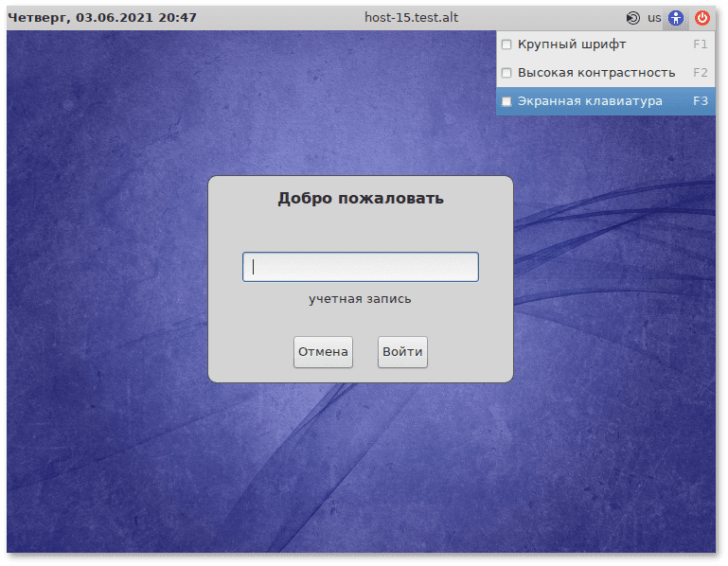
Экранная клавиатура — это программное средство, которое позволяет пользователям вводить текст на компьютере без использования обычной физической клавиатуры. Она становится очень полезной в случаях, когда физическая клавиатура недоступна или сложна для использования.
В Windows 7 включение виртуальной экранной клавиатуры очень просто. Для этого необходимо открыть «Пуск», выбрать пункт «Все программы», затем «Служебные программы» и «Экранная клавиатура».
После того, как экранная клавиатура будет включена, на экране появится виртуальная клавиатура, которую можно использовать для ввода текста при помощи мыши или курсора. Она имитирует раскладку клавиатуры и позволяет вводить символы, цифры и другие клавиши, таким же образом, как и на обычной физической клавиатуре.
Включение и открытие экранной клавиатуры на компьютере
- Щелкните на кнопке «Пуск» в нижнем левом углу рабочего стола Windows.
- В появившемся меню найдите и выберите раздел «Все программы».
- В открывшемся подразделе найдите и выберите «Служебные программы».
- В списке доступных программ выберите «Экранная клавиатура».
После выполнения этих шагов экранная клавиатура откроется и будет готова к использованию. Вы сможете набирать текст, щелкая на буквенных и символьных кнопках экранной клавиатуры мышью или с помощью сенсорного экрана, если у вас есть таковой. Также вы сможете использовать клавиши-горячие на физической клавиатуре для быстрого доступа к функциям экранной клавиатуры.
Как включить клавиатуру на экране в Windows 7?
В операционной системе Windows 7 есть функция, которая позволяет использовать экранную клавиатуру. Эта функция может быть полезна, если ваша физическая клавиатура не работает или если вы предпочитаете использовать экранную клавиатуру для ввода текста.
Чтобы включить экранную клавиатуру в Windows 7, выполните следующие шаги:
- Нажмите на кнопку «Пуск» в левом нижнем углу экрана.
- В поисковой строке введите «экранная клавиатура» и нажмите Enter.
- В результатах поиска найдите и выберите «Экранная клавиатура».
- Экранная клавиатура откроется в отдельном окне.
Теперь вы можете использовать экранную клавиатуру для ввода текста. Просто нажимайте на клавиши на экране, чтобы ввести нужные символы.
Если вы не хотите использовать экранную клавиатуру, вы можете закрыть ее, нажав на кнопку «Закрыть», расположенную в правом верхнем углу окна клавиатуры.
Теперь вы знаете, как включить и открыть экранную клавиатуру в Windows 7. Эта функция может быть полезна в различных ситуациях, и вы всегда сможете использовать ее для удобного ввода текста на компьютере.
Как открыть экранную клавиатуру в Windows 7
В операционной системе Windows 7 вы можете использовать экранную клавиатуру, если у вас нет возможности или желания пользоваться обычной физической клавиатурой. Экранная клавиатура позволяет набирать текст с помощью мыши или других устройств ввода, вместо физической клавиатуры.
Чтобы открыть экранную клавиатуру в Windows 7, выполните следующие шаги:
| 1. | Нажмите кнопку «Пуск» в левом нижнем углу экрана Windows. |
| 2. | Выберите пункт «Все программы». |
| 3. | Перейдите в раздел «Стандартные», затем выберите «Служебные». |
| 4. | В разделе «Служебные» найдите и выберите «Экранная клавиатура». |
После выполнения этих шагов на экране появится окно с экранной клавиатурой, которую вы сможете использовать для ввода текста. Вам останется только щелкнуть мышью по нужным клавишам или использовать другие устройства ввода для набора текста на экране.
Теперь вы знаете, как открыть экранную клавиатуру в Windows 7. Это может быть полезно, если у вас возникла необходимость использовать компьютер без обычной физической клавиатуры или если вы предпочитаете использовать экранную клавиатуру для удобства или других причин.
Настройка и использование виртуальной клавиатуры в Windows 7
В операционной системе Windows 7 есть возможность использовать виртуальную клавиатуру, которая поможет людям с ограниченными физическими возможностями или тем, кто предпочитает альтернативные способы ввода информации.
Для открытия виртуальной клавиатуры в Windows 7 необходимо выполнить следующие шаги:
- Нажмите на кнопку «Пуск» в левом нижнем углу экрана.
- Выберите пункт «Все программы».
- Прокрутите список программ вниз и найдите категорию «Стандартные».
- Раскройте категорию «Стандартные» и найдите пункт «Служебные».
- Раскройте пункт «Служебные» и щелкните по пункту «Экранная клавиатура».
После выполнения этих шагов откроется виртуальная клавиатура, которую можно использовать для ввода текста.
Для настройки виртуальной клавиатуры в Windows 7 можно использовать следующие функции:
- Изменение раскладки клавиатуры. Виртуальная клавиатура позволяет переключаться между различными раскладками клавиатуры, например, между русским и английским языком.
- Размер и положение. Виртуальную клавиатуру можно изменять по размеру и перемещать по экрану, чтобы она располагалась наиболее удобным для пользователя образом.
- Включение звуковых эффектов. Виртуальная клавиатура может воспроизводить звуки при нажатии клавиш, что помогает пользователям получить тактильную обратную связь о вводе виртуальной клавиатуры.
Клавиатура на экране в Windows 7 — полезный инструмент для людей, нуждающихся в альтернативных способах ввода информации. Она позволяет работать с компьютером и выполнять необходимые действия с помощью виртуальных клавиш, доступных на экране.
Как включить виртуальную клавиатуру в Windows 7
Чтобы включить виртуальную клавиатуру в Windows 7, следуйте следующим шагам:
- Нажмите на кнопку «Пуск» в левом нижнем углу экрана.
- Выберите пункт «Все программы».
- Перейдите в раздел «Служебные программы».
- Выберите пункт «Экранная клавиатура».
Теперь виртуальная клавиатура будет отображена на экране вашего компьютера. Вы можете использовать ее для ввода текста, щелкая мышью по нужным символам или нажимая на клавиши с помощью мыши.
В случае, если виртуальная клавиатура не появляется на экране, необходимо проверить настройки вашей операционной системы. Чтобы сделать это, откройте раздел «Панель управления» в меню «Пуск», затем выберите пункт «Опции доступности» и перейдите во вкладку «Клавиатура». Убедитесь, что опция «Использовать экранную клавиатуру» включена.
Теперь вы знаете, как включить виртуальную клавиатуру в Windows 7. Этот полезный инструмент может быть очень удобным в случае, если физическая клавиатура вашего компьютера недоступна или вы предпочитаете использовать мышь для ввода текста.
Настройка виртуальной клавиатуры на компьютере с Windows 7
В Windows 7 доступна функция виртуальной клавиатуры, которая позволяет пользователям набирать текст, не используя обычную физическую клавиатуру. Виртуальная клавиатура может быть полезна в случае, когда физическая клавиатура недоступна или сломана.
Чтобы открыть виртуальную клавиатуру в Windows 7, следуйте этим простым шагам:
Шаг 1: Откройте меню «Пуск», а затем выберите «Все программы».
Шаг 2: В разделе «Сопутствующие программы» найдите папку «Служебные программы» и откройте ее.
Шаг 3: В папке «Служебные программы» найдите и выберите «Экранная клавиатура».
После выполнения этих шагов на экране появится виртуальная клавиатура, которую можно использовать для ввода текста. Виртуальная клавиатура Windows 7 содержит все основные символы, буквы и цифры, а также специальные кнопки, такие как «Caps Lock» и «Shift», для удобного набора текста.
Если у вас возникнут проблемы с использованием виртуальной клавиатуры или если вам нужно настроить некоторые ее параметры, вы можете сделать это, открыв панель управления Windows 7 и найдя раздел «Виртуальная клавиатура». В этом разделе вы сможете настроить расположение клавиш, языки и другие параметры виртуальной клавиатуры в соответствии с вашими потребностями.
Теперь вы знаете, как открыть и настроить виртуальную клавиатуру на компьютере с Windows 7. Эта функция может быть полезна людям с ограниченными возможностями, а также тем, кто предпочитает использовать виртуальную клавиатуру из-за удобства или других причин.
Как включить экранную и виртуальную клавиатуру в Windows 7?
Windows 7 предлагает удобные средства для работы с экранной и виртуальной клавиатурой. Включение и настройка этих клавиатурных инструментов занимает всего несколько простых шагов.
Чтобы включить экранную клавиатуру, следуйте этим инструкциям:
- Откройте меню «Пуск» и выберите «Панель управления».
- В панели управления найдите раздел «Специальные возможности» и выберите «Центр доступности».
- В «Центре доступности» выберите «Использование компьютера без клавиатуры и мыши».
- Нажмите на ссылку «Включение экранных клавиатур».
- Теперь у вас открыта экранная клавиатура, которую можно использовать для ввода текста и команд.
Как открыть виртуальную клавиатуру в Windows 7:
- Нажмите комбинацию клавиш Win + R, чтобы открыть окно «Выполнить».
- В окне «Выполнить» введите «osk» и нажмите «ОК».
- Теперь у вас открыта виртуальная клавиатура, которую можно использовать для ввода текста и команд.
Таким образом, включение и открытие экранной и виртуальной клавиатур в Windows 7 — простые действия, позволяющие комфортно работать с компьютером без использования обычной клавиатуры.
Как настроить и использовать экранную клавиатуру в Windows 7
Чтобы включить экранную клавиатуру в Windows 7, вам нужно открыть меню «Пуск» и выбрать «Все программы». Затем найдите папку «Служебные программы» и откройте ее. В этой папке вы найдете папку «Специальные возможности» или «Вспомогательные программы» — откройте ее. В этой папке вы найдете иконку «Экранная клавиатура». Щелкните по ней, чтобы открыть экранную клавиатуру.
После открытия экранной клавиатуры вы увидите рабочую область, где будут расположены все буквы, цифры и символы, как на обычной физической клавиатуре. Вы можете использовать мышь, чтобы щелкнуть по клавишам, или использовать функциональные клавиши на клавиатуре для навигации.
Чтобы настроить экранную клавиатуру в Windows 7, есть несколько опций. Вы можете изменить ее размер, чтобы она занимала больше или меньше места на экране. Вы также можете изменить раскладку клавиатуры или добавить дополнительные языки, если вам это необходимо.
Чтобы изменить размер экранной клавиатуры, щелкните правой кнопкой мыши по ее заголовку и выберите «Размер». В появившемся окне вы можете изменить высоту и ширину экранной клавиатуры, чтобы она подходила под ваши потребности.
Чтобы изменить раскладку клавиатуры или добавить дополнительные языки, щелкните правой кнопкой мыши по иконке «ENG» или нужной вам раскладке на экранной клавиатуре. В появившемся меню выберите «Настройка языкового стола» или «Настройка раскладки клавиатуры». В этом меню вы сможете добавить или удалить языки, а также изменить их настройки.
Теперь вы знаете, как включить и настроить экранную клавиатуру в Windows 7. Она будет очень удобна для вас, если у вас есть проблемы с физической клавиатурой или вы предпочитаете использовать мышь для ввода текста. Не стесняйтесь использовать эту функцию, чтобы облегчить себе работу на компьютере.
Видео:
Как включить экранную клавиатуру и лупу в Windows 7
Как включить экранную клавиатуру и лупу в Windows 7 by Интеркомп 4,408 views 7 years ago 2 minutes, 49 seconds
Вопрос-ответ:
Как открыть экранную клавиатуру в Windows 7?
Для открытия экранной клавиатуры в Windows 7 нужно щелкнуть правой кнопкой мыши на панели задач, выбрать «Панель задач и меню «Пуск» и выбрать «Экранная клавиатура». Также можно найти ее в меню «Пуск» в разделе «Служебные программы».
Как использовать экранную клавиатуру в Windows 7?
Чтобы использовать экранную клавиатуру в Windows 7, нужно нажимать клавиши с помощью мыши или специального устройства ввода, которое позволяет нажимать клавиши на экране. Клавиатура предоставляет возможность ввода текста и команд, которые затем передаются в программы и приложения.
Как настроить экранную клавиатуру в Windows 7?
Чтобы настроить экранную клавиатуру в Windows 7, нужно открыть ее, затем нажать на кнопку «Настройки». В окне настроек можно выбрать опции, такие как увеличение размера клавиш, изменение внешнего вида, добавление дополнительных функций и многое другое.
Могу ли я изменить раскладку клавиатуры на экранной клавиатуре в Windows 7?
Да, в Windows 7 вы можете изменить раскладку клавиатуры на экранной клавиатуре. Для этого откройте экранную клавиатуру, нажмите на кнопку «Раскладка» и выберите желаемую раскладку. Можно выбрать как системные раскладки, так и добавленные пользователем.
Можно ли настроить текстовые подсказки на экранной клавиатуре в Windows 7?
Да, на экранной клавиатуре в Windows 7 можно настроить текстовые подсказки. Для этого откройте экранную клавиатуру, нажмите на кнопку «Параметры ввода» и выберите опцию «Подсказка рядом с курсором». После этого подсказки будут отображаться рядом с курсором при вводе текста с помощью экранной клавиатуры.


