
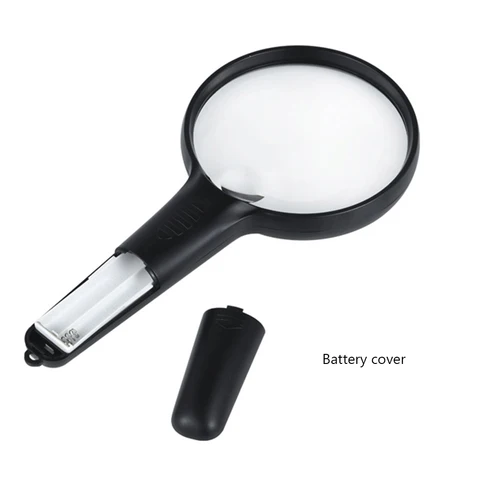
Экранная лупа — это программа, которая помогает людям с ограниченными возможностями зрения видеть на экране компьютера или устройства более четко и увеличенным образом. Она призвана делать повседневное пользование компьютером более комфортным и доступным для людей, страдающих от различных видов слабовидения.
Как использовать экранную лупу? Во-первых, убедитесь, что ваша операционная система поддерживает данную функцию. Например, пользователи Windows 7 могут воспользоваться встроенным инструментом экранной лупы. Чтобы включить экранную лупу в Windows 7, найдите раздел «Настройки доступности» в панели управления и выберите «Включить экранную лупу». Затем вы можете регулировать масштаб увеличения и просто перемещать лупу по экрану с помощью мыши.
Однако, не все операционные системы предоставляют встроенные инструменты для использования экранной лупы. В таком случае, можно воспользоваться онлайн-сервисами и программами, которые предлагают подобные возможности. Они могут быть как бесплатными, так и платными, и позволяют слабовидящим людям работать с компьютером, просматривать веб-страницы и другие документы.
Важно отметить, что преимущества использования экранной лупы для слабовидящих лиц очевидны. Она существенно улучшает видимость текста, изображений и другого содержимого на экране, что делает работу с компьютером более эффективной и комфортной. Кроме того, использование экранной лупы помогает снизить напряжение глаз, уменьшить утомленность и дискомфорт, связанные с длительным сидением перед экраном.
Описание и особенности экранной лупы
Одной из ключевых особенностей экранной лупы является возможность увеличения размера изображения. С помощью лупы пользователь может увеличить нужный участок экрана, чтобы легче прочитать текст, увидеть изображение или выполнить другие задачи.
Также экранная лупа предлагает ряд дополнительных функций, которые облегчают использование программы. Например, можно изменить режим отображения, чтобы адаптировать лупу под свои потребности. Также можно настроить контрастность и яркость изображения для лучшего чтения.
Одной из удобных функций экранной лупы является возможность сделать фокусировку на определенной области экрана. Это позволяет пользователю сосредоточиться на конкретном содержимом и избежать отвлечений от посторонних элементов.
Экранная лупа может быть полезна не только для людей со сниженным зрением, но и для людей с нормальным зрением, которым нужно тщательное рассмотрение деталей изображения или текста.
Для установки экранной лупы на компьютер с операционной системой Windows 7 можно воспользоваться функцией «Вспомогательные технологии» в настройках операционной системы. Также существуют онлайн-сервисы, которые позволяют скачать и использовать экранную лупу в браузере, без необходимости установки дополнительного программного обеспечения.
В целом, экранная лупа — это мощный инструмент, который помогает людям с сниженным зрением улучшить свою работу с компьютером. Благодаря возможности увеличения изображения и настройки параметров отображения, экранная лупа значительно erleichtertles при чтении и выполнении других задач на компьютере.
Как работает экранная лупа?
Для того чтобы использовать экранную лупу, необходимо сделать следующее:
1. Нажмите комбинацию клавиш Win + Плюс (+) для включения экранной лупы.
2. Перемещайте курсор мыши по экрану и увидите, как изображение увеличивается.
3. Чтобы увеличить или уменьшить уровень увеличения, нажмите комбинацию клавиш Ctrl + Alt + R или Ctrl + Alt + F.
Если вы хотите отключить экранную лупу, выполните следующие действия:
1. Нажмите комбинацию клавиш Win + Плюс (+) или Win + Минус (-).
2. Либо перейдите в раздел «Пуск» — «Настройки» — «Дополнительные возможности» — «Доступность» — «Экранные устройства» и уберите галочку напротив пункта «Использовать экранную лупу».
Экранная лупа позволяет сделать использование компьютера удобным для людей со слабым зрением. Она позволяет увеличивать изображение, делая его более читабельным и разборчивым. Благодаря возможности регулировки уровня увеличения, каждый пользователь может настроить экранную лупу в соответствии с своими потребностями.
Особенности использования экранной лупы
- Экранная лупа является удобным инструментом для слабовидящих людей, позволяющим увеличить изображение на экране компьютера.
- Для использования экранной лупы необходимо скачать и установить соответствующее программное обеспечение на компьютер.
- После установки экранной лупы пользователь может запустить ее в любой момент, просто нажав сочетание клавиш.
- Основная функция экранной лупы — увеличение изображения, позволяя более детально рассмотреть текст, картинки, или другие элементы интерфейса.
- Особенностью экранной лупы является возможность регулировки уровня увеличения, что позволяет пользователю выбрать оптимальное значение для себя.
- При использовании экранной лупы пользователь может также перемещать увеличенное изображение по экрану, чтобы рассмотреть интересующую его область.
- Одной из полезных функций экранной лупы является возможность отключить ее временно, чтобы не мешать выполнению других задач.
- Экранная лупа доступна для операционной системы Windows 7 и предоставляет слабовидящим людям возможность самостоятельного и комфортного использования компьютера.
Преимущества экранной лупы
Основное преимущество экранной лупы заключается в том, что она позволяет отобразить увеличенное изображение экрана независимо от разрешения или размеров монитора. Это особенно полезно для людей с ограниченными возможностями зрения, которые испытывают трудности при чтении мелкого шрифта или рассмотрении мелких деталей.
Как работает экранная лупа? Она использует различные методы увеличения изображения, в зависимости от конкретного программного обеспечения. Некоторые экранные лупы могут предоставить возможность увеличения изображения на определенный процент, в то время как другие позволяют пользователю увеличивать изображение до необходимого размера.
Еще одно важное преимущество экранной лупы — удобство использования. Она часто имеет простой интерфейс, позволяющий легко управлять масштабированием изображения. Большинство программных луп также предлагают возможность настройки уровня увеличения в соответствии с индивидуальными потребностями пользователя.
Если у вас есть Windows 7 или другая операционная система, вы можете легко скачать и установить экранную лупу. Она доступна как встроенная функция в некоторых операционных системах, так и как отдельное приложение для установки. После установки экранной лупы, вы можете легко отключить ее, если вам это необходимо.
Если вы хотите убрать экранную лупу, вы можете просто закрыть приложение или отключить его в настройках операционной системы. В большинстве случаев экранная лупа не влияет на работу других приложений и не требует больших ресурсов компьютера, поэтому вы можете использовать ее по вашему усмотрению и только когда это необходимо.
Итак, использование экранной лупы может значительно облегчить жизнь людям с ограниченными возможностями зрения. Она позволяет увеличить изображение на экране, делая его более доступным и читабельным. Основные преимущества экранной лупы включают удобство использования, возможность скачать и установить ее на компьютер, а также возможность отключить или убрать ее в любое время.
Удобство использования экранной лупы в Windows 7
Для использования экранной лупы в Windows 7, необходимо сделать следующее:
1. Откройте меню «Пуск». Для этого нажмите на кнопку «Пуск», которая расположена в левом нижнем углу экрана или нажмите клавишу с логотипом Windows на клавиатуре.
2. Найдите пункт «Все программы». Щелкните по нему левой кнопкой мыши или нажмите клавишу «В» на клавиатуре для быстрого перехода.
3. Найдите папку «Служебные программы». Откройте ее, щелкнув по ней левой кнопкой мыши.
4. Найдите и откройте папку «Специальные возможности». Щелкните по ней левой кнопкой мыши.
5. Найдите и откройте программу «Экранная лупа». Щелкните по ней левой кнопкой мыши.
После выполнения этих шагов, экранная лупа будет активирована. Вы сможете увидеть увеличенное изображение вашего экрана. С помощью экранной лупы можно масштабировать изображение, управлять положением лупы на экране, а также настроить уровень увеличения.
Если вам больше не нужно использовать экранную лупу, вы можете ее отключить, сделав следующее:
1. Нажмите клавишу Windows на клавиатуре или щелкните правой кнопкой мыши по значку лупы в панели задач.
2. В открывшемся меню выберите пункт «Закрыть лупу».
После этого экранная лупа будет отключена, и изображение на экране вернется к обычному размеру.
Экранная лупа в Windows 7 является незаменимым инструментом для слабовидящих пользователей. Она позволяет сделать использование компьютера более комфортным и удобным, позволяя легко увеличивать размеры изображения на экране. Благодаря экранной лупе, пользователи с ограниченными зрительными возможностями могут с легкостью просматривать тексты, изображения, веб-страницы и многое другое.
Как отключить и удалить экранную лупу на Windows 7
Существует несколько способов отключить или удалить экранную лупу на Windows 7:
| 1. | Через меню «Пуск». |
| 2. | Используя сочетание клавиш. |
| 3. | Через панель управления. |
Чтобы отключить экранную лупу через меню «Пуск», вам необходимо выполнить следующие действия:
- Кликните на кнопку «Пуск» в левом нижнем углу экрана.
- Выберите пункт «Управление панели» в меню «Пуск».
- В открывшемся окне «Управление панели» найдите раздел «Специальные возможности» и кликните на ссылку «Отключить лупу».
- После этого экранная лупа будет отключена на вашем компьютере.
Если вы предпочитаете использовать сочетание клавиш для отключения экранной лупы, вот что вам нужно сделать:
- Нажмите одновременно на клавиши «Win» и «+» (плюс) для увеличения изображения экрана.
- Нажмите одновременно на клавиши «Win» и «-» (минус) для уменьшения изображения экрана.
- Повторите это действие, пока экранная лупа полностью не отключится.
Наконец, вы можете отключить экранную лупу через панель управления:
- Откройте панель управления, нажав правой кнопкой мыши на кнопке «Пуск» и выбрав пункт «Панель управления».
- В панели управления найдите раздел «Специальные возможности» и кликните на ссылку «Легкость доступа».
- В открывшемся окне «Легкость доступа» найдите раздел «Вид» и кликните на ссылку «Настроить отображение экрана».
- В открывшемся окне настройки экрана выберите вкладку «Масштабирование» и уберите галочку с опции «Использовать экранную лупу».
- Нажмите кнопку «ОК» для сохранения изменений.
После выполнения этих действий экранная лупа будет отключена или удалена с вашего компьютера под управлением Windows 7.
Как отключить экранную лупу в Windows 7 и убрать ее запуск при включении
- Для начала откройте «Панель управления» через меню «Пуск».
- Выберите раздел «Дополнительные возможности доступа» или «Центр управления доступностью».
- Затем найдите и выберите пункт «Настройка экранной лупы».
- В открывшемся окне в разделе «Параметры работы экранной лупы» уберите галочку рядом с пунктом «Включить экранную лупу».
- Нажмите кнопку «Применить» или «ОК», чтобы сохранить изменения.
Теперь экранная лупа будет отключена, и при включении компьютера она не запустится автоматически.
Если вам необходимо снова активировать экранную лупу, просто повторите описанные выше шаги и поставьте галочку рядом с пунктом «Включить экранную лупу».
Видео:
Электронная лупа для слабовидящих Levenhuk DTX 43 / Лупа с подсветкой
Электронная лупа для слабовидящих Levenhuk DTX 43 / Лупа с подсветкой by Общество наблюдателей OBSERVER 11,747 views 6 years ago 4 minutes, 41 seconds
Увеличительные стекла, Лупы — Обзор разновидностей
Увеличительные стекла, Лупы — Обзор разновидностей by AKSmania 3,303 views 3 years ago 3 minutes, 34 seconds
ТОП-3 ПРОГРАММЫ ЛУПЫ ДЛЯ УВЕЛИЧЕНИЯ ЭКРАНА
ТОП-3 ПРОГРАММЫ ЛУПЫ ДЛЯ УВЕЛИЧЕНИЯ ЭКРАНА by Компьютерщик 16,280 views 6 years ago 9 minutes, 52 seconds
Вопрос-ответ:
Что такое экранная лупа?
Экранная лупа — это устройство, которое позволяет слабовидящим людям увеличивать размер и четкость изображения на экране компьютера или мобильного устройства.
Как работает экранная лупа для слабовидящих?
Экранная лупа использует специальные алгоритмы, которые увеличивают размер изображения на экране без потери четкости. Она также может подстраиваться под нужды пользователя, позволяя изменять увеличение, контрастность и яркость.
Какие особенности имеет экранная лупа?
Экранная лупа имеет несколько особенностей. Она может работать с разными операционными системами, включая Windows, macOS, iOS и Android. Также у нее может быть функция записи экрана, возможность сохранения увеличенного изображения и настройка цветовой схемы.
Какие преимущества предоставляет экранная лупа?
Экранная лупа обладает рядом преимуществ. Она позволяет слабовидящим людям использовать компьютер или мобильное устройство без проблем и препятствий. Она делает текст и изображения более доступными, увеличивая их размер и четкость. Кроме того, экранная лупа может быть полезна в повседневной жизни, например, при чтении книг или газет, просмотре фотографий и т.д.
Какую экранную лупу лучше выбрать?
Выбор экранной лупы зависит от индивидуальных потребностей и предпочтений пользователя. Важно обратить внимание на такие факторы, как совместимость с операционной системой, возможности настройки, удобство использования и цена. Рекомендуется обратиться к специалистам или проконсультироваться со слабовидящими людьми, которые уже используют экранную лупу, для получения более подробной информации и рекомендаций.


