
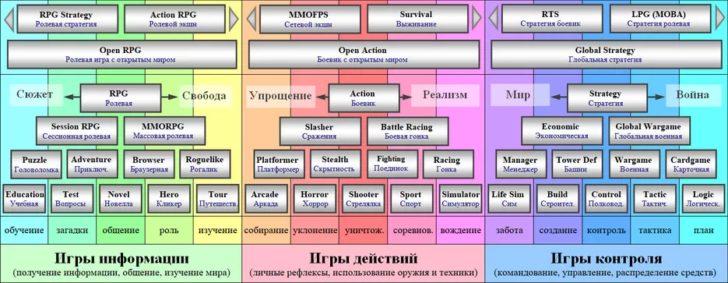
Экшен – это жанр компьютерных игр, в которых основным упором делается наличие активного действия и динамичного геймплея. В таких играх игроку приходится быть постоянно в движении, стрелять, сражаться, перескакивать препятствия и выполнять другие задачи. Экшен часто имеет захватывающий сценарий и геймплей, который позволяет игроку почувствовать себя настоящим героем.
Для создания эффектов действия в экшен-играх используется различное программное обеспечение и технические решения. Одним из самых популярных инструментов для создания спецэффектов и анимации является Adobe Photoshop. С помощью этой программы можно создать и записать анимацию, которую затем можно использовать в игре.
Кроме того, в создании экшен-игр активно используются современные графические файлы и различное программное обеспечение. Популярные игры жанра экшен, такие как «Call of Duty», «Grand Theft Auto», «Resident Evil» и другие, часто вызывают огромный интерес у игроков благодаря своим захватывающим сюжетам, реалистичной графике и захватывающему геймплею.
Программа действий
Для использования экшенов в фотошопе необходимо импортировать файл с программой действий. Затем можно применять экшен одним кликом мыши, что значительно упрощает использование различных действий.
Если вы хотите самостоятельно создать программу действий, достаточно записать последовательность команд, которые нужно выполнить. Записанный экшен можно сохранить и использовать повторно для других изображений.
Установить новый экшен в фотошопе очень просто. Достаточно открыть окно «Действия», выбрать папку, в которую вы хотите добавить экшен, и щелкнуть по меню, выбрав «Загрузить действия». После этого выберите файл с экшеном, который вы хотите добавить, и подтвердите выбор. Экшен будет добавлен в список доступных действий.
Использование экшенов в фотошопе значительно упрощает работу с изображениями, позволяет быстро выполнять определенные действия и эффективно использовать время. Создание и установка новых экшенов позволяет настроить программу под свои нужды и повысить производительность работы в фотошопе.
Как пользоваться экшенами в фотошопе
Для того чтобы пользоваться экшенами в фотошопе, вам необходимо сначала установить нужные экшены. Для этого следуйте инструкции:
- Откройте фотошоп и выберите в верхнем меню пункт «Окно».
- В выпадающем списке выберите пункт «Действия» или нажмите комбинацию клавиш «Alt+F9».
- В правом верхнем углу открывшегося окна действий нажмите на иконку горизонтальных линий и выберите пункт «Загрузить действия».
- В появившемся окне выберите файл с экшенами и нажмите кнопку «Открыть».
- Теперь экшены будут доступны в окне действий.
Когда вы установили необходимые экшены, вы можете использовать их для автоматизации различных действий. Чтобы использовать экшен, выполните следующие шаги:
- Откройте изображение, на котором вы хотите применить экшен.
- В окне действий выберите нужный экшен, нажав на его название.
- Нажмите кнопку «Воспроизвести» или нажмите клавишу «Enter» на клавиатуре.
- Фотошоп автоматически выполнит все действия, записанные в экшене, на выбранном изображении.
Кроме того, вы можете записывать собственные экшены в фотошопе. Для этого выполните следующие шаги:
- Выберите «Окно» в верхнем меню, затем «Действия» или нажмите «Alt+F9».
- В окне действий нажмите на иконку «Создать новое действие» (кнопка «+»).
- Введите название для нового экшена и нажмите «ОК».
- Выполняйте необходимые действия на изображении, которые хотите записать в экшене.
- Когда закончите, нажмите на иконку «Остановить запись» (красный кружок) в окне действий.
Теперь вы знаете, как пользоваться экшенами в фотошопе. Они могут значительно ускорить вашу работу и помочь автоматизировать повторяющиеся операции.
Как записать экшен в фотошопе
Для записи экшена в фотошопе необходимо выполнить следующие шаги:
- Откройте программу фотошоп и выберите нужное изображение, на котором вы хотите записать экшен.
- Нажмите на кнопку «Окно» в главном меню и выберите «Действия».
- В панели «Действия» нажмите на иконку, которая выглядит как папка с вертикальной стрелкой, чтобы создать новое действие.
- Введите название для нового действия и выберите, в какой группе действий оно будет находиться.
- Нажмите на кнопку «Начать запись».
- Выполните все необходимые действия на изображении, которые вы хотите записать в экшен. Например, вы можете изменить размер изображения, применить фильтры или корректировать цвета.
- Когда вы закончите, нажмите на кнопку «Остановить запись» в панели «Действия».
- Ваш экшен теперь записан и готов к использованию.
При необходимости вы можете установить или удалить экшены в фотошопе, используя панель «Действия». Просто выберите нужный экшен, нажмите правой кнопкой мыши и выберите соответствующую опцию.
Запись экшенов в фотошопе может значительно ускорить вашу работу и автоматизировать повторяющиеся задачи. Будьте креативны и экспериментируйте с созданием собственных экшенов для достижения желаемых результатов.
Что такое экшен в фотошопе?
Файл экшена в фотошопе содержит последовательность команд, таких как изменение размера изображения, применение фильтров, наложение эффектов и многое другое. Запустив экшен, вы можете применить все эти действия к любому изображению с помощью всего одного нажатия кнопки.
Установка экшена в фотошопе очень проста. Достаточно скопировать файл с расширением .atn в папку «Пресеты» на вашем компьютере, а затем перезапустить программу. После этого экшен будет доступен в списке экшенов фотошопа.
Запись экшена в фотошопе также не требует особых навыков. Вам просто нужно выбрать команду «Записать экшен» в меню «Окно» и выполнить последовательность действий, которую вы хотите записать. По окончании записи, вы можете сохранить экшен и использовать его в своей работе.
Экшен — что это?
Чтобы установить экшен в фотошоп, сначала скачайте файл с экшеном с Интернета или создайте его самостоятельно. Затем откройте фотошоп и выберите пункт «Окно» в главном меню. В выпадающем меню выберите пункт «Действия» (или нажмите клавишу Alt+F9). После этого в появившемся окне «Действия» нажмите на кнопку в правом верхнем углу и выберите пункт «Загрузить действия…». Перейдите к расположению файла экшена и выберите его.
После того как экшен будет успешно загружен, он появится в окне «Действия» и вы сможете его использовать. Просто выберите нужный экшен из списка, нажмите на него и нажмите кнопку «Воспроизвести» (или дважды щелкните на нем). Фотошоп автоматически выполнит все действия, которые были записаны в экшене.
Если вы хотите самостоятельно создать экшен, откройте панель «Действия» и нажмите на кнопку «Создать новое действие». Введите имя для нового экшена и нажмите «ОК». Затем выполните нужные вам действия в фотошопе, например, измените размер изображения или примените фильтр. Когда закончите, нажмите на кнопку «Стоп» в панели «Действия». Ваш экшен будет сохранен и готов к использованию.
Использование экшенов в фотошопе позволяет сэкономить время и упростить выполнение повторяющихся операций. Записывание собственных экшенов позволяет создавать свои уникальные сценарии для обработки изображений. Попробуйте использовать экшены в фотошопе и увидите, насколько эффективными они могут быть!
Как установить экшен в фотошоп
Экшен в фотошопе представляет собой сценарий с определенными действиями, которые можно записать в файл. Этот файл можно потом использовать для автоматизации различных задач в программе.
Для установки экшена в фотошоп необходимо выполнить несколько простых действий:
- Откройте фотошоп и выберите «Окно» в верхнем меню программы.
- В выпадающем меню выберите «Действия».
- Откроется панель «Действия» с предустановленными экшенами.
- Нажмите на значок списка меню в верхнем правом углу панели и выберите «Загрузить действия».
- В появившемся окне выберите файл с расширением «.atn», содержащий необходимый экшен.
- Нажмите «Открыть» и экшен автоматически загрузится в программу.
- Теперь в панели «Действия» появится новая группа с установленным экшеном.
После установки экшена, вы сможете использовать его для автоматизации различных действий в фотошопе. Просто выберите нужный экшен из списка и нажмите на кнопку «Воспроизвести». Фотошоп автоматически выполнит все действия, записанные в экшене.
Как использовать файл экшен в программе Adobe Photoshop
Если вы хотите записать свой собственный сценарий в фотошопе или использовать готовые экшены, то вам понадобится знать, как установить и использовать файл экшен.
1. Сначала вам нужно скачать файл экшен на ваш компьютер. Обычно такие файлы имеют расширение .atn.
2. Запустите программу Adobe Photoshop и откройте панель «Действия» (или «Actions» на английском).
3. Щелкните на значке меню в верхнем правом углу панели «Действия» и выберите «Загрузить действия» (или «Load Actions» на английском).
4. В открывшемся диалоговом окне выберите скачанный файл экшен и нажмите «Открыть».
5. Теперь файл экшен будет добавлен в панель «Действия» и вы сможете видеть список доступных действий.
6. Чтобы использовать экшен, просто выберите его в панели «Действия» и нажмите кнопку «Воспроизвести» (или дважды щелкните на нем).
7. Фотошоп автоматически выполнит все действия, которые были записаны в экшене, и применит их к вашему изображению.
Теперь вы знаете, как установить и использовать файл экшен в программе Adobe Photoshop. Это очень удобный инструмент, который позволяет сэкономить много времени при обработке фотографий.
| Скачать файл экшен | Запустить программу Adobe Photoshop |
| Открыть панель «Действия» | Щелкнуть на значке меню в панели «Действия» |
| Выбрать «Загрузить действия» | Выбрать скачанный файл экшен |
| Нажать «Открыть» | Просмотреть список доступных действий |
| Выбрать экшен | Нажать кнопку «Воспроизвести» |
| Фотошоп выполнит действия по записанному сценарию | Применит их к вашему изображению |
Как использовать экшен в программе Фотошоп
1. Установка экшенов:
| Шаг 1 | Скачайте файл с экшеном в формате .atn. |
| Шаг 2 | Откройте программу Фотошоп. |
| Шаг 3 | Перейдите в панель «Действия» (если она не видна, выберите «Окно» — «Действия»). |
| Шаг 4 | Нажмите на кнопку меню в верхнем правом углу панели «Действия» и выберите «Загрузить действия». |
| Шаг 5 | Выберите загруженный файл с экшеном и нажмите «Открыть». |
| Шаг 6 | Теперь экшен установлен и готов к использованию. |
2. Запись и использование экшена:
.
| Шаг 1 | Откройте изображение, над которым хотите выполнить определенные операции. |
| Шаг 2 | В панели «Действия» нажмите на кнопку «Создать новое действие». |
| Шаг 3 | Введите название для экшена и выберите категорию, если требуется. |
| Шаг 4 | Нажмите на кнопку «Запись», чтобы начать записывать действия. |
| Шаг 5 | Выполните необходимые операции над изображением. |
| Шаг 6 | После завершения действий нажмите на кнопку «Остановить запись» в панели «Действия». |
| Шаг 7 | Теперь вы можете использовать экшен на других изображениях, просто выбрав его в панели «Действия» и нажав «Воспроизвести». |
Таким образом, установка и использование экшенов в программе Фотошоп позволяет автоматизировать рутинные операции над изображением и значительно ускорить рабочий процесс.
Видео:
ТОП 10 ИГР КОТОРЫЕ ДОЛЖЕН ПРОЙТИ КАЖДЫЙ! // Игры с лучшим сюжетом
ТОП 10 ИГР КОТОРЫЕ ДОЛЖЕН ПРОЙТИ КАЖДЫЙ! // Игры с лучшим сюжетом by nemozi 1,812,782 views 2 years ago 24 minutes
Вопрос-ответ:
Какие особенности имеет жанр экшен?
Жанр экшен характеризуется динамичным геймплеем, быстрыми реакциями и активным взаимодействием игрока с окружающим миром. Основной упор делается на боевые действия, бегство от врагов и различные приключения. В таких играх обычно отсутствует четко заданная линейная сюжетная линия, и игрок может свободно исследовать игровой мир и выбирать свои действия.
Какие игры являются популярными в жанре экшен?
Среди популярных игр в жанре экшен можно назвать такие, как «Call of Duty», «Assassin’s Creed», «Grand Theft Auto», «Battlefield» и «Fortnite». Эти игры отличаются различными настройками и механиками геймплея, но все они предлагают увлекательные боевые действия и приключения. Однако список популярных игр в этом жанре постоянно меняется, так как каждый год выходят новые проекты, которые пользуются большой популярностью у геймеров.
Какие игры в жанре экшен пользуются наибольшим успехом?
Среди игр в жанре экшен, которые имеют наибольший успех, можно отметить такие проекты, как «Call of Duty: Modern Warfare», «Red Dead Redemption 2», «The Last of Us Part II», «GTA V» и «Marvel’s Spider-Man». Эти игры получили высокие оценки от критиков и имеют огромную популярность у геймеров по всему миру. Некоторые из них также стали бестселлерами и установили новые рекорды продаж.
Какие секреты и тайны можно найти в играх жанра экшен?
В играх жанра экшен часто присутствуют различные секреты и тайны, которые игроки могут обнаружить при исследовании игрового мира. Например, это могут быть скрытые локации, спрятанные предметы, секретные пути или эндшпили. Большинство разработчиков стараются добавить такие элементы, чтобы игроки могли насладиться не только основным сюжетом, но и расширить свой геймплей опыт и обнаружить что-то новое.
Что такое жанр «экшен» в играх?
Жанр «экшен» в играх – это жанр, в котором основной упор делается на динамичный геймплей, активные действия и быструю реакцию игрока. В таких играх обычно присутствует большое количество боевых сцен, уровней и заданий, требующих от игрока активности и стратегии. Наиболее известные представители жанра – серии игр «Call of Duty», «Grand Theft Auto», «Assassin’s Creed».


