
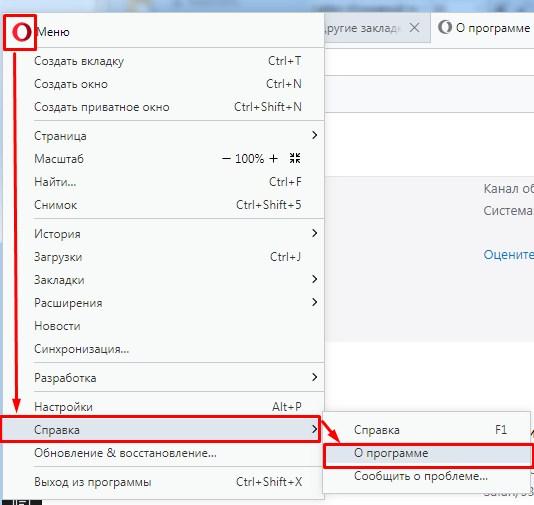
Экспресс панель — это быстрый и удобный способ управлять своим браузером Opera. С ее помощью вы можете настроить панель закладок по своему усмотрению и установить только те функции, которые вам действительно нужны. Благодаря этой панели вы сможете максимально эффективно пользоваться браузером и экономить свое время.
Чтобы настроить экспресс панель в браузере Opera, вам нужно открыть панель закладок и щелкнуть по кнопке «Восстановить экспресс панель». После этого можно добавить нужные вам закладки и установить их в удобном порядке.
Экспресс панель в Opera позволяет вам быстро получать доступ к часто посещаемым сайтам. Достаточно одного нажатия, чтобы открыть нужную вам закладку. Вы можете установить иконки для каждой закладки, чтобы сразу было видно, что за сайт находится под этой иконкой.
Быстрая и эффективная управляющая панель
Установить экспресс панель в Opera очень просто. Для этого нужно выполнить несколько простых шагов:
| 1. | Откройте браузер Opera и перейдите в настройки. |
| 2. | В разделе «Панели» выберите «Восстановить по умолчанию». |
| 3. | Вернитесь к основному экрану и найдите внизу страницы экспресс панель. |
| 4. | Щелкните по значку «+» на экспресс панели, чтобы добавить нужные вам закладки и функции. |
Теперь у вас есть быстрый доступ к всем нужным вам закладкам и функциям, прямо на главной странице браузера Opera. Вы можете перетаскивать и переставлять элементы на экспресс панели, чтобы организовать их так, как вам удобно. И если вы хотите вернуть экспресс панель в исходное состояние, просто выполните шаги по восстановлению по умолчанию в настройках.
Удобство использования экспресс панели в Opera очевидно. Она позволяет сохранить вашу работу и время, предоставляя простой и удобный способ получения доступа к важным закладкам и функциям. Получите максимум от своего браузера Opera с помощью экспресс панели!
Быстрый доступ к закладкам в Opera
Для установки закладки на экспресс панель вам нужно всего лишь открыть интересующий вас сайт, затем щелкнуть правой кнопкой мыши на его иконке в адресной строке и выбрать «Добавить в закладки» или нажать на иконку сердечка рядом с адресом сайта.
После этого откройте экспресс панель, щелкнув на значке «Яндекс» или «Восстановить экспресс панель» в правом верхнем углу окна Opera. Вы увидите список всех ваших закладок, которые вы добавили в экспресс панель.
Теперь вы можете с легкостью открывать нужные вам веб-сайты всего лишь одним кликом. Для этого просто щелкните на иконке закладки в экспресс панели, и браузер автоматически откроет выбранный вами сайт.
Если вы хотите настроить порядок отображения закладок или удалить ненужные, просто перетащите иконки в нужное положение или щелкните правой кнопкой мыши на иконке и выберите «Удалить из экспресс панели».
Таким образом, благодаря экспресс панели в Opera вы сможете удобно и быстро управлять своими закладками, что значительно упростит вам работу с браузером и сделает вашу онлайн-перегузку более эффективной.
Расширенные возможности экспресс панели в Opera
Для установки и настройки экспресс панели в Opera, вам необходимо:
- Открыть браузер Opera.
- Щелкнуть правой кнопкой мыши на панели быстрого доступа и выбрать «Настроить экспресс панель».
- В открывшемся окне настроек экспресс панели нажмите на кнопку «Добавить сайт».
- В появившемся поле введите URL-адрес или название веб-сайта, который вы хотите добавить на экспресс панель.
- Нажмите клавишу ввода или кнопку «Готово».
После этого выбранный веб-сайт будет добавлен на экспресс панель, и вы сможете легко и быстро открывать его одним кликом мыши.
Кроме того, вы можете восстановить свои закладки из других браузеров, таких как Яндекс.Браузер или Chrome. Для этого выполните следующие шаги:
- Откройте браузер, из которого вы хотите импортировать закладки (например, Яндекс.Браузер).
- Откройте закладки или историю браузера (обычно доступно в меню или нажатием комбинации клавиш Ctrl+Shift+O).
- Найдите опцию экспорта или сохранения закладок в файл.
- Сохраните закладки в формате HTML.
- Откройте Opera и выберите «Настроить экспресс панель».
- Нажмите на кнопку «Импорт/экспорт» в правом верхнем углу окна настроек экспресс панели.
- Выберите опцию «Импортировать закладки» и выберите сохраненный ранее файл с закладками.
- Нажмите «Готово» и выбранные закладки будут добавлены на экспресс панель в Opera.
Теперь вы можете настроить экспресс панель в Opera, добавив в нее ваше любимые веб-сайты и импортировав закладки из других браузеров, чтобы быстро и удобно получить доступ к нужной информации.
Как сохранить экспресс панель в Opera
Если вы являетесь пользователем браузера Opera, вам наверняка было бы удобно иметь быстрый доступ к своим любимым сайтам, не выполняя каждый раз длительные поиски. Для этого Opera предлагает функцию экспресс панели, которая позволяет вам установить закладки для быстрого доступа к сайтам, которые вы посещаете наиболее часто.
Шаги по сохранению экспресс панели в Opera довольно просты:
| 1. | Откройте браузер Opera и перейдите на сайт, который вы хотите добавить в экспресс панель. |
| 2. | Настройте окно браузера так, чтобы его можно было легко изменить размер на несколько колонок. |
| 3. | Кликните на иконку «Добавить на панель быстрого доступа» в верхней части окна браузера. |
| 4. | Выберите «Добавить на экспресс панель» и указанную вами страницу будет сохранена в панели. |
Теперь вы сможете мгновенно получить доступ к вашим любимым сайтам, открыв Opera, и просто кликнув на соответствующую закладку на экспресс панели. Это позволяет существенно сэкономить ваше время и сделать работу в интернете более комфортной.
Не забудьте, что при обновлении или переустановке Opera, ваша экспресс панель может быть потеряна. Чтобы восстановить ее, просто повторите шаги по сохранению, описанные выше. Также вы можете установить оперу на другом компьютере и легко восстановить свою экспресс панель, используя один и тот же аккаунт.
Теперь вы знаете, как сохранить экспресс панель в Opera и наслаждаться быстрым доступом к вашим любимым сайтам. Не забудьте воспользоваться этой полезной функцией!
Шаги по сохранению экспресс панели в Opera
Для установки и настройки экспресс панели в браузере Opera, следуйте следующим шагам:
- Откройте браузер Opera на своем устройстве.
- Нажмите на значок «Меню» в верхнем левом углу окна браузера (три горизонтальные линии).
- В выпадающем меню выберите пункт «Настройки».
- В открывшемся левом боковом меню выберите раздел «Быстрые наборы».
- В разделе «Быстрые наборы» у вас будет возможность создать новую панель или настроить уже существующую.
- Для создания новой панели нажмите на кнопку «Добавить панель» и выберите панель, которую хотите добавить.
- Для настройки уже существующей панели нажмите на кнопку «Редактировать» рядом с соответствующей панелью.
- Выберите добавляемые в панель элементы из предложенного списка. Например, вы можете добавить в панель закладки, быстрый доступ к поисковой системе «Яндекс», популярные веб-сайты и т. д.
- После завершения настройки экспресс панели нажмите кнопку «Готово», чтобы сохранить изменения.
Поздравляю, вы успешно настроили и сохранили экспресс панель в Opera! Теперь вы можете легко и быстро получить доступ ко всем нужным вам функциям и ресурсам.
Рекомендуется периодически обновлять и проверять настройки вашей экспресс панели, чтобы она всегда отвечала вашим потребностям и предоставляла максимально удобный способ работы в браузере Opera.
Как настроить и восстановить экспресс панель в Opera
Если вы хотите настроить экспресс панель в Opera, вы можете сделать это следующим образом:
1. Шаг: Откройте браузер Opera на вашем компьютере.
2. Шаг: Нажмите правой кнопкой мыши на пустой области экспресс панели.
3. Шаг: В появившемся меню выберите опцию «Настроить экспресс панель».
4. Шаг: В открывшемся окне вы можете добавить, удалить или переместить закладки и функции на экспресс панели. Для этого нажмите на иконку «+», чтобы добавить закладку или функцию, или на иконку «×», чтобы удалить ее.
5. Шаг: Вы также можете изменить размер и расположение экспресс панели, перетаскивая или изменяя размер ее окна.
Если вам необходимо восстановить экспресс панель в Opera после переустановки браузера или сбоя системы, вы можете сделать это, следуя этим инструкциям:
1. Шаг: Откройте браузер Opera на вашем компьютере.
2. Шаг: Нажмите на иконку «Меню» в верхнем левом углу браузера и выберите опцию «Настроить».
3. Шаг: В меню выберите «Восстановить» и выберите файл резервной копии вашего профиля.
4. Шаг: После выбора файла резервной копии, Opera автоматически восстановит вашу экспресс панель с сохраненными закладками и функциями.
Теперь вы знаете, как настроить и восстановить экспресс панель в Opera. Этот быстрый и удобный инструмент поможет вам быстро организовать и получить доступ ко всем вашим любимым закладкам и функциям в браузере Opera.
Как установить и настроить быструю экспресс панель в Opera
Опера предлагает удобную возможность настройки экспресс панели, которая позволяет быстро получать доступ к часто посещаемым веб-сайтам и закладкам. Если вы хотите настроить экспресс панель в Опере, вам потребуется выполнить следующие шаги:
Шаг 1:
Откройте свой браузер Opera и перейдите в Настройки.
Шаг 2:
В разделе Настройки найдите раздел «Пользовательский интерфейс» и выберите «Экспресс панель».
Шаг 3:
Настройте панель, добавив в нее часто посещаемые сайты и закладки. Для этого нажмите на кнопку «Добавить сайт» или «Добавить закладку» и введите соответствующую информацию.
Шаг 4:
После того, как вы добавили все нужные сайты и закладки, перетащите их на панель, чтобы установить их порядок.
Шаг 5:
Чтобы удалить сайт или закладку с панели, просто перетащите его из панели на пустое место на экране.
Шаг 6:
Чтобы изменить размер экспресс панели, нажмите на иконку настройки, расположенную в правом верхнем углу, и выберите «Настройки экспресс панели».
Шаг 7:
В настройках панели, вы можете выбрать количество строк и столбцов, размер и позицию панели.
Шаг 8:
После того, как вы настроили экспресс панель под свои предпочтения, нажмите на кнопку «Готово».
Полезные советы:
— Убедитесь, что вы установили Opera последней версии, чтобы использовать все функции экспресс панели.
— Попробуйте добавить на панель не только сайты, но и другие полезные виджеты, например, поиск Яндекса или погоду.
Теперь вы знаете, как установить и настроить быструю экспресс панель в Opera, чтобы быстро получать доступ к часто посещаемым веб-сайтам и закладкам.
Видео:
Обзор программно-технических возможностей панелей оператора KInco
Обзор программно-технических возможностей панелей оператора KInco by Компания Системы Контроля 2,880 views Streamed 1 year ago 1 hour, 34 minutes
Kinco HMIware. Урок 3. Подключение панели оператора к контроллеру по протоколу ModBUS.
Kinco HMIware. Урок 3. Подключение панели оператора к контроллеру по протоколу ModBUS. by Компания Системы Контроля 7,728 views 8 years ago 11 minutes, 8 seconds
Управляющая компания девелопера: как оценить эффективность работы?
Управляющая компания девелопера: как оценить эффективность работы? by Манн, Черемных и Партнеры 567 views 3 years ago 7 minutes, 52 seconds
Вопрос-ответ:
Какая цена на экспресс панель?
Стоимость экспресс панели может быть различной и зависит от ее конкретной конфигурации и функционала. Обычно цена начинается от нескольких тысяч до десятков тысяч рублей.
Что такое экспресс панель и для чего она используется?
Экспресс панель — это особый тип управляющей панели, предназначенный для быстрого и эффективного управления определенными процессами или системами. Она может использоваться в различных сферах, например, в промышленности, автоматизации производства, системах безопасности и т.д.
Какие основные преимущества у экспресс панели?
Основные преимущества экспресс панели — это быстрое и удобное управление процессами или системами, возможность настройки под конкретные нужды пользователя, высокая производительность и надежность работы, интуитивно понятный интерфейс и легкость в использовании.
Как выбрать подходящую экспресс панель?
При выборе экспресс панели следует обратить внимание на несколько важных факторов. В первую очередь, необходимо определить конкретные требования и цели использования панели. Затем стоит учесть факторы, такие как производительность, функционал, совместимость с другими системами, наличие необходимых интерфейсов и др. Также стоит обратить внимание на отзывы пользователей и рекомендации специалистов в данной области.


