
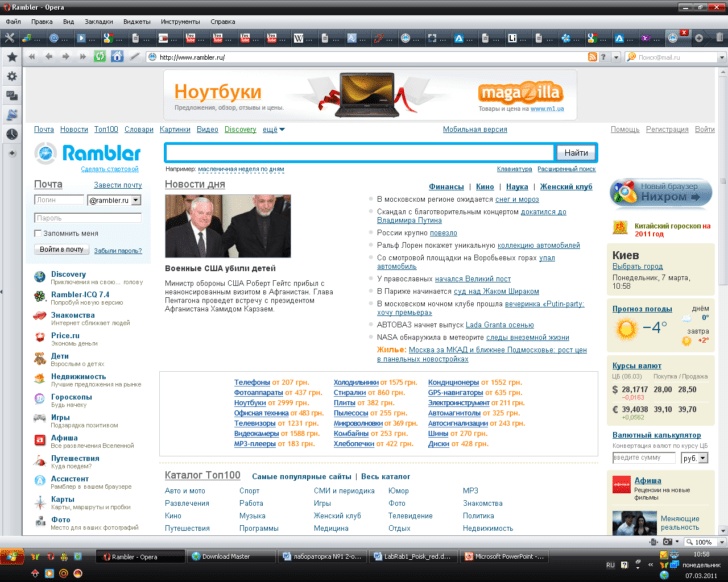
Fast Search — это быстрый и удобный способ осуществления поиска на компьютере. Отличительной особенностью Fast Search является его высокая скорость работы. Часто бывает, что обычными средствами операционной системы поиск файлов и документов занимает много времени и сил. С помощью Fast Search все это можно сделать гораздо быстрее и эффективнее.
Fast Search позволяет быстро находить нужные файлы, документы, папки и другую информацию на компьютере. Он основан на специальных алгоритмах, позволяющих быстро и эффективно сканировать и индексировать все файлы на жестком диске. Также Fast Search умеет работать с различными форматами файлов, включая текстовые, аудио, видео и графические файлы.
Как работает Fast Search? Fast Search сканирует и индексирует все файлы на компьютере, создавая подробную базу данных. После этого, при выполнении поиска, Fast Search использует эту базу данных для быстрого и точного нахождения нужных файлов. При этом, не важно, где именно эти файлы находятся — на локальном диске, в сети или на внешних носителях. Он умеет искать и по содержимому файлов, что позволяет находить нужную информацию даже внутри документов.
Что такое Fast Search и как удалить его с компьютера?
Однако, несмотря на его полезность, Fast Search может вызывать некоторые проблемы и неудобства для пользователей. Некоторые пользователи могут ненароком установить этот поисковик, и они могут столкнуться с тем, что Fast Search стал их поисковым движком по умолчанию.
Если вы хотите удалить Fast Search с компьютера, следуйте этим инструкциям:
- Откройте настройки своего браузера.
- Перейдите в раздел «Расширения» или «Дополнительные инструменты».
- Найдите расширение Fast Search или похожее на него.
- Нажмите на кнопку «Удалить» рядом с расширением Fast Search.
- Подтвердите удаление расширения при необходимости.
После удаления расширения Fast Search, рекомендуется очистить кэш и историю браузера, чтобы убрать все связанные с ним следы. Если Fast Search по-прежнему остается в поисковой строке, вы можете изменить свой поисковой движок на другой, который предпочитаете.
Надеемся, эта информация помогла вам понять, что такое Fast Search и как удалить его с компьютера. Следуя указанным инструкциям, вы сможете избавиться от этого поисковика и использовать браузер по своему усмотрению.
Fast search поисковая система: что это и как удалить с компьютера?
Fast search предлагает широкий функционал, включающий в себя возможность фильтрации результатов поиска по различным параметрам, таким как типы файлов, дата публикации, релевантность и другие.
Однако, некоторым пользователям может потребоваться удалить Fast search с компьютера по разным причинам. Например, если они предпочитают использовать другую поисковую систему или столкнулись с нежелательными изменениями в браузере после установки Fast search.
Существует несколько способов удаления Fast search с компьютера. Один из них — удаление расширения Fast search из браузера. Для этого нужно открыть меню браузера, выбрать раздел «Расширения» или «Дополнения» и найти Fast search в списке установленных расширений. Затем нужно нажать на кнопку «Удалить» рядом с расширением Fast search и подтвердить удаление.
Если пользователь хочет полностью удалить Fast search с компьютера, то необходимо выполнить дополнительные действия. В первую очередь стоит проверить список установленных программ и удалить Fast search из списка программ. После этого желательно просканировать компьютер с помощью антивирусного программного обеспечения, чтобы убедиться, что не осталось нежелательных файлов и записей в реестре, связанных с Fast search.
Fast Search — что это и как удалить?
Однако, возможно, вам может понадобиться удалить Fast Search с компьютера по различным причинам. Например, если вы предпочитаете использовать другую поисковую систему или если Fast Search стало вызывать неудобства или проблемы на вашем устройстве.
Если вы хотите удалить Fast Search с компьютера, есть несколько способов, которые вы можете попробовать:
- Изменение настроек браузера. В большинстве случаев Fast Search интегрируется в браузер и можно удалить, изменив настройки. Вам может потребоваться перейти в раздел «Настройки» или «Параметры» вашего браузера и найти раздел, связанный с поиском. Там вы сможете выбрать другой поисковый движок или удалить Fast Search полностью.
- Удаление расширений или плагинов. Если Fast Search установлено как расширение или плагин в вашем браузере, вы можете попробовать удалить его, перейдя в раздел «Расширения» или «Плагины» в настройках вашего браузера.
- Использование специальной программы. Если простые методы не помогли удалить Fast Search, вы можете воспользоваться специальными программами для удаления нежелательного программного обеспечения. Такие программы помогут вам обнаружить и удалить Fast Search и другие подобные программы с вашего компьютера.
Важно помнить, что удаление Fast Search с вашего компьютера может привести к изменению настроек и поведения вашего браузера. Чтобы избежать проблем, рекомендуется внимательно ознакомиться с инструкциями по удалению или обратиться за помощью к профессионалам, если у вас возникнут сложности.
В общем, если Fast Search не является вашим предпочтительным инструментом поиска или вызывает проблемы, вы можете удалить его с компьютера, используя различные методы. Обязательно следуйте инструкциям по удалению и при необходимости обратитесь за помощью к специалистам.
Как избавиться от поисковика fast search?
Если вы решили удалить Fast search с вашего компьютера, вам потребуется выполнить несколько простых шагов. Вот что нужно сделать:
| Шаг 1: | Откройте меню «Пуск» и выберите «Панель управления». |
| Шаг 2: | Перейдите в раздел «Программы» и выберите «Удалить программу». |
| Шаг 3: | Найдите в списке программу Fast search и щелкните правой кнопкой мыши на ней. |
| Шаг 4: | Выберите опцию «Удалить» и подтвердите удаление программы. |
После выполнения этих шагов Fast search будет удален с вашего компьютера. Однако, убедитесь, что вы проверяете и другие установленные программы, чтобы исключить возможность наличия других нежелательных программ на вашем компьютере.
Теперь вы знаете, как избавиться от поисковика Fast search и очистить свою систему от нежелательных программ. Следуйте указанным выше шагам, чтобы вернуть контроль над вашим компьютером и наслаждаться безопасным и быстрым поиском в Интернете.
Как удалить Fast search с компьютера?
Первым шагом является проверка наличия Fast search в списке установленных программ. Для этого откройте меню «Пуск» и перейдите в раздел «Настройки». Затем выберите «Панель управления» и перейдите в раздел «Программы и компоненты». В открывшемся окне вы найдете список всех установленных программ. Прокрутите этот список и найдите Fast search. Если вы его найдете, выделите его и нажмите кнопку «Удалить».
Если Fast search не найден в списке установленных программ, возможно, он интегрирован в ваш браузер. В этом случае вам необходимо выполнить следующие шаги:
- Откройте ваш браузер и перейдите в настройки. Обычно настройки расположены в верхнем правом углу окна браузера и выглядят как иконка трех горизонтальных линий или зубчатое колесо.
- В открывшемся меню выберите раздел «Расширения» или «Дополнения».
- Прокрутите список установленных расширений или дополнений и найдите Fast search. Если вы его найдете, нажмите кнопку «Удалить» или «Отключить».
- После удаления Fast search из браузера, рекомендуется очистить кэш и историю браузера, чтобы убрать все остатки поисковой системы.
После выполнения этих шагов Fast search должен быть полностью удален с вашего компьютера. Чтобы избежать подобных ситуаций в будущем, рекомендуется быть внимательным при установке новых программ и дополнений, и всегда проверять, что они не включают в себя нежелательные поисковые системы.
Как удалить Fast search с компьютера?
Fast search может быть назойливым и раздражающим, поскольку он может изменить вашу домашнюю страницу или поисковый движок без вашего разрешения. Кроме того, это может привести к большому количеству нежелательных рекламных всплывающих окон и перенаправлений на ненадежные веб-сайты.
Если вы хотите удалить Fast search с компьютера, следуйте следующим шагам:
- Откройте Панель управления и выберите «Программы и компоненты».
- Найдите Fast search в списке установленных программ и щелкните правой кнопкой мыши.
- Выберите «Удалить» или «Изменить/Удалить» в зависимости от доступных опций.
- Следуйте инструкциям на экране, чтобы завершить процесс удаления.
После удаления Fast search рекомендуется также выполнить сканирование вашего компьютера с помощью антивирусной программы, чтобы убедиться, что все связанные с Fast search файлы были удалены полностью.
В завершение, помните о важности осмотрительности при установке новых программ и приложений. Внимательно читайте все диалоговые окна и отключайте установку дополнительных компонентов, если они вызывают подозрение.
Видео:
Xiaomi (Redmi) постоянно загружается в рекавери
Xiaomi (Redmi) постоянно загружается в рекавери by Андроидник 706,587 views 2 years ago 3 minutes, 36 seconds
Вопрос-ответ:
Что такое Fast Search?
Fast Search — это технология, которая обеспечивает быстрый поиск информации в больших объемах данных. Она позволяет мгновенно находить нужные данные, даже если в базе содержится миллионы записей.
Как работает Fast Search?
Fast Search использует различные алгоритмы и методы для эффективного поиска информации в базе данных. Она индексирует данные, создавая специальные структуры, которые ускоряют процесс поиска. Когда пользователь вводит запрос, Fast Search быстро анализирует индексы и находит соответствующие записи.
Можно ли использовать Fast Search для поиска текстовых документов?
Да, Fast Search может использоваться для поиска текстовых документов. Она анализирует содержимое документов и создает индексы на основе ключевых слов и фраз. Это позволяет быстро находить нужные документы по запросам пользователей.
Какие преимущества Fast Search по сравнению с другими системами поиска?
Fast Search обладает несколькими преимуществами. Во-первых, она обеспечивает очень быстрый поиск даже в огромных базах данных. Во-вторых, она предлагает различные возможности для настройки поиска и фильтрации результатов. Наконец, Fast Search обладает высокой точностью и полнотой поиска, что позволяет пользователю быстро и легко находить нужную информацию.


