
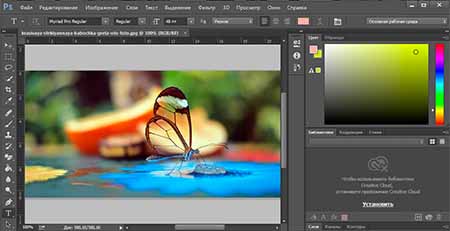
Выбор и использование правильных элементов и фигур в фотошопе может сделать ваш дизайн ярким и запоминающимся. Фигуры представляют собой основные графические элементы, которые можно вставить в вашу работу и затем изменять в соответствии с ваших потребностями.
Так где находятся фигуры в фотошопе и как ими пользоваться? В фотошопе, фигуры находятся в панели инструментов. Чтобы установить фигуры в видимое место, вы можете выбрать «Окно» в верхнем меню и затем выбрать «Фигуры». Это откроет панель фигур, где вы найдете различные варианты форм и геометрических фигур, такие как прямоугольники, эллипсы, многоугольники и другие.
Пользоваться фигурами в фотошопе очень просто. Выберите нужную форму из панели фигур, затем щелкните и перетащите курсор по холсту, чтобы создать форму нужного размера. Вы также можете изменять размер и форму фигуры с помощью рамки возле нее. Помимо этого, вы можете также применять различные эффекты, заполнение и обводку к фигурам, чтобы придать им уникальный внешний вид и стиль вашей композиции.
Раздел «Фигуры» в панели инструментов в фотошопе: как пользоваться и где найти
Панель инструментов в фотошопе содержит различные иконки, представляющие инструменты и функции программы. Среди них находится и раздел «Фигуры», который позволяет создавать геометрические формы и контуры для дальнейшего использования.
Чтобы воспользоваться фигурами в фотошопе, нужно открыть панель инструментов, которая обычно расположена слева от рабочей области программы. Иконка раздела «Фигуры» выглядит как квадрат, внутри которого нарисована прямоугольная фигура.
Кликнув по этой иконке, вы откроете доступ к различным геометрическим фигурам, таким как круги, квадраты, звезды, стрелки и другие. Выберите нужную фигуру, кликнув по ней правой кнопкой мыши.
После выбора фигуры, вы можете скопировать ее, щелкнув правой кнопкой мыши и выбрав «Копировать», или вставить на рабочую область, выбрав «Вставить». Также можно использовать комбинацию клавиш Ctrl+C для копирования и Ctrl+V для вставки.
Если вам необходимо изменить размер или пропорции фигуры, вы можете воспользоваться инструментами изменения размера, находящимися в панели инструментов. С помощью этих инструментов вы сможете легко изменить размер фигуры по ширине, высоте или пропорционально.
Теперь вы знаете, как пользоваться фигурами в фотошопе и где найти этот раздел в программе. Используйте возможности фигур для создания изысканных графических элементов и добавления особенности вашим работам в Photoshop.
Библиотека фигур в фотошопе
Фигуры в фотошопе представляют собой готовые графические элементы, которые можно использовать в своих проектах. Для удобства работы с фигурами программой предусмотрена специальная библиотека, в которой они находятся.
Для открытия библиотеки фигур в фотошопе нужно перейти в меню «Окна» и выбрать пункт «Библиотека». После этого откроется панель, в которой будут отображены все доступные фигуры.
В библиотеке фигур в фотошопе вы сможете найти самые разнообразные элементы: геометрические фигуры, символы, стрелки, линии и многое другое. Также вы можете установить дополнительные фигуры, загрузив их из интернета.
Чтобы вставить фигуру из библиотеки в свой проект, достаточно просто кликнуть по ней левой кнопкой мыши. Фигура автоматически появится на активном слое и будет готова к использованию. Вы также можете скопировать фигуру из библиотеки и вставить ее в другом месте вашего проекта.
Для использования фигур в фотошопе, вы можете изменять их размеры и пропорции. Для этого необходимо выбрать нужную фигуру и затем изменить ее размер с помощью инструментов трансформации.
Таким образом, библиотека фигур в фотошопе является удобным инструментом, который позволяет дополнить ваш проект готовыми графическими элементами. С ее помощью вы можете легко находить и вставлять нужные фигуры, устанавливать дополнительные и пользоваться ими в своих творческих задумках.
Как установить и использовать дополнительные фигуры в Photoshop
Так где же находятся фигуры в фотошопе? Чтобы найти их, нужно открыть панель инструментов (Toolbox) в программе. После этого выберите инструмент «Фигуры» (Shape Tool) из списка. Это выглядит как иконка с коллекцией различных фигур и линий.
Если вам нужны дополнительные фигуры, вы можете загрузить их из интернета. Существует множество веб-сайтов, которые предлагают бесплатные наборы фигур для фотошопа. Просто найдите подходящий для вас набор, скачайте его на свой компьютер и распакуйте архив.
Чтобы установить дополнительные фигуры, откройте Photoshop и выберите в меню «Окна» (Window) пункт «Библиотека фигур» (Shape Library). В открывшемся окне щелкните на кнопке меню в правом верхнем углу и выберите пункт «Загрузить формы» (Load Shapes).
В появившемся диалоговом окне найдите и выберите файл с набором фигур, который вы только что скачали. После этого фигуры будут добавлены в библиотеку и вы сможете использовать их в своих проектах.
Для вставки и использования фигур в фотошопе, выберите нужную фигуру из панели инструментов и щелкните на холсте, чтобы вставить ее. Вы также можете создавать фигуры разных размеров, изменяя их размеры и пропорции с помощью инструмента «Преобразование фигур» (Transform Shape Tool).
Таким образом, установка и использование дополнительных фигур в Photoshop дает вам больше возможностей для создания уникальных и креативных дизайнов. Не ограничивайтесь предустановленным набором фигур, а экспериментируйте и добавляйте новые элементы в свои проекты.
Как использовать фигуры в фотошопе
1. Где находятся фигуры в фотошопе: фигуры можно найти в разделе «Фигуры» в панели инструментов. Если этот раздел не отображается, вы можете активировать его, перейдя в меню «Окна» и выбрав «Библиотека фигур».
2. Как установить дополнительные фигуры: помимо стандартных фигур, которые идут в комплекте с фотошопом, вы можете установить дополнительные фигуры из интернета. Для этого вам нужно найти нужные вам фигуры, скопировать их файлы на ваш компьютер и затем вставить их в библиотеку фигур в фотошопе.
3. Как использовать фигуры в фотошопе: после того, как нужные вам фигуры находятся в библиотеке фигур, вы можете их использовать в своих проектах. Для этого выберите нужную фигуру из панели инструментов, измените ее размеры и пропорции при необходимости, и вставьте ее на холст вашего проекта.
Использование фигур в фотошопе может существенно ускорить вашу работу и позволить создавать более интересные и сложные дизайнерские элементы. Не забывайте экспериментировать и находить свои собственные способы использовать фигуры в фотошопе, чтобы создавать уникальные проекты.
Как использовать фигуры в фотошопе
Один из главных вопросов, который возникает у пользователей, — как использовать фигуры в фотошопе. В этой статье мы расскажем вам, как установить и использовать фигуры в фотошопе.
В фотошопе есть несколько способов получения фигур.
Первый способ — использование фигур, которые уже находятся в программе. Чтобы выбрать фигуру, перейдите к пункту «Фигуры» в панели инструментов. Там вы найдете различные готовые фигуры, которые можно использовать в своих проектах. Просто выберите нужную фигуру и нажмите на изображение, чтобы добавить ее на вашу холст.
Второй способ — установка дополнительных фигур из интернета. Если вы хотите разнообразить свой набор фигур, вы можете найти дополнительные фигуры в Интернете и установить их в фотошоп. Для этого вам нужно загрузить файл фигуры и скопировать его в папку «Presets» вашей установленной программы фотошоп. После этого новые фигуры будут доступны в меню «Фигуры», как и готовые фигуры в программе.
Наконец, третий способ — изменение размеров и пропорций фигур. Если установленная фигура не соответствует вашим требованиям, вы можете изменить ее размеры и пропорции. Для этого выберите фигуру на холсте и используйте инструменты изменения размера, такие как «Преобразование свободного изменения» или «Масштабирование».
Теперь вы знаете, как использовать фигуры в фотошопе. Вы можете выбрать готовые фигуры из панели инструментов, установить дополнительные фигуры из интернета и изменить размеры и пропорции фигур. Не бойтесь экспериментировать с фигурами и создавать уникальные и красивые композиции в фотошопе!
Как пользоваться фигурами в фотошопе: где они находятся и как их вставить?
Чтобы найти фигуры в фотошопе, откройте панель инструментов. В верхней части панели вы увидите раздел «Фигуры». Нажмите на стрелочку справа от названия раздела, чтобы открыть список доступных фигур.
Если вы хотите выбрать конкретную фигуру из этого списка, просто нажмите на ее название и она автоматически будет выбрана в панели инструментов.
Если вам нужны дополнительные фигуры, вы можете загрузить их из интернета. Для этого откройте меню «Окна» и выберите пункт «Библиотека фигур». В открывшемся окне вы увидите готовые наборы фигур, которые можно скачать и добавить в программу.
Чтобы вставить выбранную или загруженную фигуру на рабочий холст, выберите инструмент «Фигуры» в панели инструментов. Затем кликните на месте, где вы хотите разместить фигуру, и удерживая кнопку мыши нажмите и перетащите, чтобы изменить размер или пропорции фигуры.
Теперь вы знаете, где находятся фигуры в фотошопе и как можно использовать их. Будьте творческими и экспериментируйте с различными формами, чтобы создать уникальные графические композиции!
Как скопировать и вставить фигуры в фотошопе
Для того чтобы скопировать и вставить фигуры в фотошопе, вам понадобится знать, где находятся и как установить эти фигуры.
- Откройте фотошоп и выберите инструмент «Фигуры» из панели инструментов.
- В панели инструментов вы увидите различные фигуры, такие как прямоугольник, эллипс, многоугольник и многое другое.
- Выберите нужную фигуру, щелкнув по соответствующему инструменту.
- Чтобы изменить размер фигуры, нажмите на нее и перетащите один из ее углов.
- Также вы можете изменить пропорции фигуры, удерживая клавишу Shift при изменении ее размеров.
- Если вам нужны дополнительные фигуры, вы можете загрузить их из интернета. Для этого перейдите в меню «Окна» и выберите «Библиотека фигур».
- В открывшемся окне вы сможете просмотреть доступные фигуры и установить их, нажав на кнопку «Установить».
- После установки новых фигур они будут доступны в панели инструментов.
- Чтобы скопировать фигуру, выделите ее и нажмите комбинацию клавиш Ctrl+C.
- Затем перейдите к месту, где хотите вставить фигуру, и нажмите комбинацию клавиш Ctrl+V.
- Фигура будет вставлена на рабочую область фотошопа.
Теперь вы знаете, как скопировать и вставить фигуры в фотошопе. Используйте эту возможность, чтобы создавать уникальные и интересные проекты в фотошопе.
Видео:
Векторные Фигуры. Инструменты Фотошоп. Работа с фигурами в Adobe Photoshop | Урок 32
Векторные Фигуры. Инструменты Фотошоп. Работа с фигурами в Adobe Photoshop | Урок 32 by Мария Тудеми 10,829 views 3 years ago 8 minutes, 50 seconds
Вопрос-ответ:
Как найти инструмент для создания фигур в фотошопе?
Инструмент для создания фигур в фотошопе находится в панели инструментов, обычно расположенной слева на экране. Он выглядит как курсор с изогнутыми линиями и называется «Прямоугольник» или «Эллипс». Чтобы найти этот инструмент, нужно прокрутить панель инструментов и найти его значок.
Как использовать инструмент для создания фигур в фотошопе?
Чтобы использовать инструмент для создания фигур в фотошопе, нужно выбрать его из панели инструментов и кликнуть на холсте, зажав левую кнопку мыши. Затем, при необходимости, нужно настроить параметры данного инструмента, такие как цвет, толщина линии или стиль заполнения. Далее можно рисовать на холсте, двигая курсор по экрану и удерживая нажатой кнопку мыши. Инструмент создания фигур в фотошопе позволяет рисовать прямоугольники, эллипсы, многоугольники и другие геометрические фигуры.
Каким образом могу изменить размер и форму фигуры в фотошопе?
Чтобы изменить размер и форму фигуры в фотошопе, нужно выбрать инструмент для создания фигур и создать новую фигуру на холсте. Затем можно изменить ее размер, используя функцию «Трансформировать» в меню «Правка». Для этого нужно выбрать команду «Трансформировать» или нажать горячую клавишу «Ctrl+T» на клавиатуре. После этого на холсте появится рамка трансформации с маркерами, с помощью которых можно изменить размер и форму фигуры, перетаскивая их или вращая. Когда нужные изменения сделаны, нужно применить трансформацию, нажав клавишу «Enter» на клавиатуре.


