
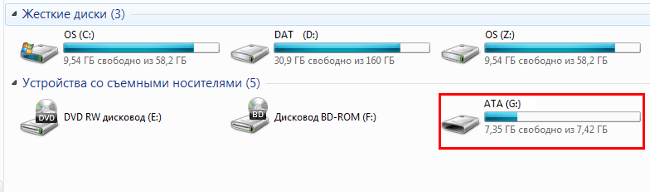
Форматирование в файловой системе FAT32 – это процесс, позволяющий подготовить внешний диск или USB-накопитель к использованию в системе. Программа для форматирования в FAT32 проводит специальные операции над диском, чтобы он стал совместимым с различными устройствами и операционными системами. Этот формат является одним из самых популярных и широко используется во многих устройствах, включая компьютеры, телевизоры, игровые консоли и медиаплееры.
Одним из основных преимуществ форматирования в FAT32 является поддержка больших файлов и высокая совместимость с различными системами. В отличие от других файловых систем, FAT32 позволяет хранить файлы размером более 4 гигабайт, что особенно важно для видео и больших архивных файлов. Также данный формат поддерживается практически всеми операционными системами, включая Windows, Mac OS и Linux, что позволяет без проблем использовать внешний диск на разных компьютерах.
Чтобы форматировать внешний диск в FAT32, вам потребуется специальная программа, такая как Disk Management в Windows или Disk Utility на Mac OS. Однако перед форматированием рекомендуется сделать резервную копию данных, хранящихся на диске, так как весь контент будет удален. После запуска программы выберите соответствующий диск или раздел, на котором хотите выполнить операцию форматирования. Укажите тип файловой системы FAT32 и нажмите «Старт» или «Применить» для начала процесса форматирования.
Форматирование в файловой системе FAT32
Форматировать диск в FAT32 имеет несколько преимуществ. Главное из них – обеспечение совместимости с различными операционными системами, такими как Windows, Mac OS и Linux. FAT32 поддерживается всеми этими системами, что позволяет переносить файлы и данные между различными устройствами без проблем.
Форматирование в FAT32 также позволяет увеличить доступное пространство на диске. FAT32 использует более эффективное использование дискового пространства по сравнению с другими файловыми системами, такими как NTFS. Это особенно полезно, если у вас есть большие файлы или много маленьких файлов, так как FAT32 может более эффективно управлять кластерами диска и использовать меньше места для хранения файлов на диске.
Выполнить форматирование в FAT32 довольно просто. Для этого можно использовать встроенные инструменты операционной системы, такие как Диспетчер дисков в Windows. Однако, перед выполнением операции форматирования, не забывайте сделать резервную копию всех важных данных. Форматирование полностью стирает все файлы и настройки с диска, и восстановить их после этого будет невозможно.
Как форматировать внешний жесткий диск в файловой системе FAT32
Для форматирования диска в системе FAT32 существует множество программ, одной из которых является [название программы]. Эта программа обладает простым и понятным интерфейсом, что делает процесс форматирования быстрым и удобным даже для неопытных пользователей.
Прежде чем приступить к форматированию, необходимо убедиться, что на диске нет важных данных, так как форматирование приведет к их полному удалению. Рекомендуется создать резервную копию всех необходимых файлов.
- Скачайте и установите программу [название программы] с официального сайта.
- Подключите внешний жесткий диск к компьютеру при помощи USB-кабеля или другого соответствующего интерфейса.
- Запустите программу [название программы]. Возможно, вам потребуется предоставить права администратора.
- В программе выберите внешний жесткий диск из списка доступных устройств.
- Выберите опцию форматирования в файловой системе FAT32.
- Укажите желаемое имя для диска.
- Нажмите кнопку «Начать» или аналогичную, чтобы начать процесс форматирования.
- Дождитесь завершения операции и убедитесь, что диск успешно отформатирован в системе FAT32.
После завершения форматирования внешнего жесткого диска в файловой системе FAT32, он будет готов к использованию и совместим с различными устройствами, такими как компьютеры, медиаплееры, игровые консоли и другие.
Форматирование внешнего жесткого диска в файловой системе FAT32
Для выполнения форматирования в FAT32 на внешнем жестком диске следует использовать специальные программы. Существуют много различных программ для форматирования дисков, но для работы с файловой системой FAT32 рекомендуется использовать программу, которая специально создана для этой цели.
Одной из таких программ является EaseUS Partition Master. Эта программа позволяет производить форматирование жесткого диска внешних устройств в файловой системе FAT32 всего за несколько простых шагов. Ее удобный интерфейс и интуитивно понятные настройки делают процесс форматирования быстрым и простым даже для новичков.
Для начала форматирования в FAT32 с помощью EaseUS Partition Master необходимо запустить программу и выбрать нужный внешний жесткий диск из списка устройств. Затем следует нажать на кнопку «Форматирование» и выбрать файловую систему FAT32 из выпадающего списка.
После выбора FAT32 можно задать название диску и выбрать дополнительные настройки, если это необходимо. Затем остается только нажать на кнопку «Применить» и дождаться завершения процесса форматирования. После этого внешний жесткий диск будет отформатирован в файловой системе FAT32 и будет готов к использованию с любыми устройствами.
| Преимущества форматирования в FAT32: |
|---|
| 1. Совместимость со множеством устройств и операционных систем. |
| 2. Возможность передачи файлов размером до 4 ГБ. |
| 3. Простота использования и настройки. |
| 4. Поддержка больших объемов хранения данных. |
Программа для форматирования жесткого диска в файловой системе FAT32
Форматирование жесткого диска в файловой системе FAT32 может быть полезным для различных целей. Возможно, вам нужно форматировать диск, чтобы изменить его структуру или полностью очистить его от всех данных. Независимо от ваших потребностей, программы для форматирования в FAT32 могут помочь вам выполнить эту задачу быстро и легко.
Существует несколько программных решений, которые предлагают функциональность форматирования жесткого диска в файловой системе FAT32. Одной из таких программ является [название программы]. Возможно, вам уже известны другие альтернативы, но данная программа отличается простотой использования и надежностью.
Программа [название программы] позволяет форматировать жесткий диск в файловой системе FAT32 всего за несколько простых шагов. Сначала вам потребуется выбрать диск, который вы хотите отформатировать. Затем вы можете выбрать опции форматирования, такие как размер аллокации и метка тома. После этого вам нужно просто нажать кнопку «Форматировать» и программа начнет процесс форматирования.
Программа [название программы] имеет интуитивно понятный и легкий в использовании интерфейс, поэтому даже новички могут справиться с этой задачей без проблем. Она также обеспечивает безопасность ваших данных, предоставляя возможность выполнить полное удаление всех файлов на диске перед форматированием.
Кроме того, форматирование жесткого диска в файловой системе FAT32 с помощью программы [название программы] открывает для вас возможность использования этого диска на различных устройствах, таких как телевизоры, игровые приставки и другие устройства, которые поддерживают только FAT32.
Не упускайте возможность выполнить форматирование жесткого диска в файловой системе FAT32 с помощью удобной программы [название программы]. Это быстро, просто и безопасно! Попробуйте уже сейчас и получите максимум от своего жесткого диска!
Как форматировать внешний жесткий диск в файловой системе FAT32
Для форматирования внешнего жесткого диска в FAT32 можно использовать различные программы. Одной из таких программ является EaseUS Partition Master. Ниже приведены шаги, которые помогут вам выполнить форматирование диска с помощью данной программы:
- Скачайте и установите программу EaseUS Partition Master на свой компьютер.
- Запустите программу и выберите внешний жесткий диск, который вы хотите отформатировать, из списка доступных дисков.
- Нажмите правой кнопкой мыши на выбранный диск и выберите опцию «Форматировать».
- В открывшемся окне выберите файловую систему FAT32 и настройте другие параметры форматирования по вашему усмотрению.
- Нажмите кнопку «Применить» и подтвердите свои действия.
После завершения этих шагов программа начнет форматирование внешнего жесткого диска в файловой системе FAT32. Важно помнить, что все данные на диске будут удалены в процессе форматирования, поэтому не забудьте сделать резервные копии важных файлов.
После завершения процесса форматирования вы сможете использовать внешний жесткий диск в файловой системе FAT32 для хранения и передачи данных между различными устройствами и операционными системами.
Как форматировать внешний жесткий диск в FAT32
Форматирование внешнего жесткого диска в файловой системе FAT32 может быть полезным для различных целей. Например, вы можете использовать данный формат, чтобы сделать диск совместимым с различными операционными системами, такими как Windows, MacOS и Linux. Форматирование также поможет вам установить ограничение на размер файла, которое совместно используют множество устройств. Для выполнения данной операции вам потребуется специальная программа.
Одной из программ, которую вы можете использовать для форматирования внешнего жесткого диска в FAT32, является EaseUS Partition Master. Следуйте этим простым инструкциям, чтобы успешно выполнить форматирование:
- Первым шагом необходимо загрузить и установить программу на ваш компьютер. Убедитесь, что вы загружаете версию, совместимую с вашей операционной системой.
- После установки запустите программу и найдите в ней внешний жесткий диск, который хотите отформатировать. Обратите внимание на его название и объем, чтобы не сделать ошибку.
- Выберите внешний жесткий диск и щелкните правой кнопкой мыши, затем выберите «Форматирование» из контекстного меню.
- В появившемся окне выберите файловую систему FAT32 и установите название нового тома (диска), если требуется.
- Убедитесь, что вы выбрали правильный диск для форматирования и щелкните на кнопку «Применить» для запуска процесса форматирования.
- Подождите, пока программа завершит форматирование. Это может занять некоторое время, в зависимости от размера и скорости вашего диска.
- После завершения форматирования вы можете использовать внешний жесткий диск с файловой системой FAT32 для хранения и обмена данными.
Теперь вы знаете, как форматировать внешний жесткий диск в файловой системе FAT32 с помощью программы EaseUS Partition Master. Следуйте указанным выше инструкциям и вы сможете успешно выполнить данную операцию. Убедитесь, что вы правильно выбрали диск для форматирования и сохраните важные данные с других устройств перед началом процесса форматирования.
Как форматировать внешний жесткий диск в файловой системе ФАТ32
Форматирование в ФАТ32 имеет несколько преимуществ. Во-первых, данный формат является одним из наиболее популярных и распространенных для внешних жестких дисков. Благодаря этому, диск, отформатированный в ФАТ32, будет совместим с большинством операционных систем, включая Windows, Mac и Linux.
Во-вторых, ФАТ32 поддерживает файлы размером до 4 ГБ. Это означает, что вы сможете хранить и передавать на ваш внешний жесткий диск файлы большего размера.
Чтобы выполнить форматирование в ФАТ32 с помощью программы [название программы], вам необходимо выполнить следующие шаги:
- Скачайте и установите программу [название программы] на ваш компьютер.
- Подключите внешний жесткий диск к компьютеру.
- Запустите программу [название программы].
- Выберите внешний жесткий диск, который вы хотите отформатировать.
- Выберите опцию «ФАТ32» в качестве файловой системы для форматирования.
- Нажмите кнопку «Форматировать» и подождите, пока процесс форматирования завершится.
- После завершения форматирования, внешний жесткий диск будет отформатирован в файловую систему ФАТ32.
Убедитесь, что перед форматированием внешнего жесткого диска все важные данные сделаны резервные копии, так как процесс форматирования приведет к полной потере всех данных на диске.
Теперь вы знаете, как выполнить форматирование внешнего жесткого диска в файловой системе ФАТ32 с помощью программы [название программы]. Этот процесс позволит вам оптимально использовать ваш жесткий диск и сделать его совместимым с различными операционными системами.
Форматирование внешнего жесткого диска в файловой системе FAT32 с помощью программы
Форматирование внешнего жесткого диска в файловой системе FAT32 может быть необходимо в различных ситуациях. Например, если вы хотите использовать диск для работы с устройствами, которые поддерживают только данный формат, или если вы хотите передать диск другому пользователю, чтобы он мог без проблем использовать его на своем устройстве.
Для выполнения форматирования в FAT32 вам потребуется специальная программа. Одной из популярных программ для этой цели является «FAT32 Format». Эта программа предоставляет удобный и простой интерфейс, который поможет вам выполнить форматирование диска всего за несколько кликов.
Процесс форматирования в FAT32 с помощью «FAT32 Format» достаточно прост. После установки программы и подключения внешнего жесткого диска к компьютеру, запустите приложение. В интерфейсе программы выберите нужный диск, который вы хотите отформатировать, а затем нажмите кнопку «Start».
Важно отметить, что форматирование диска в файловой системе FAT32 приведет к полной потере всех данных на нем. Поэтому перед началом процесса форматирования необходимо создать резервные копии всех важных файлов и папок, которые находятся на диске.
Кроме того, следует учитывать, что файловая система FAT32 ограничивает максимальный размер файла до 4 ГБ. Если вы работаете с файлами большего размера, вам может потребоваться выбрать другую файловую систему, такую как NTFS.
Видео:
Флешка просит форматирования. Что делать?
Флешка просит форматирования. Что делать? by Дневник Сисадмина 172,193 views 4 years ago 4 minutes, 27 seconds
Как Отформатировать Флешку 32/64/128 ГБ в FAT32 | Форматирование Флешки БОЛЬШОГО ОБЪЕМА
Как Отформатировать Флешку 32/64/128 ГБ в FAT32 | Форматирование Флешки БОЛЬШОГО ОБЪЕМА by Comp Profi 17,858 views 1 year ago 1 minute, 30 seconds
NTFS, FAT32 или ExFAT для флешки, внешнего USB диска, как отформатировать без потери данных
NTFS, FAT32 или ExFAT для флешки, внешнего USB диска, как отформатировать без потери данных by Hetman Software: Восстановление данных и ремонт ПК 147,246 views 5 years ago 7 minutes, 12 seconds
Вопрос-ответ:
Как выполнить форматирование в FAT32?
Для выполнения форматирования в FAT32 можно использовать стандартные инструменты операционной системы, такие как Утилита диска в Windows или Дисковая служба в macOS. В Windows утилита диска находится в меню «Панель управления» -> «Система и безопасность» -> «Создание и форматирование разделов диска». В macOS Дисковая служба находится в папке «Программы» -> «Служебные программы». В обеих ОС вам потребуется выбрать диск, который вы хотите отформатировать в FAT32, а затем выбрать опцию «Форматировать» и выбрать FAT32 в качестве формата.
Какие преимущества есть у форматирования в FAT32?
Форматирование в FAT32 имеет несколько преимуществ. Во-первых, FAT32 является одним из самых универсальных форматов файловой системы, что означает, что данный формат поддерживается практически всеми операционными системами, включая Windows, macOS, Linux и даже некоторыми устройствами, такими как ТВ-приставки и мультимедийные плееры. Во-вторых, FAT32 поддерживает относительно большие объемы хранения данных. Например, единичный файл может достигать размера до 4 ГБ в FAT32. Это может быть полезно при работе с большими файлами, такими как HD-видео и дисковые образы. Наконец, форматирование в FAT32 является довольно простым и быстрым процессом, что позволяет быстро использовать носители для хранения данных.


