
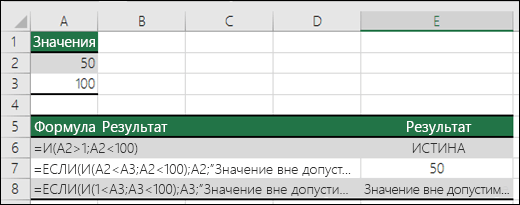
Одной из самых полезных и распространенных функций в Excel является функция «Если». Она позволяет автоматически выполнять различные действия в зависимости от заданных условий. Функция «Если» использует логические операторы, такие как «равно» или «больше», чтобы проверить соответствие определенным условиям.
Синтаксис функции «Если» в Excel выглядит следующим образом:
=Если(логическое_условие; значение_если_истина; значение_если_ложь)
Логическое_условие — это выражение или формула, которая должна быть истинной или ложной. Значение_если_истина — это то, что должно быть выведено, если логическое_условие истинно. Значение_если_ложь — это то, что должно быть выведено, если логическое_условие ложно.
Давайте рассмотрим несколько примеров использования функции «Если» в Excel:
Синтаксис и примеры использования функции «Если» в Excel
Если(условие; значение_если_истина; значение_если_ложь)
Условие представляет собой выражение или сравнение, которое должно быть выполнено. Значение_если_истина является результатом, который будет возвращен, если условие истинно. Значение_если_ложь представляет собой результат, который будет возвращен, если условие ложно.
Примеры использования функции «Если» в Excel:
1) Простой пример:
Если(A1=10; «Число равно 10»; «Число не равно 10»)
Этот пример проверяет, равно ли значение в ячейке A1 числу 10. Если это так, то функция вернет текст «Число равно 10». Если значение в ячейке A1 не равно 10, то функция вернет текст «Число не равно 10».
2) Примеры нескольких условий:
Если(И(A1>0; A1<10); "Число находится в интервале от 1 до 9"; "Число не находится в интервале от 1 до 9")
В этом примере используется функция «И», которая проверяет, что оба условия (A1>0 и A1<10) истинны. Если оба условия выполняются, то функция "Если" вернет текст "Число находится в интервале от 1 до 9". Если хотя бы одно из условий ложно, то функция вернет текст "Число не находится в интервале от 1 до 9".
3) Пример с использованием формулы:
Если(СРЗНАЧ(A1:C1)>10; «Среднее значение больше 10»; «Среднее значение меньше или равно 10»)
В этом примере функция «Если» используется для проверки, является ли среднее значение в диапазоне ячеек A1:C1 больше 10. Если это так, то функция вернет текст «Среднее значение больше 10». Если среднее значение меньше или равно 10, то функция вернет текст «Среднее значение меньше или равно 10».
Функция «Если» в Excel является мощным инструментом для работы с условиями и логическими выражениями. Она позволяет создавать сложные условия и выполнять различные действия в зависимости от результатов этих условий.
Примеры использования формул в Excel
Функция «Если» имеет следующий синтаксис:
| Условие | Значение_Если_Истина | Значение_Если_Ложь |
|---|---|---|
| условие | возвращаемое значение, если условие истинно | возвращаемое значение, если условие ложно |
Например, если мы хотим проверить, является ли число в ячейке A1 больше 10, и вернуть «Больше 10», если условие истинно, или «Меньше или равно 10», если условие ложно, мы можем использовать следующую формулу:
=ЕСЛИ(A1>10, «Больше 10», «Меньше или равно 10»)
Когда ячейка A1 содержит число, большее 10, возвращаемое значение будет «Больше 10». Если число меньше или равно 10, возвращаемое значение будет «Меньше или равно 10».
Функция «Если» также может быть использована для проверки нескольких условий. Например, если мы хотим проверить, является ли число в ячейке A1 больше 10 и одновременно меньше 20, мы можем использовать следующую формулу:
=ЕСЛИ(И(A1>10, A1<20), "Между 10 и 20", "Не между 10 и 20")
В этом случае, если число в ячейке A1 соответствует условию (больше 10 и меньше 20), то возвращаемое значение будет «Между 10 и 20». В противном случае, если число не соответствует указанному диапазону, возвращаемое значение будет «Не между 10 и 20».
Функция «Если» в Excel предоставляет широкие возможности для решения различных задач, связанных с обработкой условий и формул. Она позволяет создавать логические выражения, использовать несколько условий и возвращать соответствующие значения в зависимости от результатов проверки. Знание и правильное использование этой функции при работе с данными в Excel является важной и необходимой навыком для всех пользователей.
Формула «Если» в Excel: примеры использования при нескольких условиях
Для примера рассмотрим ситуацию, где вам необходимо внести оценки студентов в таблицу и определить, получил ли студент зачет или нет. Предположим, что зачетом считается получение оценки не ниже «4».
Для решения подобной задачи мы можем использовать формулу «Если». В ячейку с результатом введем следующую формулу:
=ЕСЛИ(A2>=4; «Зачет»; «Незачет»)
В данном примере мы используем следующие условия:
- Если значение в ячейке A2 (оценка студента) больше или равно «4», то наша формула выведет слово «Зачет».
- В противном случае, если значение в ячейке A2 меньше «4», наша формула выведет слово «Незачет».
Таким образом, в результате выполнения формулы мы получим в ячейке либо слово «Зачет», либо слово «Незачет», в зависимости от оценки студента.
Формула «Если» в Excel также может использоваться с несколькими условиями. Для этого мы можем вложить одну формулу «Если» внутрь другой. Например, мы можем расширить нашу предыдущую формулу следующим образом:
=ЕСЛИ(A2>=4; «Зачет»; ЕСЛИ(A2<4; «Незачет»; «Повторная сдача»)
В данной формуле добавлено третье условие: если значение в ячейке A2 меньше «4», то формула выведет слово «Повторная сдача». Таким образом, в зависимости от оценки студента, мы получим или слово «Зачет», или слово «Незачет», или фразу «Повторная сдача».
Логические функции в Excel, такие как формула «Если», не только сокращают время ручного анализа данных, но и позволяют производить сложные вычисления и принимать решения на основе заданных условий. Они являются важным инструментом при работе с большими объемами информации, а также упрощают процесс автоматизации задач в Excel.
Формула Если в Excel с примерами
=ЕСЛИ(логическое_условие, значение_если_истина, значение_если_ложь)
Эта формула проверяет, является ли заданное условие истинным. Если условие выполняется, то возвращается значение_если_истина, в противном случае возвращается значение_если_ложь. Например, если в ячейке A1 находится число 5, и мы хотим написать формулу, которая будет показывать сообщение «Число 5», если A1 равно 5 и «Число не равно 5» в противном случае, то формула будет выглядеть следующим образом:
=ЕСЛИ(A1=5, "Число 5", "Число не равно 5")
Эта формула проверяет, равно ли значение в ячейке A1 числу 5. Если равно, то возвращается текст «Число 5», в противном случае возвращается текст «Число не равно 5».
=ЕСЛИ(A1<5, "Число меньше 5", ЕСЛИ(A1=5, "Число равно 5", "Число больше 5"))
Эта формула сначала проверяет, меньше ли значение в ячейке A1 числа 5. Если да, то возвращается текст «Число меньше 5». Если нет, то происходит вложенная формула, которая проверяет, равно ли значение в ячейке A1 числу 5. Если да, то возвращается текст «Число равно 5». Если нет, то возвращается текст «Число больше 5».
Функция «Если» в Excel является мощным инструментом, который позволяет выполнять сложные условия и логические операции в таблице. Она может быть использована для решения широкого спектра задач и задач в Excel и является важным компонентом работы с данными и формулами.
Примеры использования формул с несколькими условиями
Одной из самых популярных логических функций в Excel является функция «Если». Эта функция позволяет выполнять различные действия в зависимости от того, выполняется или не выполняется определенное условие.
Рассмотрим пример использования формулы «Если» с несколькими условиями:
=ЕСЛИ(Условие1; Значение1; ЕСЛИ(Условие2; Значение2; Значение3))
В данном примере мы проверяем два условия: Условие1 и Условие2. Если Условие1 выполняется, то возвращается Значение1. В противном случае, если Условие2 выполняется, то возвращается Значение2. Если ни одно из условий не выполняется, то возвращается Значение3.
Например, мы можем составить формулу, которая будет определять оценку студента в зависимости от его среднего балла:
=ЕСЛИ(Средний_балл >= 4.5; «Отлично»; ЕСЛИ(Средний_балл >= 3.5; «Хорошо»; ЕСЛИ(Средний_балл >= 2.5; «Удовлетворительно»; «Неудовлетворительно»)))
В данном примере, если средний балл студента больше или равен 4.5, то будет возвращено значение «Отлично». Если средний балл больше или равен 3.5, но меньше 4.5, то будет возвращено значение «Хорошо». Если средний балл больше или равен 2.5, но меньше 3.5, то будет возвращено значение «Удовлетворительно». Если ни одно из условий не выполняется, то будет возвращено значение «Неудовлетворительно».
Таким образом, использование формул с несколькими условиями позволяет логически обрабатывать данные и вычислять результаты в зависимости от значений этих данных.
Логические функции в Excel: примеры нескольких условий
Одной из наиболее популярных логических функций в Excel является функция «Если». Она позволяет проверять, соответствует ли определенное значение определенному условию, и выполнять различные действия в зависимости от результата.
Синтаксис функции «Если» в Excel выглядит следующим образом:
=Если(логическое_условие, значение_если_истина, значение_если_ложь)
Где:
- логическое_условие — это выражение или тест, который возвращает значение «истина» или «ложь». Например, «A1=10».
- значение_если_истина — это значение, которое будет возвращено, если логическое условие истинно.
- значение_если_ложь — это значение, которое будет возвращено, если логическое условие ложно.
Вот пример использования функции «Если» с несколькими условиями:
=Если(A1>10, "Больше 10", Если(A1<10, "Меньше 10", "Равно 10"))
В этом примере функция "Если" проверяет значение в ячейке A1. Если оно больше 10, она возвращает "Больше 10". Если оно меньше 10, она возвращает "Меньше 10". Если оно равно 10, она возвращает "Равно 10". Это позволяет выполнить различные действия в зависимости от значения ячейки.
Логические функции в Excel являются мощным инструментом для работы с условиями и автоматизацией процессов. Они позволяют вам создавать сложные формулы с несколькими условиями, что упрощает вашу работу с данными и анализ.
Используя функцию "Если" и другие логические функции в Excel, вы можете создавать сложные формулы и анализировать данные с помощью простых условий. Это помогает вам сохранить время и упростить вашу работу, особенно при работе с большими объемами данных.
Видео:
Проверка условий и логические функции в Excel
Проверка условий и логические функции в Excel by Nikolay Pavlov 186,876 views 8 years ago 18 minutes
Функция ЕСЛИ в Excel (примеры)
Функция ЕСЛИ в Excel (примеры) by Understand Data 1,884 views 4 years ago 6 minutes, 39 seconds
Вопрос-ответ:
Как использовать функцию Если в Excel?
Функцию Если в Excel можно использовать для создания условных выражений. Синтаксис функции выглядит следующим образом: =ЕСЛИ(логическое_выражение, значение_если_истина, значение_если_ложь). Например, если нужно проверить, является ли число в ячейке A1 положительным, и вернуть "Да", если это так, и "Нет", если нет, можно использовать формулу =ЕСЛИ(A1>0, "Да", "Нет").
Как мне использовать функцию Если в Excel для проверки нескольких условий?
Для проверки нескольких условий с помощью функции Если в Excel можно использовать операторы И и ИЛИ. Например, если нужно проверить, является ли число в ячейке A1 положительным и меньше 10, можно использовать формулу =ЕСЛИ(И(A1>0, A1<10), "Да", "Нет"). В этом случае, если оба условия выполняются, функция вернет "Да", в противном случае - "Нет".
Как использовать функцию Если с пустыми ячейками?
При использовании функции Если в Excel с пустыми ячейками следует учесть, что пустая ячейка может быть интерпретирована как значение 0 или пустая строка, в зависимости от контекста. Если нужно проверить, является ли ячейка A1 пустой, можно использовать формулу =ЕСЛИ(ЕСТЬПУСТО(A1), "Пусто", "Не пусто"). Функция ЕСТЬПУСТО возвращает значение ИСТИНА, если ячейка пуста, и ЛОЖЬ, если в ячейке есть значение.


