
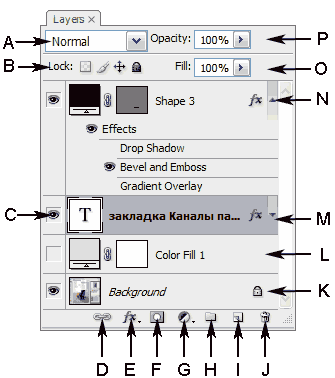
Adobe Photoshop — это мощное графическое программное обеспечение, которое позволяет создавать и редактировать изображения с помощью различных инструментов и функций. Одной из наиболее полезных функций Photoshop является использование слоев. Слои позволяют работать с отдельными объектами или группами объектов на изображении, делая процесс редактирования более гибким и удобным.
Когда вы открываете изображение в Photoshop, оно отображается на основном слое. Однако, вы можете создавать дополнительные слои, на которых можно добавлять различные объекты, текст, фильтры и другие графические элементы. Слои можно перемещать, изменять их прозрачность, применять к ним разные эффекты, а также изменять их порядок, чтобы создать нужную композицию.
Создание слоя в Photoshop очень просто — достаточно нажать правой кнопкой мыши на палитре слоев и выбрать соответствующий пункт меню. Вы можете также добавлять слои из других программ, таких как CorelDRAW, просто перетащив объекты или файлы на холст Photoshop. Кроме того, слои могут содержать гиперссылки, что позволяет создавать интерактивные элементы и навигацию в веб-дизайне.
Когда вы работаете с множеством слоев, важно уметь управлять ими для более эффективной работы. Вы можете объединять слои в группы, чтобы организовать их и сделать иерархию более понятной. Также, вы можете создавать маски слоя, чтобы скрыть или показать определенные части изображения. Группы слоев и маски слоя позволяют вам выполнить более сложные и точные редактирования и изменения.
Слои в Adobe Photoshop и CorelDRAW: где и как удалить графические объекты в CorelDRAW?
В Adobe Photoshop удалить слои можно очень просто — достаточно выбрать нужный слой и нажать кнопку «Удалить». Открыть графические слои в программе также не сложно — для этого нужно перейти в панель слоев, которая обычно расположена справа от экрана.
В CorelDRAW удаление графических слоев происходит аналогичным образом. Для этого необходимо выбрать нужный слой и нажать кнопку «Удалить» или использовать горячую клавишу «Delete». Открыть слои в CorelDRAW можно с помощью панели «Слои», которая обычно находится на правой стороне экрана.
Если вы хотите удалить не только графические слои, но и все объекты, находящиеся на этих слоях, можно воспользоваться комбинацией клавиш «Ctrl + Shift + A». Это позволит выделить все объекты на слоях и удалить их одновременно.
Для создания гиперссылки на графический слой в CorelDRAW необходимо выделить объект, на который вы хотите создать ссылку, затем нажать правую кнопку мыши и выбрать «Создать гиперссылку». Далее следуйте инструкциям, чтобы задать ссылку на нужную веб-страницу или файл на вашем компьютере.
Теперь, когда вы знаете, где и как удалить и открыть графические слои в CorelDRAW, вы можете легко управлять своими проектами и создавать профессиональные макеты с помощью этой удобной функции программы.
Использование функции слоев в Adobe Photoshop
Если вы знакомы с программой CorelDRAW, то можете заметить некоторые сходства в использовании слоев в Adobe Photoshop. Оба графических редактора позволяют создавать различные слои для размещения объектов и элементов дизайна.
Если вы ранее работали с CorelDRAW и только начинаете осваивать Adobe Photoshop, то вам будет полезно знать, что функция слоев в Adobe Photoshop позволяет группировать объекты по слоям, что упрощает работу с ними и обеспечивает более гибкий и удобный подход к редактированию и манипулированию изображением.
Как открыть функцию слоев в Adobe Photoshop? Это очень просто. После открытия программы выберите панель слоев, которая обычно располагается справа от рабочего пространства. Если панель не отображается, вы можете открыть ее, выбрав пункт меню «Окно» и нажав на «Слои».
Как создать и настроить слои в Adobe Photoshop? Чтобы создать новый слой, нажмите на кнопку «Создать новый слой» в панели слоев. После этого появится новый пустой слой на панели, который можно переименовать и настроить по желанию. Вы также можете изменить порядок слоев, перетаскивая их вверх или вниз на панели слоев.
Как объединить объекты на слоях? Для объединения объектов на одном слое вам нужно выделить нужные объекты, затем выбрать опцию «Объединить слои» в панели слоев. После этого объекты будут объединены в один слой и станут нераздельными.
Слои в Adobe Photoshop предлагают множество возможностей для гибкого и удобного редактирования и манипулирования изображениями. Они позволяют выделять, перемещать, изменять, применять фильтры и эффекты к отдельным элементам и объектам на изображении.
Если вы ранее работали с CorelDRAW, то вам будет интересно узнать, что основные принципы использования слоев в CorelDRAW и Adobe Photoshop практически идентичны. Однако, каждая программа имеет свои особенности и основные инструменты для работы со слоями.
Важно отметить, что наличие слоев и их активное использование являются одним из ключевых преимуществ работы с графическими редакторами, такими как Adobe Photoshop и CorelDRAW. Они позволяют создавать сложные и качественные изображения, вносить изменения и корректировки в дизайн, сохраняя при этом исходные элементы и объекты в целости и сохранности.
Также, важно отметить, что Adobe Photoshop и CorelDRAW являются популярными графическими редакторами и обладают широкими возможностями и инструментами для работы с изображениями. Они предлагают множество функций, включая слои, которые используются для создания сложных и профессиональных дизайнов.
Возможности слоев в программе Adobe Photoshop
Слои в Adobe Photoshop представляют собой мощный инструмент, который позволяет создавать и редактировать изображения с использованием различных графических элементов. Возможности работы с слоями в программе значительно расширяют возможности обработки изображений и делают процесс более удобным и гибким.
Одной из главных возможностей слоев в Photoshop является возможность создания гиперссылок. Создавая слои с различными объектами, можно легко добавить гиперссылку к определенной области изображения. Это особенно полезно при создании интерактивных веб-сайтов или презентаций, где пользователь может щелкнуть на объект и перейти на определенную страницу или открыть другой файл.
Еще одной важной возможностью слоев в программе Adobe Photoshop является возможность удалить и скрыть определенные объекты на слоях. Если вам не нужно отображать определенную часть изображения, вы можете просто скрыть или удалить соответствующий слой. Это очень удобно при работе с многослойными изображениями, где каждый слой содержит отдельный элемент.
Также слои позволяют объединить несколько объектов на одном слое. Вы можете создать несколько объектов на отдельных слоях, а затем объединить их на одном слое. Это особенно полезно при работе с элементами дизайна, где вам нужно объединить несколько визуальных элементов в одну группу или композицию.
Слои в Adobe Photoshop имеют аналоги в программе CorelDRAW, где они называются графическими слоями. CorelDRAW также обеспечивает возможность создавать, редактировать и управлять слоями, чтобы сделать процесс работы с изображениями более эффективным и удобным.
Таким образом, использование слоев в программах Adobe Photoshop и CorelDRAW позволяет значительно расширить возможности работы с графическими объектами. Создание и настройка слоев позволяет управлять объектами на изображении с высокой степенью гибкости. Удаление, скрытие и объединение объектов на слоях делает процесс редактирования изображений более эффективным и удобным.
| Слои в Adobe Photoshop | Слои в CorelDRAW |
| Возможность создать гиперссылку | Возможность создавать графические слои |
| Возможность удалить и скрыть объекты на слоях | Возможность удалить и скрыть графические объекты на слоях |
| Возможность объединить объекты на слоях | Возможность объединить графические объекты на слоях |
Как создать и настраивать слои в Adobe Photoshop
Для создания нового слоя в Adobe Photoshop необходимо перейти в панель слоев, которая обычно располагается справа от рабочей области. Далее, следует нажать на кнопку «Создать новый слой», расположенную внизу панели слоев.
После создания слоя, можно производить его настройку, указывая различные свойства слоя, такие как название, прозрачность, режим наложения и другие параметры.
Стоит отметить, что слои могут содержать различные объекты, такие как текст, изображения, формы и другие графические элементы. Чтобы добавить объект на слой, необходимо выделить соответствующий символ объекта в панели инструментов и щелкнуть на рабочей области, чтобы разместить объект.
После размещения объекта на слое, его можно свободно перемещать, изменять его размер и форму, а также применять к нему различные эффекты и фильтры.
Если необходимо объединить объекты на слоях, можно воспользоваться функцией объединения слоев. Для этого необходимо выделить несколько слоев, зажав клавишу Ctrl (Cmd на Mac), и нажать на кнопку «Объединить слои» в панели слоев. Объединенные слои будут представлены в виде одного слоя.
Если же требуется удалить слой, необходимо выбрать его в панели слоев и нажать на кнопку «Удалить слой». Таким образом, слой будет удален из проекта.
Важно отметить, что Adobe Photoshop предлагает богатые возможности для работы со слоями, включая создание групп слоев, применение масок, редактирование свойств слоя и многое другое. В результате, пользователь получает полный контроль над графическими элементами своего проекта.
Если вы хотите узнать больше о работе со слоями, рекомендуется ознакомиться с документацией Adobe Photoshop или пройти соответствующие обучающие курсы.
Как объединить объекты на слоях в программе CorelDRAW?
Для объединения объектов на слоях в CorelDRAW выполните следующие шаги:
- Откройте документ в CorelDRAW, в котором содержатся объекты, которые вы хотите объединить.
- Выберите слой, на котором находятся объекты, которые вы хотите объединить. Для этого щелкните на названии слоя, чтобы его выделить.
- Выберите инструмент «Pick» (или нажмите клавишу «V» на клавиатуре), чтобы активировать инструмент выбора.
- Выделите все объекты, которые вы хотите объединить. Для этого зажмите клавишу Shift на клавиатуре и щелкните по каждому объекту.
- Щелкните правой кнопкой мыши на выделенные объекты и выберите опцию «Объединить» в контекстном меню, чтобы объединить объекты.
После выполнения этих шагов вы увидите, что выбранные объекты были объединены в один объект на слое. Это позволит вам легче управлять и перемещать объекты в рамках слоя, а также применять различные эффекты и настройки только к объединенному объекту.
Кроме того, в CorelDRAW вы также можете удалять объекты на слоях. Для этого выделите объект, который вы хотите удалить, и нажмите клавишу «Delete» на клавиатуре или выберите опцию «Удалить» в контекстном меню.
Графические слои в CorelDRAW — это мощный инструмент, который делает работу с объектами более удобной и эффективной. Используйте возможности слоев в CorelDRAW, чтобы создавать потрясающие дизайны и превращать ваши идеи в реальность.
Слои в CorelDRAW и их использование
Слои в CorelDRAW представляют собой один из основных инструментов для работы с графическими объектами в программе. Создание и настройка слоев позволяет упростить организацию и редактирование элементов документа.
Перед началом работы с графическими слоями в CorelDRAW важно открыть панель со слоями. Для этого необходимо выбрать пункт «Условные обозначения» в меню «Вид» или воспользоваться горячей клавишей F6. После открытия панели слоев можно перейти к созданию новых слоев или использованию уже существующих.
Для создания нового слоя необходимо нажать на кнопку «Создать новый слой» в панели слоев. После этого появится новый слой с наименованием «Слой N», где N — порядковый номер слоя. Затем можно добавить объекты на созданный слой, используя инструменты рисования или импорт файлов.
Для изменения порядка слоев можно воспользоваться функцией «Упорядочение слоев», которая находится в контекстном меню панели слоев. С помощью данной функции можно переместить слои вверх или вниз, а также изменить их взаимное расположение.
Если необходимо объединить объекты на слоях, можно воспользоваться функцией «Объединить слои» в контекстном меню панели слоев или в главном меню «Слои». При выполнении данной команды выбранные слои будут объединены в один слой, а объекты на них станут частью этого объединенного слоя.
При работе с графическими слоями в CorelDRAW также доступны функции удаления и скрытия слоев. Для удаления слоя необходимо выбрать его в панели слоев и нажать на кнопку «Удалить слой» в контекстном меню или главном меню «Слои». При этом все объекты на выбранном слое также будут удалены. Для скрытия слоя достаточно снять флажок напротив его наименования в панели слоев. Скрытый слой не будет отображаться на холсте, но его объекты останутся в документе.
Использование графических слоев в CorelDRAW позволяет упорядочить элементы документа и упростить редактирование. Вы можете создавать, удалять, объединять и скрывать слои, чтобы организовать свою работу в программе максимально эффективно.
Если вы хотите получить более подробную информацию о слоях в CorelDRAW, вы можете пройти гиперссылку на официальный сайт программы, где доступна документация и обучающие материалы по работе со слоями.
Как использовать слои в CorelDRAW и их преимущества
В программе CorelDRAW наличие слоев позволяет более удобно организовывать работу с графическими объектами и повышает эффективность работы с проектами. В этой статье будет рассмотрено, как открыть панель слоев, создать и настраивать слои, а также как объединить объекты на слоях.
Для начала работы со слоями в CorelDRAW необходимо открыть панель слоев. Это можно сделать, выбрав соответствующий пункт в меню «Окно». После открытия панели слоев, вы увидите список текущих слоев и возможность создать новый слой.
Создание нового слоя происходит при помощи кнопки «Создать новый слой». После этого появится новый слой, который можно переименовать, задав ему уникальное имя. Для удобства работы, можно также изменить цвет и прозрачность слоя.
Настройка слоев в CorelDRAW позволяет определить их видимость и блокировку. Вы можете выбрать, на каких слоях будут отображаться объекты, а также настроить блокировку, чтобы избежать нежелательного редактирования.
Чтобы объединить объекты на слоях, следует перейти в панель «Панель объектов» и выбрать желаемые объекты. Затем нажмите правую кнопку мыши и выберите пункт «Группировать». Это позволит объединить выбранные объекты на отдельном слое в CorelDRAW.
Использование слоев в CorelDRAW имеет свои преимущества. Они позволяют более удобно организовывать рисунок, управлять его элементами и изменять их свойства. Графические слои облегчают работу с проектами разной сложности, ускоряют процесс создания и позволяют создавать более гибкие и интересные дизайны.
Как управлять объектами на слоях в программе CorelDRAW
В программе CorelDRAW вы можете создавать и управлять слоями, на которых располагаются ваши объекты. Слои позволяют упорядочить работу с графическими элементами, делая процесс редактирования более удобным и организованным. В этой статье мы рассмотрим, как открыть список слоев, добавить объекты на слои, удалить слои и объединить объекты на разных слоях.
Чтобы открыть список слоев в программе CorelDRAW, вам необходимо перейти во вкладку «Слои» в верхней панели инструментов. Здесь вы увидите все созданные слои, их имена и их порядок на странице.
Чтобы добавить объекты на слои, выберите нужный слой в списке и создайте или перетащите объекты на рабочую область. Объекты будут автоматически размещены на выбранном слое.
Если вам нужно удалить слой, щелкните правой кнопкой мыши по его имени в списке слоев и выберите «Удалить слой». Обратите внимание, что при удалении слоя также будут удалены все объекты, находящиеся на нем.
Чтобы объединить объекты на разных слоях, вам необходимо выбрать объекты, затем зажать клавишу «Ctrl» и щелкнуть по другим объектам на разных слоях. После этого выбранные объекты можно объединить, нажав сочетание клавиш «Ctrl» + «L». Объединенные объекты будут находиться на одном слое.
Теперь вы знаете, как управлять объектами на слоях в программе CorelDRAW. Эта функциональность поможет вам организовать работу с графическими элементами, делая ее более эффективной и продуктивной. Если вам нужна более подробная информация, вы можете найти дополнительные уроки и инструкции на официальном сайте CorelDRAW или воспользоваться гиперссылками на нашем сайте.
Видео:
Курс Фотошоп с Нуля #2 — Импорт фото | Слои | Сохранение проектов
Курс Фотошоп с Нуля #2 — Импорт фото | Слои | Сохранение проектов by Photofox 154,171 views 2 years ago 20 minutes
СТАНЬ МАСТЕРОМ КРИВЫХ в Фотошопе за 15 МИНУТ!
СТАНЬ МАСТЕРОМ КРИВЫХ в Фотошопе за 15 МИНУТ! by Photofox 90,040 views 3 years ago 16 minutes
Adobe Photoshop. Режимы наложения. Обучающее видео.
Adobe Photoshop. Режимы наложения. Обучающее видео. by fotoskladTV 27,826 views 3 years ago 4 minutes, 16 seconds
Вопрос-ответ:
Как создать новый слой в Adobe Photoshop?
Для создания нового слоя в Adobe Photoshop необходимо нажать на кнопку «Создать новый слой» в панели слоев или использовать горячую клавишу Ctrl + Shift + N. После этого появится новый пустой слой, на который вы можете поместить объекты изображения.
Как изменить порядок слоев в Adobe Photoshop?
Чтобы изменить порядок слоев в Adobe Photoshop, необходимо перетаскивать слои в панели слоев. Просто выберите слой, который вы хотите переместить, и перетащите его в нужное место в списке слоев.
Как смешать слои в Adobe Photoshop?
Для смешивания слоев в Adobe Photoshop можно использовать режимы наложения. Режимы наложения позволяют комбинировать содержимое разных слоев с помощью различных эффектов, таких как умножение, наложение, различные оттенки и другие. Чтобы изменить режим наложения слоя, просто выберите слой и выберите нужный режим из списка в панели слоев.
Как настроить прозрачность слоя в Adobe Photoshop?
Для настройки прозрачности слоя в Adobe Photoshop можно использовать ползунок «Прозрачность» в панели слоев. Просто выберите слой, который вы хотите изменить, и переместите ползунок, чтобы увеличить или уменьшить прозрачность слоя. Чем ниже значение на ползунке, тем более прозрачным становится слой.
Как создать маску слоя в Adobe Photoshop?
Для создания маски слоя в Adobe Photoshop необходимо выбрать слой, для которого вы хотите создать маску, и нажать на кнопку «Добавить маску слоя» в панели слоев. После этого появится новая белая маска, которую вы можете редактировать, чтобы скрыть или показать определенные части слоя.


