
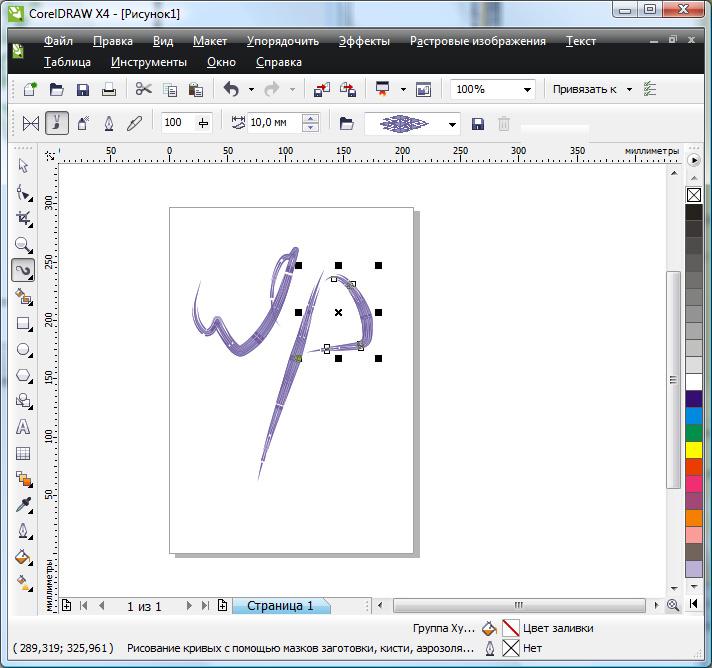
CorelDraw — одна из самых популярных программ для работы с графикой. Она предоставляет огромное количество инструментов и возможностей для создания и редактирования изображений. Однако использование мыши для доступа к нужным функциям не всегда удобно и быстро. Поэтому знание горячих клавиш Corel является неотъемлемой частью эффективной работы с программой.
С помощью горячих клавиш вы можете выполнить такие действия, как открыть новый документ, выделить объекты, изменить прозрачность, настроить палитру и многое другое. Например, используя комбинацию клавиш Ctrl+Z вы можете отменить последнее действие или вернуть его с помощью Ctrl+Shift+Z.
Если вам нужно быстро вернуться к предыдущей позиции, вы можете использовать горячие клавиши Ctrl+Alt+Z. Чтобы выделить все объекты на странице, просто нажмите Ctrl+A. Чтобы сгруппировать объекты в CorelDraw, выберите их, а затем нажмите Ctrl+G. А для разгруппировки используйте Ctrl+U.
Как вернуть панель инструментов в CorelDRAW
Если вы столкнулись с проблемой отсутствия панели инструментов в программе CorelDRAW, то следуйте простому алгоритму действий, чтобы ее вернуть:
- Откройте программу CorelDRAW на вашем компьютере.
- В главном меню выберите пункт Окно и в выпадающем меню выберите пункт Панели инструментов.
- В появившемся окне выберите пункт Основные, а затем установите галочку напротив панели инструментов, которую вы хотите вернуть.
- Нажмите кнопку ОК для сохранения изменений.
После выполнения этих простых шагов панель инструментов должна вернуться на свое место и стать доступной для использования. В случае, если проблема сохраняется, попробуйте перезапустить программу CorelDRAW и повторить описанные выше действия.
Теперь вы знаете, как вернуть панель инструментов в программе CorelDRAW и продолжить удобную и продуктивную работу с графическими объектами.
Горячие сочетания клавиш CorelDRAW
В частности, панель инструментов в CorelDRAW можно вернуть с помощью горячей комбинации клавиш. Для этого необходимо нажать клавишу F5. После этого панель инструментов снова появится на экране, и вы сможете продолжить работу с объектами в CorelDRAW.
Горячие клавиши в CorelDRAW также позволяют быстро выполнять другие действия. Например, с помощью комбинации клавиш Ctrl + C вы можете скопировать выбранный объект, а с помощью комбинации клавиш Ctrl + V вы можете вставить его в нужное место.
Кроме того, с помощью горячих клавиш можно быстро выделить объекты. Например, для выделения всех объектов на странице можно использовать комбинацию клавиш Ctrl + A. А для выделения нескольких объектов можно зажать клавишу Shift и щелкнуть мышью на каждом из объектов.
Горячие сочетания клавиш в CorelDRAW могут значительно упростить вашу работу и сделать ее более продуктивной. Их использование особенно полезно при работе с большим количеством объектов или при необходимости выполнить быструю операцию.
| Горячая комбинация клавиш | Описание |
|---|---|
| Ctrl + C | Копирование выделенного объекта |
| Ctrl + V | Вставка объекта |
| F5 | Вернуть панель инструментов |
| Ctrl + A | Выделить все объекты на странице |
| Shift + щелчок мыши | Выделить несколько объектов |
Изучите полный список горячих клавиш CorelDRAW, чтобы использовать все возможности программы и упростить свою работу с объектами.
Как вернуть панель инструментов в CorelDRAW
Программа CorelDRAW предлагает разнообразные инструменты для работы с графическими объектами, однако иногда пользователи могут столкнуться со случайным исчезновением панели инструментов. В этой статье мы рассмотрим, как вернуть панель инструментов в CorelDRAW при помощи горячих клавиш.
Если вы случайно закрыли панель инструментов в CorelDRAW и не знаете, как ее вернуть, не волнуйтесь. В программе есть специальные горячие клавиши, которые позволяют быстро вернуть пропавшую панель обратно на экран.
Чтобы вернуть панель инструментов, вам необходимо выполнить следующие действия:
- Нажмите клавишу Ctrl на клавиатуре.
- Удерживая клавишу Ctrl, нажмите клавишу T.
- В результате появится панель инструментов на экране.
Теперь вы снова можете комфортно работать с панелью инструментов в CorelDRAW. Обратите внимание, что эти горячие клавиши работают не только для панели инструментов, но и для других панелей, которые могут временно исчезнуть с экрана.
Кроме того, для удобства работы с объектами в CorelDRAW, вы можете использовать другие горячие клавиши. Например, можно сгруппировать несколько выбранных объектов при помощи комбинации клавиш Ctrl + G. Это удобный способ организовать объекты на вашем холсте.
Вернуть панель инструментов в CorelDRAW не составляет труда, когда вы знаете соответствующие горячие клавиши. Они помогут вам сэкономить время, упростить работу и повысить эффективность использования программы. Попробуйте использовать эти комбинации клавиш и настройте рабочую среду CorelDRAW под свои нужды.
Как вернуть панель инструментов в CorelDRAW
Существует несколько способов вернуть панель инструментов в CorelDRAW:
- Использование горячих клавиш:
Одним из самых простых способов вернуть панель инструментов является использование сочетания клавиш «Ctrl + тильда» (~) на клавиатуре. Это сочетание клавиш позволяет переключаться между главным окном приложения и панелями инструментов.
- Использование меню:
Еще один способ вернуть панель инструментов — это через меню программы CorelDRAW. Для этого нужно выбрать пункт меню «Вид» в верхней панели и в дополнительном меню выбрать пункт «Панели инструментов». После этого появится список доступных панелей инструментов, и можно выбрать нужную.
- Использование команды:
Также можно вернуть панель инструментов с помощью команды «Панели инструментов» в контекстном меню. Для этого нужно кликнуть правой кнопкой мыши на любом свободном месте рабочей области CorelDRAW и выбрать пункт «Панели инструментов» в контекстном меню.
Помимо возможности вернуть панель инструментов, CorelDRAW также предоставляет возможность настраивать ее по своему усмотрению. Это значит, что можно переносить и сгруппировать различные инструменты на панели, удалять ненужные или добавлять новые. Это делается с помощью функций «Перетаскивание» и «Редактирование панели инструментов» в меню «Вид».
Таким образом, вернуть панель инструментов в CorelDRAW можно несколькими способами, используя горячие клавиши, меню или команду в контекстном меню. Кроме того, можно настраивать панель инструментов по своему усмотрению, чтобы удобно работать с объектами и функциями программы.
Как сгруппировать объекты с помощью клавиш в CorelDRAW
В CorelDRAW для группировки объектов можно использовать горячие клавиши. Группировка объектов позволяет объединить их в одну единицу, что упрощает управление группой объектов. Для выполнения данного действия необходимо выделить все объекты, которые вы хотите сгруппировать.
Чтобы сгруппировать объекты в CorelDRAW с помощью клавиш, следуйте простой инструкции:
- Выберите все объекты, которые вы хотите сгруппировать. Для этого выделите один объект и затем зажмите Shift и щелкните на других объектах, чтобы добавить их в выделение.
- После того, как все нужные объекты выделены, нажмите комбинацию клавиш Ctrl+G. Это действие сгруппирует выделенные объекты в одну группу.
После того, как объекты группируются, они могут быть удобно перемещены, изменены или удалены вместе. Если вы хотите разгруппировать объекты, то просто выделите группу и нажмите клавиши Ctrl+U.
Теперь вы знаете, как сгруппировать объекты с помощью клавиш в CorelDRAW. Этот навык будет полезен вам при работе с большими проектами, позволяя более эффективно управлять объектами и повышать производительность вашей работы в CorelDRAW.
Как сгруппировать панель инструментов в CorelDRAW и как вернуть ее с помощью горячих клавиш
Чтобы сгруппировать панель инструментов в CorelDRAW, выполните следующие шаги:
- Нажмите правой кнопкой мыши на пустой области любой панели инструментов.
- В появившемся контекстном меню выберите пункт «Сгруппировать».
Теперь все панели инструментов будут сгруппированы в одну панель, которую можно перемещать и изменять размеры.
Если вы случайно сгруппировали панель инструментов и хотите вернуть ее в исходное состояние, можно воспользоваться горячими клавишами. Вот как это сделать:
- Нажмите и удерживайте клавишу Shift.
- Кликните левой кнопкой мыши на границе сгруппированной панели инструментов.
После этого панель инструментов будет разгруппирована и вернется в исходное состояние.
Управление панелью инструментов в CorelDRAW с помощью горячих клавиш может значительно ускорить работу и повысить эффективность. Знание таких комбинаций клавиш упрощает взаимодействие с программой и позволяет быстро выполнять нужные действия.
Видео:
Строение окна программы CorelDraw и предварительная настройка интерфейса
Строение окна программы CorelDraw и предварительная настройка интерфейса by Канал компьютерного образования Академия дизайна 9,166 views 2 years ago 5 minutes, 56 seconds
Вопрос-ответ:
Какие горячие клавиши в Corel можно использовать для создания нового документа?
Для создания нового документа в Corel вы можете использовать сочетание клавиш Ctrl + N.
Какие горячие клавиши в Corel позволяют открыть последний открытый документ?
Для открытия последнего открытого документа в Corel вы можете использовать сочетание клавиш Ctrl + F12.
Какие горячие клавиши в Corel позволяют выделить всю картинку?
Для выделения всей картинки в Corel вы можете использовать сочетание клавиш Ctrl + A.
Какие горячие клавиши в Corel позволяют скопировать выбранную область?
Для копирования выбранной области в Corel вы можете использовать сочетание клавиш Ctrl + C.
Какие горячие клавиши в Corel позволяют отменить последнее действие?
Для отмены последнего действия в Corel вы можете использовать сочетание клавиш Ctrl + Z.


