
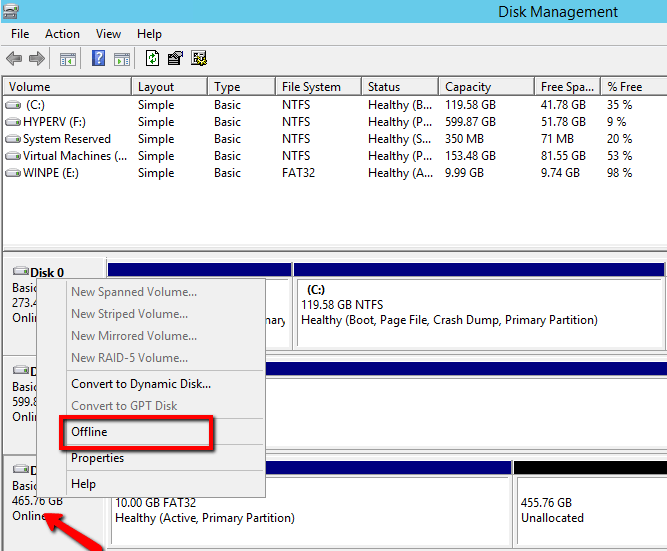
При использовании виртуализации часто возникает необходимость подключить физический диск или другое устройство к виртуальной машине. Для этого можно воспользоваться функцией проброса виртуального устройства, которая позволяет подключить USB-устройство к виртуальной машине.
Hyper-V, одна из широко используемых виртуализационных платформ, предлагает простое и удобное решение для проброса USB-устройств. С помощью специальной прокси-прослойки и нескольких простых шагов можно подключить физический диск, принтер, сканер или любое другое USB-устройство к виртуальной машине.
Как это работает? Виртуальная машина в Hyper-V имеет доступ только к виртуальным дискам, которые являются виртуальными файлами на хостовом компьютере. Однако, с помощью функции проброса USB можно установить связь между виртуальной машиной и физическим устройством, позволяя виртуальной машине работать с ним напрямую.
Перенаправление USB в Hyper-V
Проброс USB в Hyper-V осуществляется с использованием специального утилиты — прокси-прослойки. Эта прогамма действует в роли посредника между хост-системой и виртуальной машиной Hyper-V, обеспечивая передачу данных от физического USB-устройства в гостевую систему.
| Шаги для настройки проброса USB в Hyper-V |
|---|
| 1. Убедитесь, что ваша виртуальная машина выключена. |
| 2. Откройте Hyper-V Manager и выберите виртуальную машину, к которой хотите подключить физический USB. |
| 3. Щелкните правой кнопкой мыши на виртуальной машине и выберите «Настроить». |
| 4. В диалоговом окне «Настройка виртуальной машины» выберите «Проброс USB». |
| 5. Щелкните «Добавить» и выберите физический USB-устройство из списка. Если устройство не отображается в списке, убедитесь, что оно подключено к хост-системе и корректно определено. |
| 6. Кликните на «ОК», чтобы сохранить настройки. |
| 7. Включите виртуальную машину и она будет готова к использованию подключенного физического USB-устройства. |
Теперь у вас есть подробная инструкция о том, как настроить проброс USB в виртуальной машине Hyper-V. Следуйте этим шагам для успешного подключения физического USB-устройства к вашей гостевой системе и использования его внутри виртуальной машины.
Как подключить физический USB диск к Hyper-V с помощью прокси-прослойки
Однако, прямое подключение физического USB диска к Hyper-V не всегда возможно из-за различных ограничений и компатибильности. В этом случае, можно воспользоваться прокси-прослойкой для USB в Hyper-V.
Прокси-прослойка для USB в Hyper-V — это специальное программное обеспечение, которое позволяет передавать данные от физического USB диска в виртуальную машину посредством сетевого соединения.
Прокси-прослойка для USB в Hyper-V обеспечивает безопасность и стабильность передачи данных, а также обходит ограничения и компатибильность, которые могут возникнуть при прямом подключении физического USB диска к Hyper-V.
Для настройки проброса физического USB диска к Hyper-V с помощью прокси-прослойки, следуйте следующим шагам:
Шаг 1: Установите и настройте прокси-прослойку для USB в Hyper-V на хостовой машине. Прокси-прослойка должна быть совместима с вашей версией Hyper-V и операционной системой.
Шаг 2: Подключите физический USB диск к хостовой машине.
Шаг 3: В настройках виртуальной машины в Hyper-V, выберите опцию для проброса USB устройства и выберите прокси-прослойку для USB.
Шаг 4: Запустите виртуальную машину. Физический USB диск будет автоматически обнаружен и подключен к виртуальной машине через прокси-прослойку.
Теперь вы успешно подключили физический USB диск к Hyper-V с помощью прокси-прослойки. Вы можете свободно работать с данными на диске в виртуальной машине.
Как настроить проброс USB в Hyper-V?
Проброс USB в Hyper-V позволяет подключать физические USB-устройства к виртуальной машине, чтобы использовать их функциональность в виртуальной среде. Для настройки проброса USB в Hyper-V необходимо выполнить следующие шаги:
- Убедитесь, что устройство USB, которое вы хотите подключить к виртуальной машине, поддерживается пробросом в Hyper-V. Некоторые устройства, такие как мыши и клавиатуры, могут быть подключены напрямую, в то время как другие устройства, такие как флеш-накопители или внешние жесткие диски, могут потребовать настроек проброса.
- Откройте Hyper-V Manager и выберите виртуальную машину, к которой вы хотите подключить USB-устройство.
- Щелкните правой кнопкой мыши на выбранной виртуальной машине и выберите «Settings» (Настройки).
- В открывшемся окне выберите раздел «USB Device» (USB-устройство) в левой панели.
- В правой панели появится список доступных USB-устройств. Выберите нужное устройство и нажмите кнопку «Add» (Добавить) или «Remove» (Удалить), чтобы добавить или удалить его из списка подключенных устройств.
- После добавления устройства в список, оно будет доступно для использования в виртуальной машине.
- Запустите виртуальную машину и устройство USB будет автоматически подключено и доступно внутри виртуальной среды.
Теперь вы знаете, как настроить проброс USB в Hyper-V и подключить физические USB-устройства к виртуальной машине. Это позволяет использовать все возможности устройств в виртуальной среде, включая USB-флешки, внешние жесткие диски и другие устройства. При необходимости вы всегда можете изменить список подключенных устройств или удалить их из проброса в Hyper-V Manager.
Hyper-V: как подключить прокси-прослойку для проброса USB дисков в виртуальную машину?
Чтобы подключить USB диск к виртуальной машине Hyper-V, необходимо настроить прокси-прослойку. Прокси-прослойка предоставляет виртуальной машине доступ к физическим USB портам компьютера, а также управляет передачей данных между устройством и виртуальной машиной. Это позволяет обеспечить безопасность и контроль при использовании USB дисков в Hyper-V.
Для настройки прокси-прослойки в Hyper-V необходимо выполнить следующие шаги:
Шаг 1: Откройте Hyper-V менеджер на вашем компьютере.
Шаг 2: Выберите виртуальную машину, к которой вы хотите подключить USB диск.
Шаг 3: Щелкните правой кнопкой мыши на выбранной виртуальной машине и выберите «Настроить».
Шаг 4: В окне настроек виртуальной машины выберите «USB контроллеры».
Шаг 5: Щелкните на кнопке «Добавить» и выберите «USB прокси-прослойку».
Шаг 6: В появившемся окне настройте параметры прокси-прослойки, выбрав физический USB порт, который вы хотите пробросить в виртуальную машину.
Шаг 7: Нажмите «ОК», чтобы сохранить изменения.
После выполнения всех шагов прокси-прослойка будет успешно настроена для проброса USB диска в виртуальную машину. Теперь вы сможете использовать физический USB диск так, как будто он подключен к виртуальной машине.
Важно помнить, что прокси-прослойка для USB в Hyper-V обеспечивает безопасность и контроль при работе с USB дисками в виртуальной среде. Она позволяет избежать потери данных и защитить компьютер от вредоносных программ.
Таким образом, настройка прокси-прослойки для проброса USB дисков в Hyper-V является важным шагом при работе с виртуальными машинами. Эта функция обеспечивает удобство работы с USB устройствами и позволяет использовать их внутри виртуальной машины.
Проброс USB диска в Hyper-V: как подключить и настроить прокси-прослойку
Проброс USB виртуальным машинам в Hyper-V позволяет подключить физический USB-диск или другое устройство к виртуальной среде для использования внутри нее. Это очень удобная функция, которая может быть полезна во многих случаях.
Как правило, Hyper-V не позволяет напрямую подключать USB-устройства к виртуальной машине. Вместо этого, необходимо настроить прокси-прослойку для USB, чтобы обеспечить безопасность и целостность виртуальной среды.
Настройка проброса USB в Hyper-V требует выполнения нескольких шагов. Сначала необходимо создать прокси-прослойку для USB, которая будет отвечать за безопасное подключение USB-устройств к виртуальной машине. Затем нужно настроить правила доступа для USB-устройств в Hyper-V.
Для создания прокси-прослойки для USB в Hyper-V можно использовать различные инструменты, включая программное обеспечение от сторонних разработчиков. Некоторые из них предоставляют расширенные возможности и настройки для проброса USB, что может быть полезно в случае работы с особыми устройствами.
| Шаги для настройки проброса USB в Hyper-V: |
|---|
| 1. Установите программное обеспечение для создания прокси-прослойки USB. |
| 2. Запустите программу и выполните настройку параметров проброса USB. |
| 3. Подключите физический USB-диск к компьютеру с установленной Hyper-V. |
| 4. В настройках виртуальной машины выберите опцию «Добавить новое устройство» и выберите тип USB-устройства. |
| 5. Укажите имя USB-диска, который нужно пробросить. |
| 6. Примените настройки и запустите виртуальную машину. |
| 7. Проверьте доступность USB-диска внутри виртуальной машины. |
Важно помнить, что проброс USB в Hyper-V может иметь некоторые ограничения и требования к совместимости. Некоторые устройства могут не поддерживаться или требовать дополнительных драйверов виртуальной машины.
Теперь вы знаете, как подключить и настроить прокси-прослойку для USB в Hyper-V. Следуя этим шагам, вы сможете безопасно использовать физические USB-устройства в виртуальных машинах и расширить функциональность вашей Hyper-V среды.
Как подключить USB-диск в Hyper-V с помощью прокси-прослойки?
Чтобы подключить USB-диск в Hyper-V с помощью прокси-прослойки, следуйте приведенным ниже шагам:
Шаг 1:
На компьютере, на котором настроена виртуальная машина Hyper-V, установите прокси-прослойку для USB. Это может быть стороннее программное обеспечение или встроенная функция операционной системы.
Шаг 2:
Запустите прокси-прослойку на хост-компьютере и убедитесь, что она активна и готова к работе.
Шаг 3:
Откройте Hyper-V Manager и выберите виртуальную машину, к которой вы хотите подключить USB-диск.
Шаг 4:
Щелкните правой кнопкой мыши на выбранной виртуальной машине и выберите пункт «Settings» (Настройки).
Шаг 5:
В окне настроек виртуальной машины выберите пункт «USB Device» (Устройство USB) в списке слева.
Шаг 6:
В открывшемся меню выберите нужное устройство USB, соответствующее подключаемому USB-диску.
Шаг 7:
Щелкните кнопку «Apply» (Применить) или «OK» (ОК), чтобы сохранить настройки.
Теперь выбранный USB-диск будет подключен к виртуальной машине Hyper-V и будет доступен внутри нее. Вы сможете использовать его для передачи и хранения данных, как если бы он был подключен непосредственно к виртуальной машине.
Вопрос-ответ:
Что такое функция Hyper-V USB проброс?
Hyper-V USB проброс — это функция в гипервизоре Hyper-V, которая позволяет подключать устройства USB к виртуальной машине. Это позволяет использовать виртуальную машину совместно с физическими USB-устройствами, например, принтерами, сканерами, флеш-накопителями и т. д.
Как работает функция Hyper-V USB проброс?
Функция Hyper-V USB проброс работает следующим образом: сначала необходимо настроить проброс USB в настройках виртуальной машины, затем при подключении устройства USB к хост-компьютеру оно будет автоматически распознано и появится в списке доступных устройств для проброса в виртуальную машину. После проброса USB-устройство становится доступным для использования внутри виртуальной машины.
Какие устройства можно подключить с помощью Hyper-V USB проброса?
С помощью Hyper-V USB проброса можно подключать разнообразные устройства, которые поддерживаются операционной системой хост-компьютера. Это могут быть USB-принтеры, сканеры, флеш-накопители, внешние жесткие диски, камеры, микрофоны, клавиатуры, мыши и множество других периферийных устройств.
Можно ли использовать графические устройства с помощью Hyper-V USB проброса?
Нет, Hyper-V USB проброс позволяет подключать только USB-устройства. Для использования графических устройств, таких как видеокарты, мониторы или графические планшеты, в виртуальной машине Hyper-V необходимо использовать другие методы виртуализации, например, GPU-проброс или режим Enhanced Session Mode.
Какие операционные системы поддерживают Hyper-V USB проброс?
Hyper-V USB проброс доступен в гипервизоре Hyper-V для операционных систем семейства Windows, начиная с Windows 8 и Windows Server 2012. Поддержка USB проброса также может зависеть от версии Hyper-V и используемых компонентов.


