
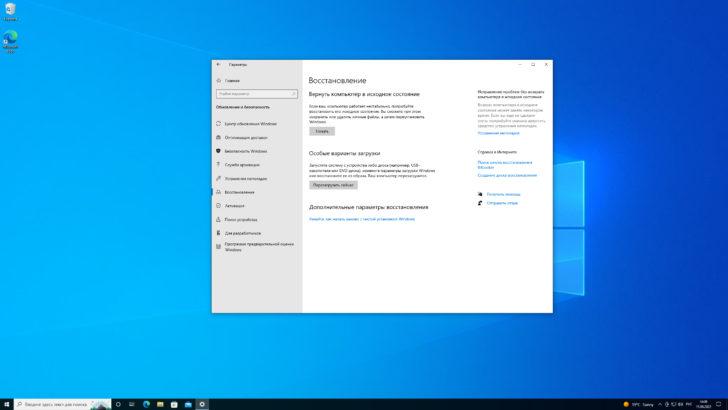
Windows 10 x64 — это одна из самых популярных операционных систем, используемых на современных компьютерах. Она предлагает огромные возможности и широкий функционал, позволяющий пользователям работать с различными мультимедийными файлами и программами. Одним из важных инструментов для работы с этой операционной системой является Media Creation Tool. Этот инструмент позволяет скачать различные мультимедийные файлы и создавать установочные USB-флешки для установки операционной системы Windows 10 x64.
Если вам необходимо установить Windows 10 x64 на свое устройство и вы не имеете доступа к оригинальным установочным дискам, Media Creation Tool станет вашим надежным помощником. С его помощью вы сможете скачать образ операционной системы и создать загрузочную флешку, которую потом можно использовать для установки Windows 10 x64 на ваш компьютер.
Чтобы начать использовать Media Creation Tool, необходимо сначала скачать его с официального сайта Microsoft. После загрузки файла запустите его и следуйте пошаговой инструкции на экране. Программа позволит вам выбрать язык, редакцию и архитектуру Windows 10 x64, которые вам необходимы. Затем вы сможете выбрать способ создания установочного носителя: либо создать загрузочную флешку, либо скачать образ Windows 10 x64 в виде ISO-файла.
Как скачать Media Creation Tool для Windows 10?
Media Creation Tool для Windows 10 представляет собой инструмент, который позволяет пользователям создавать и загружать мультимедийные файлы. Для скачивания и установки этого инструмента следуйте инструкциям ниже:
| Шаг 1: | Откройте веб-браузер и перейдите на официальный сайт Microsoft. |
| Шаг 2: | На странице загрузок найдите раздел Media Creation Tool. |
| Шаг 3: | Выберите соответствующую версию инструмента для вашей операционной системы — Windows 10 x64. |
| Шаг 4: | Нажмите на кнопку «Скачать сейчас», чтобы начать загрузку файла. |
После завершения загрузки Media Creation Tool, вы можете установить его на свой компьютер, следуя инструкциям установщика.
Теперь вы знаете, как скачать Media Creation Tool для Windows 10 и начать пользоваться этим полезным инструментом для создания мультимедийных файлов. Не забывайте обновлять инструмент, чтобы получить доступ ко всем его функциям и возможностям.
Как установить Media Creation Tool на компьютер?
Вот пошаговая инструкция, как скачать и установить Media Creation Tool на ваш компьютер с операционной системой Windows:
- Откройте веб-браузер на своем компьютере.
- Перейдите на официальный веб-сайт Microsoft.
- На главной странице сайта найдите раздел «Поддержка» или воспользуйтесь поиском.
- В разделе «Поддержка» найдите ссылку на Media Creation Tool.
- Нажмите на ссылку, чтобы перейти на страницу загрузки.
- На странице загрузки выберите версию инструмента для Windows 10 x64.
- Нажмите кнопку «Скачать», чтобы начать загрузку.
- После завершения скачивания найдите загруженный файл на вашем компьютере.
- Щелкните по файлу, чтобы запустить установку Media Creation Tool.
- Следуйте инструкциям установщика, чтобы завершить процесс установки.
После завершения установки Media Creation Tool будет доступен на вашем компьютере. Вы можете запустить его из меню «Пуск» или с рабочего стола, если была создана соответствующая ярлыком. Теперь у вас есть возможность использовать этот мощный инструмент для создания и обновления мультимедийных файлов на вашем компьютере.
Создание мультимедийных файлов с помощью Media Creation Tool
Шаг 1: Скачайте и установите Media Creation Tool
Первым шагом является скачивание и установка Media Creation Tool на ваш компьютер. Вы можете найти официальный загрузочный файл на сайте Microsoft. Просто перейдите на страницу загрузки и следуйте инструкциям для скачивания и установки инструмента.
Шаг 2: Откройте Media Creation Tool
После установки Media Creation Tool, откройте его на своем компьютере. Вы увидите окно программы с несколькими опциями и функциями для создания мультимедийных файлов.
Шаг 3: Выберите тип мультимедийного файла
На главном экране Media Creation Tool выберите тип мультимедийного файла, которым вы хотите работать. Вы можете выбрать из нескольких опций, таких как «Видео», «Аудио» или «Слайд-шоу».
Шаг 4: Добавьте файлы и настройте параметры
Затем вам нужно добавить файлы, с которыми вы будете работать в своем мультимедийном проекте. Щелкните на кнопке «Добавить файлы» и выберите нужные файлы на вашем компьютере. После добавления файлов вы можете настроить различные параметры для вашего проекта, такие как качество видео или настройки звука.
Шаг 5: Редактируйте и сохраните проект
Теперь вы можете редактировать ваш мультимедийный проект, используя различные инструменты и функции Media Creation Tool. Вы можете добавлять эффекты, обрезать видео, добавлять текст и многое другое. Когда вы закончите редактирование, сохраните ваш проект на вашем компьютере.
Теперь вы знаете, как использовать Media Creation Tool для создания мультимедийных файлов на вашем компьютере. Не стесняйтесь экспериментировать с различными функциями и инструментами, чтобы создавать уникальные мультимедийные проекты.
Как использовать Media Creation Tool для создания мультимедийных файлов?
Для начала работы с Media Creation Tool необходимо скачать и установить его на компьютер. Чтобы скачать Media Creation Tool, пройдите по ссылке на официальный сайт Windows 10, найдите раздел загрузок и выберите соответствующую версию программы для вашей операционной системы.
После того, как Media Creation Tool будет загружен на ваш компьютер, запустите его для установки. Следуйте инструкциям на экране, чтобы успешно установить инструмент.
Когда инструмент будет установлен, вы сможете приступить к созданию мультимедийных файлов. Откройте Media Creation Tool и выберите опцию, которая соответствует вашим потребностям — например, создание слайдшоу, видеофайлов или аудиозаписей.
При создании мультимедийных файлов с Media Creation Tool у вас будет возможность выбрать различные настройки, такие как формат файла, качество, разрешение и т. д. Вы также сможете добавить различные эффекты и фильтры, чтобы сделать ваши файлы более креативными.
По завершению процесса создания мультимедийных файлов, сохраните их на вашем компьютере с помощью Media Creation Tool. Вы также можете импортировать созданные файлы в другие программы для дальнейшей обработки или публикации.
Таким образом, Media Creation Tool является полезным инструментом для создания мультимедийных файлов на операционной системе Windows 10 x64. Он предлагает широкие возможности настройки и добавления эффектов, позволяя вам создавать уникальные и привлекательные мультимедийные проекты.
Основные функции и возможности Media Creation Tool для Windows 10 x64
Одна из основных функций Media Creation Tool — это возможность создания резервных копий файлов. С помощью этого инструмента вы можете сохранить свои мультимедийные файлы на вашем компьютере или на внешнем устройстве хранения данных. Это позволяет избежать потери важной информации и обеспечивает возможность восстановления данных в случае их удаления или повреждения.
Media Creation Tool также позволяет пользователям конвертировать файлы из одного формата в другой. Вы можете легко преобразовывать видео, аудио и изображения в различные форматы, которые лучше подходят для вашей конкретной задачи или устройства. Например, вы можете конвертировать видео в формат, который поддерживается вашим телевизором или мобильным устройством.
Другая полезная функция Media Creation Tool — это возможность редактирования мультимедийных файлов. Вы можете обрезать видео, изменять громкость аудио, применять фильтры и эффекты, чтобы улучшить качество и внешний вид ваших файлов. Это позволяет вам легко создавать профессионально выглядящие мультимедийные файлы без необходимости использования сложного и дорогостоящего программного обеспечения.
Кроме того, Media Creation Tool позволяет пользователям делиться своими мультимедийными файлами с другими людьми. Вы можете создавать ссылки или загружать файлы на популярные платформы для обмена файлами, такие как DropBox или Google Drive. Это удобно, если вы хотите поделиться своими творениями с друзьями, коллегами или семьей.
В целом, Media Creation Tool для Windows 10 x64 — это мощный и удобный инструмент для работы с мультимедийными файлами. Он обладает множеством функций и возможностей, которые позволяют пользователям создавать, редактировать и обмениваться мультимедийными файлами без необходимости использования сложного программного обеспечения или технических навыков. Если вы работаете с мультимедийными файлами на своем компьютере с операционной системой Windows 10 x64, несомненно стоит попробовать Media Creation Tool.
Работа с мультимедийными файлами в Media Creation Tool
Для начала работы с мультимедийными файлами в Media Creation Tool вам необходимо открыть программу и выбрать нужные файлы для обработки. Вы можете сделать это, нажав на кнопку «Открыть» в главном меню программы. Затем выберите файлы, которые вы хотите отредактировать или конвертировать, и нажмите кнопку «Открыть».
После того, как вы выбрали файлы, вы можете начать работать с ними. В Media Creation Tool доступно множество функций для обработки мультимедийных файлов. Например, вы можете обрезать видео, изменить размер изображения, наложить звуковые эффекты на аудиофайлы и многое другое.
Для того чтобы использовать определенную функцию, вам нужно выбрать файл на панели задач и нажать на соответствующую кнопку в главном меню программы. Затем следуйте инструкциям на экране, чтобы выполнить необходимые действия.
После того как вы закончили редактирование или конвертирование файлов, вы можете сохранить результаты на вашем компьютере. Для этого нажмите кнопку «Сохранить» в главном меню программы и выберите папку для сохранения файлов. Затем нажмите кнопку «Сохранить» и дождитесь завершения процесса сохранения.
Media Creation Tool обеспечивает быструю и удобную работу с мультимедийными файлами в операционной системе Windows 10 x64. Этот инструмент является незаменимым помощником для тех, кто работает с видео, аудио и изображениями и хочет получить профессиональные результаты своей работы.
Как использовать Media Creation Tool для работы с мультимедийными файлами на Windows 10 x64
Шаг 1: Скачать и установить Media Creation Tool
- Перейдите на официальный сайт Microsoft для загрузки Media Creation Tool.
- Выберите x64-версию для совместимости с операционной системой Windows 10 x64.
- Щелкните на кнопку «Скачать», чтобы начать загрузку инструмента.
- После загрузки запустите установку, следуйте указанным инструкциям и дождитесь окончания процесса.
Шаг 2: Пользоваться Media Creation Tool для работы с мультимедийными файлами
После установки Media Creation Tool вы сможете пользоваться его основными функциями и возможностями для работы с мультимедийными файлами на Windows 10 x64.
Создание мультимедийных файлов
- Запустите Media Creation Tool.
- Выберите опцию «Создать новый мультимедийный файл».
- Укажите параметры файлов, такие как формат, разрешение, битрейт и другие.
- Нажмите кнопку «Создать» и дождитесь завершения процесса создания файла.
Работа с мультимедийными файлами
- Откройте Media Creation Tool.
- Щелкните на кнопку «Открыть файл», чтобы выбрать мультимедийный файл для редактирования.
- Внесите необходимые изменения в файл, такие как обрезка, редактирование аудио или видео, добавление эффектов и т. д.
- После завершения редактирования сохраните изменения и закройте файл.
Теперь вы знаете, как скачать и использовать Media Creation Tool для работы с мультимедийными файлами на операционной системе Windows 10 x64. Не забывайте экспериментировать с различными функциями и возможностями приложения, чтобы создавать и редактировать свои собственные мультимедийные файлы.
Как пользоваться инструментом Media Creation Tool для создания мультимедийных файлов в Windows 10 x64?
- Скачайте и установите Media Creation Tool на свой компьютер.
- Запустите приложение Media Creation Tool, чтобы начать работу.
- Выберите тип мультимедийного файла, который вы хотите создать, из доступного списка форматов.
- Укажите параметры и настройки для вашего мультимедийного файла. Вы можете выбрать разрешение, частоту кадров, битрейт и другие параметры в зависимости от ваших потребностей.
- Добавьте нужные вам медиа-ресурсы для создания мультимедийного файла. Это может быть видео, аудио, изображения или любые другие нужные вам файлы.
- Редактируйте и обрабатывайте ваш мультимедийный файл при необходимости. Media Creation Tool предлагает различные инструменты и функции для редактирования и настройки вашего файла.
- Просмотрите предварительный просмотр вашего мультимедийного файла, чтобы убедиться, что все выглядит и звучит, как вы ожидаете.
- Нажмите кнопку «Создать» или «Экспортировать», чтобы сохранить ваш мультимедийный файл на вашем компьютере.
- Выберите путь и название для вашего мультимедийного файла, а затем подтвердите процесс экспорта.
- Дождитесь завершения процесса экспорта. Ваш мультимедийный файл будет доступен для использования после этого.
- Пользуйтесь вашим созданным мультимедийным файлом на компьютере или с помощью других устройств и программ.
Теперь вы знаете, как пользоваться инструментом Media Creation Tool для создания уникальных мультимедийных файлов в Windows 10 x64. Попробуйте различные форматы и настройки, чтобы получить идеальные результаты для вашего проекта.
Видео:
How to Create a Windows 10 Bootable USB Drive (Tutorial)
How to Create a Windows 10 Bootable USB Drive (Tutorial) by Brett In Tech 761,505 views 2 years ago 3 minutes, 39 seconds
Вопрос-ответ:
Что такое Media creation tool?
Media creation tool — это инструмент, разработанный компанией Microsoft, который позволяет пользователям создавать установочные носители для операционной системы Windows 10.
Какую версию Windows 10 можно установить с помощью Media creation tool?
Media creation tool позволяет устанавливать последнюю доступную версию Windows 10, включая все выпущенные обновления и исправления.


