
Excel — это мощный инструмент, который широко используется в деловом мире для работы с таблицами данных. Однако многие пользователи часто сталкиваются с вопросом, как поставить римские цифры в ячейку Excel.
Римские цифры имеют свою собственную систему нумерации и могут использоваться для различных целей, таких как обозначение глав, страниц, годов и многое другое. Если вам нужно вставить римские цифры в ячейку Excel, есть несколько способов это сделать.
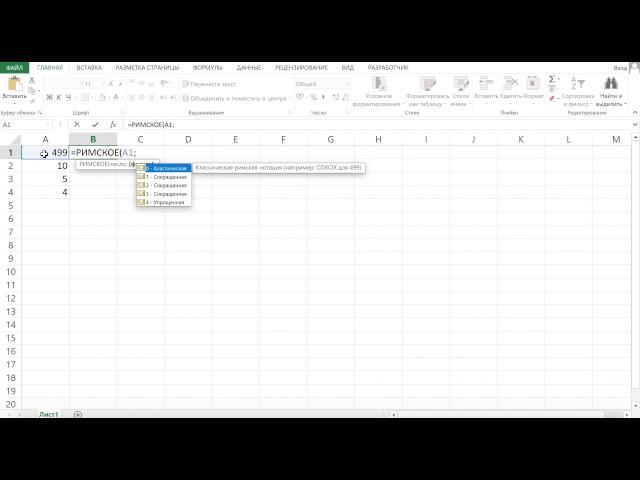
Первый способ — использовать функцию «ROME» в Excel. Эта функция позволяет переводить числа в римские цифры и наоборот. Например, если вы хотите поставить число 10 в ячейку A1, вы можете использовать формулу =ROMAN(10) и Excel автоматически поставит римскую цифру «X».
Если вы хотите поставить римские цифры в ячейку вручную, вы можете воспользоваться специальными символами, которые содержатся в шрифте «Arial Unicode MS». Например, чтобы поставить римскую цифру «V» в ячейку A1, вы можете выбрать этот символ из шрифтового списка и вставить его в ячейку.
Римские цифры в экселе: основная информация
В Microsoft Excel можно использовать римские цифры для обозначения числовых значений. Это полезно при работе с историческими документами, нумерацией страниц или создании форматированных отчетов. Для поставки римских цифр в ячейку Excel необходимо использовать специальную функцию или формулу.
Для вставки римских цифр в ячейку Excel следует использовать функцию «ROMAN», которая преобразует арабское число в соответствующее римское представление. Например, формула «=ROMAN(3)» вернет значение «III». Функция может быть использована для чисел от 1 до 3999.
При использовании римских цифр в Excel следует учитывать, что они не предназначены для математических операций. Римским цифрам не присвоены числовые значения, поэтому сложение, вычитание и другие арифметические операции не поддерживаются. Это следует учитывать при создании формул и анализе данных в Excel.
Использование римских цифр в Excel может быть полезно для создания форматированных отчетов или оформления документов. Например, можно использовать римские цифры для нумерации страниц или создания индексов. Также римские цифры могут использоваться для обозначения различных разделов или глав в таблице Excel. Это позволяет сделать документ более структурированным и легкочитаемым.
Применение римских цифр в таблице Excel
В Excel можно использовать римские цифры для обозначения различных значений в ячейках. Для вставки римских цифр в Excel необходимо выполнить несколько простых шагов.
Сначала выберите ячейку, в которую вы хотите вставить римскую цифру. Затем откройте меню форматирования ячейки, нажав правой кнопкой мыши и выбрав опцию «Формат ячейки». В открывшемся окне выберите вкладку «Число» и выберите «Римское» в категории «Тип».
После выбора типа римских цифр вы можете ввести значение, которое вы хотите отобразить в ячейке. Excel автоматически преобразует это значение в соответствующую римскую цифру.
Также можно использовать формулу для конвертации арабского числа в римское. Для этого воспользуйтесь функцией «ROMAN», указав арабское число в качестве аргумента. Например, формула «=ROMAN(10)» вставит римскую цифру «X» в ячейку.
Использование римских цифр в Excel может быть полезно при создании таблиц, которые имеют исторический или культурный контекст. Это также может быть удобным при работе с аналитическими данными, где римские цифры используются для обозначения порядка или рейтинга.
| Арабское число | Римское число |
| 1 | I |
| 2 | II |
| 3 | III |
| 4 | IV |
| 5 | V |
Таким образом, использование римских цифр в таблице Excel позволяет более гибко представлять данные и удобно работать с числовыми значениями в различных контекстах.
Как вставить римские цифры в ячейку Excel?
В Excel есть несколько способов вставки римских цифр в ячейку. Римские цифры могут быть полезны при создании таблиц и документации, особенно при работе с историческими материалами или при нужде в представлении данных в удобном для понимания формате. Вот несколько простых шагов, которые помогут вам вставить римские цифры в ячейку Excel:
1. Выберите ячейку, в которую хотите вставить римскую цифру.
2. Нажмите на поле ввода формулы (поле с буквенным обозначением столбца и численным обозначением строки).
3. Введите функцию «ROMAN» и открывающую скобку.
4. Укажите арабское число, которое нужно преобразовать в римское, после чего закройте скобку.
5. Нажмите клавишу Enter или Return на клавиатуре.
В результате вставленное арабское число будет преобразовано в римскую цифру в указанной ячейке. Например, если вы ввели число «10» и применили функцию «ROMAN», то в ячейке будет отображено римское число «X».
Таким образом, использование римских цифр в Excel может быть полезным инструментом при работе с данными, особенно при создании таблиц с историческим содержанием или при необходимости представить данные в более удобном для восприятия формате.
Как поставить римские цифры в ячейку Excel?
- Откройте таблицу Excel и выберите ячейку, в которую вы хотите вставить римскую цифру.
- Нажмите правой кнопкой мыши на выбранной ячейке и выберите пункт «Формат ячейки».
- Во вкладке «Числовой формат» выберите категорию «Пользовательские».
- В поле «Тип» введите один из следующих форматов:
- «Римские цифры (I, II, III…)» — для преобразования числа в римскую цифру в верхнем регистре.
- «Римские цифры (i, ii, iii…)» — для преобразования числа в римскую цифру в нижнем регистре.
- Нажмите кнопку «ОК», чтобы закрыть диалоговое окно «Формат ячейки».
- Теперь вы можете ввести арабское число в выбранную ячейку, и оно автоматически преобразуется в римскую цифру.
Таким образом, использование римских цифр в Excel — простой процесс, который может значительно улучшить визуальное представление ваших данных. Следуйте указанным выше шагам, и вы сможете легко поставить римские цифры в ячейки таблицы Excel.
Вставка римских цифр в ячейку Excel
Программа Excel предоставляет возможность использования римских цифр в ячейках таблицы. Это может быть полезно при работе с историческими данными, римскими числами или при оформлении документов. Для вставки римских цифр в ячейку Excel необходимо выполнить следующие шаги:
- Выберите ячейку, в которую хотите вставить римскую цифру.
- Нажмите правую кнопку мыши и выберите в контекстном меню пункт «Формат ячейки».
- В открывшемся диалоговом окне «Формат ячейки» выберите вкладку «Число».
- В списке «Категория» выберите пункт «Встроенный» и выберите формат «Римские цифры».
- Нажмите кнопку «ОК», чтобы применить выбранный формат ячейки.
- Теперь вы сможете вводить в эту ячейку римские цифры.
При вводе арабских цифр, Excel автоматически переводит их в соответствующие римские цифры. Например, если введено число «1», Excel автоматически преобразует его в «I».
Если вам необходимо поставить римскую цифру в другую ячейку, можно воспользоваться функцией «Римск.Число» в формуле. Например, для вставки числа «10» в римской форме в ячейку A1, следует использовать формулу «=Римск.Число(10)».
Таким образом, вставка римских цифр в ячейку Excel позволяет удобно работать с этой системой численности и использовать ее в качестве элемента оформления документов или при вычислительных операциях.
Как поставить римские цифры в ячейку Excel
Для вставки римских цифр в ячейку Excel необходимо использовать специальную функцию ROMAN. Данная функция преобразует арабское число в соответствующее ему римское представление. Для использования функции ROMAN в Excel, необходимо выполнить следующие шаги:
- Выделите ячейку, в которую вы хотите поместить римскую цифру.
- Введите формулу: =ROMAN(число), где «число» — арабское число, которое вы хотите преобразовать в римскую цифру.
- Нажмите клавишу Enter, чтобы применить формулу и получить римскую цифру в ячейке.
Например, если вы хотите поставить римскую цифру «V» в ячейку A1, введите следующую формулу в ячейку A1: =ROMAN(5). После нажатия клавиши Enter, вы увидите римскую цифру «V» в ячейке A1.
Также, функцию ROMAN можно использовать вместе с другими функциями Excel. Например, вы можете использовать формулу «=ROMAN(SUM(A1:B1))», чтобы получить сумму двух чисел в римской цифровой форме.
Использование римских цифр в Excel может быть полезным для создания красивого и эстетичного дизайна таблиц и документов. Также, это может быть удобным при работе с историческими или символическими данными, где использование римских цифр является более предпочтительным.
Теперь, когда вы знаете, как поставить римские цифры в ячейку Excel, вы можете использовать их для создания уникальных и креативных таблиц и документов.
Как поставить римские цифры в ячейку Excel: инструкция и основные способы использования
Excel предоставляет возможность использовать римские цифры в ячейках, что может быть полезным для определенных типов данных или представления информации. Чтобы поставить римские цифры в Excel, существуют несколько способов, которые мы рассмотрим далее.
Первый способ — использование формулы. Для этого вы можете использовать функцию ROMAN, которая преобразует арабские цифры в римские цифры. Например, если вам нужно преобразовать число 10 в римское число, вы можете использовать формулу =ROMAN(10), результатом будет «X». Вы можете вставить эту формулу в нужную ячейку и изменять аргумент для получения разных римских чисел.
Второй способ — использование форматирования числа. Вы можете просто отформатировать нужную ячейку как число, используя формат «Римская цифра». Для этого выделите ячейку, нажмите правой кнопкой мыши и выберите «Формат ячейки». В открывшемся окне выберите «Число» вкладку и выберите «Римская цифра» из списка форматов. После этого введите арабское число в ячейку и оно будет автоматически преобразовано в римскую цифру.
Третий способ — использование условного форматирования. Если вам нужно отобразить римские цифры в зависимости от определенного значения в ячейке, то вы можете использовать условное форматирование. Для этого выберите нужную ячейку, перейдите на вкладку «Главная» и выберите «Условное форматирование» в меню. Затем выберите «Новое правило» и выберите «Формулы». Введите формулу, которая будет определять условие, например «=A1=10» для значения 10 в ячейке A1. Затем выберите нужное форматирование для римской цифры, например «Римская цифра». После этого римская цифра будет автоматически отображаться в ячейке при выполнении условия.
Теперь вы знаете основные способы использования римских цифр в Excel и как поставить их в ячейку. Это может быть полезным для представления данных, обозначения годов, номеров и других параметров в римской системе счета.
Как поставить римские цифры в ячейку Excel?
Для использования римских цифр в Excel необходимо выполнить несколько простых шагов. Сначала выберите ячейку, в которую вы хотите вставить римскую цифру. Затем, введите формулу, используя функцию «ROMAN». Например, для преобразования числа 10 в римскую цифру, введите «=ROMAN(10)». В результате, в выбранной ячейке будет отображена римская цифра «X».
Для удобства использования римских цифр в Excel, вы также можете создать пользовательскую функцию. Для этого, откройте встроенный редактор Visual Basic for Applications (VBA) и введите следующий код:
Function RomanNumber(Number As Integer) As String
 RomanNumber = Application.WorksheetFunction.Roman(Number)
 End Function
После этого, вы сможете использовать новую функцию «RomanNumber» для преобразования арабских чисел в римские цифры. Например, чтобы преобразовать число 10 в римскую цифру, введите формулу «=RomanNumber(10)» в выбранной ячейке.
Теперь, вы знаете, как легко и быстро поставить римские цифры в ячейку Excel. Это может быть полезно при создании таблиц, отчетов или других документов, где требуется использование римских цифр.
Вопрос-ответ:
Как использовать римские цифры в Excel?
Для использования римских цифр в Excel необходимо применить специальную функцию ROMAN. Например, если вам нужно перевести арабское число 10 в римское, вы можете использовать формулу =ROMAN(10), и результатом будет X.
Как составить справочник римских цифр в Excel?
Для создания справочника римских цифр в Excel вы можете использовать функцию ROMAN в сочетании с функцией ROWS или другой подходящей функцией. Например, напишите формулу =ROMAN(ROWS(A$1:A$10)) в ячейке A1 и перетащите её вниз по нужному диапазону. Таким образом, в столбце A будут отображаться римские цифры от I до X.
Можно ли использовать римские цифры в Excel для нумерации страниц?
Да, римские цифры можно использовать для нумерации страниц в Excel. Для этого вы можете создать свою собственную форматную строку или воспользоваться функцией ROMAN в сочетании с другими функциями. Например, если вам нужно отобразить номер текущей страницы римскими цифрами, вы можете использовать формулу =ROMAN(PAGE()). Обратите внимание, что функция PAGE используется для определения номера текущей страницы.


