
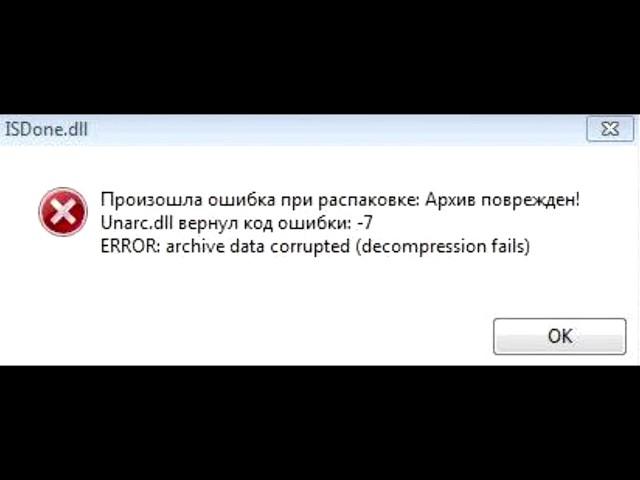
Ошибка Isdone dll — одна из самых распространенных проблем, с которыми сталкиваются пользователи операционной системы Windows. Эта DLL-библиотека играет важную роль в процессе установки приложений, а ее отсутствие или повреждение может вызвать сбои в работе системы. В этой статье мы представим вам полное руководство для начинающих по исправлению ошибки Isdone dll, чтобы вы смогли без проблем скачать и установить нужное вам программное обеспечение.
Прежде чем приступить к исправлению ошибки, необходимо понять, что такое Isdone dll. Она является частью пакета установщика Windows Installer, который отвечает за процесс установки и удаления программ. Данная библиотека используется при распаковке и компрессии файлов во время установки программы. Если она отсутствует или повреждена, то процесс установки может завершиться неудачей.
Ошибку Isdone dll можно исправить различными способами. Прежде всего, рекомендуется проверить целостность системных файлов с помощью команды sfc /scannow. Если этот метод не помог, то можно попробовать переустановить операционную систему. Кроме того, важно установить все доступные обновления для Windows 7 и 64-битной версии операционной системы.
Скачивание Isdone dll для Windows 7 64
Ошибка Isdone.dll при установке игры на компьютер с операционной системой Windows 7 64-разрядной версии может быть вызвана отсутствующим или поврежденным файлом Isdone.dll. Чтобы исправить эту ошибку, вам необходимо скачать и установить правильную версию файла Isdone.dll для вашей операционной системы.
Скачать файл Isdone.dll вы можете с официального сайта Microsoft или других надежных источников. При скачивании обязательно проверьте, что файл соответствует вашей операционной системе (Windows 7 64-разрядная версия).
Чтобы скачать файл Isdone.dll, следуйте приведенным ниже шагам:
- Откройте браузер и перейдите на официальный сайт Microsoft.
- В поисковой строке введите «скачать Isdone.dll для Windows 7 64», затем нажмите Enter.
- На странице результатов поиска найдите надежный источник для скачивания файла Isdone.dll. Обратите внимание на отзывы и рейтинг данного источника.
- После выбора надежного источника, перейдите на его сайт и найдите раздел загрузок или поиск файла.
- В поле поиска введите «Isdone.dll» и выберите версию файла для Windows 7 64-разрядной операционной системы.
- Нажмите на кнопку «Скачать» и дождитесь завершения загрузки файла.
- После загрузки файла откройте его и следуйте инструкциям по установке.
После установки файла Isdone.dll перезапустите компьютер, а затем повторите установку игры. Теперь ошибка Isdone.dll не должна возникать, и установка игры должна пройти успешно.
Установка Isdone dll на компьютер с Windows 7 64
Ошибка Isdone.dll при установке игры на компьютер с Windows 7 64-bit может быть довольно распространенной. Она может возникать из-за различных причин, таких как неправильное или поврежденное скачивание файла Isdone.dll, несовместимость с системой или наличие других ошибок при установке.
Однако, с помощью подробных шагов ниже вы сможете установить Isdone.dll на свой компьютер с Windows 7 64-разрядной системой и исправить ошибку без особых сложностей.
| Шаг 1. | Скачайте файл Isdone.dll. |
| Шаг 2. | Откройте папку загрузок и найдите скачанный файл Isdone.dll. |
| Шаг 3. | Нажмите правой кнопкой мыши на скачанный файл и выберите «Копировать». |
| Шаг 4. | Перейдите в папку System32 на вашем компьютере. Обычно она находится в «C:WindowsSystem32». |
| Шаг 5. | Нажмите правой кнопкой мыши внутри папки System32 и выберите «Вставить». |
| Шаг 6. | Подтвердите операцию замены файлов, если вас об этом попросят. |
| Шаг 7. | После успешного завершения операции вставки, перезапустите компьютер. |
После перезагрузки вашего компьютера, Isdone.dll будет полностью установлен и готов к использованию. Теперь вы сможете без проблем устанавливать игры на вашем компьютере с Windows 7 64-разрядной системой.
Исправление ошибки 11 при установке игры
Ошибка 11 при установке игры может возникнуть из-за неправильной установки или отсутствия файла Isdone.dll на компьютере с операционной системой Windows 7 64. Данная ошибка может препятствовать успешной установке игры и требует немедленного решения.
Чтобы исправить ошибку 11, необходимо скачать файл Isdone.dll для Windows 7 64-битной версии операционной системы. Для этого следуйте указаниям:
- Откройте браузер и найдите надежный источник для скачивания файлов DLL.
- На сайте найдите раздел, предназначенный для скачивания файлов DLL.
- В поисковой строке введите «Isdone.dll» для Windows 7 64.
- Выберите подходящую версию файла Isdone.dll для вашей операционной системы.
- Нажмите на кнопку «Скачать» и дождитесь завершения загрузки файла.
После скачивания файла Isdone.dll он должен быть установлен на компьютер с Windows 7 64. Чтобы это сделать, выполните следующие действия:
- Найдите скачанный файл Isdone.dll на вашем компьютере.
- Скопируйте файл Isdone.dll в папку System32 операционной системы Windows 7 64. Обычный путь к этой папке: C:WindowsSystem32.
- Имейте в виду, что для выполнения данной операции вам может потребоваться права администратора.
- В случае, если файл Isdone.dll уже существует в папке System32, скопируйте его на рабочий стол или в другую безопасную папку, а затем замените его скачанным файлом.
После установки файла Isdone.dll перезагрузите компьютер и повторите попытку установить игру. Ошибка 11 должна быть устранена, и установка игры должна произойти успешно.
Не забывайте регулярно обновлять файлы DLL на вашем компьютере, чтобы избежать ошибок при установке программ и игр.
Причины возникновения ошибки 11 при установке игры
Ошибка 11 при установке игры на операционную систему Windows 7 64 может возникнуть по нескольким причинам:
- Неправильная версия Isdone.dll. Для Windows 7 64 необходимо скачать и использовать версию Isdone.dll, предназначенную именно для этой операционной системы.
- Поврежденный или отсутствующий файл Isdone.dll. В некоторых случаях, файл Isdone.dll может быть поврежден или удален, что приводит к ошибке 11 при установке игры.
- Недостаточно места на диске. Если на жестком диске не хватает свободного пространства, то установка игры может прерываться с ошибкой 11.
- Неправильно настроенные антивирусные программы. Антивирусные программы могут блокировать установку игры и вызывать ошибку 11.
Для устранения ошибки 11 при установке игры на Windows 7 64 можно предпринять следующие действия:
- Скачать версию Isdone.dll, предназначенную специально для Windows 7 64. Убедитесь, что вы скачиваете файл с надежного источника.
- Установить загруженный файл Isdone.dll на компьютер с Windows 7 64, следуя инструкциям по установке.
- Проверить наличие и целостность файла Isdone.dll на компьютере. Если файл поврежден или отсутствует, замените его на новый исправный файл.
- Освободить место на жестком диске, чтобы установка игры проходила без проблем.
- Отключить временно антивирусные программы или добавить установочный файл игры в исключения антивируса, чтобы избежать блокировки при установке.
После выполнения вышеуказанных действий, ошибка 11 при установке игры на Windows 7 64 должна быть исправлена, и вы сможете успешно установить игру на свой компьютер.
Как исправить ошибку 11 при установке игры
Ошибка 11 указывает на проблемы с файлом ISDone.dll, который ответственен за архивацию и разархивацию данных во время установки программ и игр. Если этот файл поврежден или отсутствует, то установка не может быть завершена, и вы получаете ошибку 11.
Чтобы исправить данную ошибку, вам потребуется скачать и установить исправленную версию файла ISDone.dll для вашей операционной системы Windows 7 64. Важно убедиться, что вы скачиваете файл из надежного источника, чтобы избежать установки вредоносного ПО.
После скачивания исправленного файла ISDone.dll, следуйте инструкциям по его установке на ваш компьютер с Windows 7 64. Обычно процесс установки заключается в следующих шагах:
- Скопируйте скачанный файл ISDone.dll в папку с установленной игрой или программой. Обычно эта папка находится в директории «Program Files» или «Program Files (x86)».
- Замените существующий файл ISDone.dll на скачанный. При необходимости подтвердите замену.
После замены файла ISDone.dll, повторите процесс установки игры. Ошибка 11 должна исчезнуть, и установка будет завершена успешно.
Теперь вы знаете, как исправить ошибку 11 при установке игры на Windows 7 64-разрядной версии. Скачайте исправленный файл ISDone.dll и следуйте инструкциям по его установке, чтобы избавиться от этой ошибки и насладиться игрой без проблем.
Исправление ошибки Isdone.dll при установке игры на Windows 7 64-bit
Ошибка Isdone.dll может возникать при установке игр на операционную систему Windows 7 64-bit. Эта ошибка может привести к прерыванию процесса установки и созданию проблем с запуском игры. Для того чтобы исправить ошибку Isdone.dll при установке игры на Windows 7 64-bit следуйте инструкциям ниже.
| Шаг | Действие |
|---|---|
| 1 | Скачайте исправленную версию файл Isdone.dll для Windows 7 64-bit. |
| 2 | Распакуйте архив с файлом Isdone.dll. |
| 3 | В папке Windows найдите папку System32. |
| 4 | Скопируйте файл Isdone.dll из архива в папку System32. |
| 5 | Откройте командную строку с правами администратора. |
| 6 | Введите команду «regsvr32 Isdone.dll» и нажмите Enter. |
| 7 | Подтвердите установку файла Isdone.dll. |
| 8 | Перезагрузите компьютер. |
| 9 | Попробуйте установить игру еще раз. |
После выполнения всех указанных действий, ошибка Isdone.dll при установке игры на Windows 7 64-bit должна быть исправлена, и вы сможете успешно установить и запустить игру на вашем компьютере. Убедитесь, что вы скачали исправленную версию файла Isdone.dll, подходящую для вашей операционной системы.
Как исправить ошибку 11 при установке игры на Windows 7 64 bit
Эта ошибка может возникнуть по нескольким причинам. Во-первых, возможно, файл Isdone.dll отсутствует на вашем компьютере. В таком случае вам потребуется скачать этот файл и установить его на свой компьютер. Во-вторых, ошибка 11 может быть вызвана неправильной установкой самой игры. В этом случае вам потребуется повторить процесс установки с использованием правильных настроек.
Чтобы исправить ошибку 11 при установке игры на Windows 7 64 bit, выполните следующие шаги:
- Скачайте файл Isdone.dll для Windows 7 64 bit с надежного источника.
- Разархивируйте файл Isdone.dll, если он находится в архиве.
- Скопируйте файл Isdone.dll в следующую директорию: C:WindowsSystem32.
- После копирования файла Isdone.dll, перезапустите компьютер.
- Попробуйте установить игру еще раз. Если ошибка 11 не появляется, значит проблема исправлена.
Если после выполнения всех этих шагов ошибка 11 все еще появляется при установке игры на Windows 7 64 bit, возможно, проблема заключается не только в файле Isdone.dll. В таком случае рекомендуется обратиться за помощью к специалисту или поискать дополнительную информацию о проблеме на официальных форумах или сайтах, посвященных данной игре.
Успехов вам в исправлении ошибки 11 при установке игры на Windows 7 64 bit! Надеемся, что наши рекомендации помогут вам насладиться игрой без неприятных проблем.
Видео:
Ошибка Isdone.dll — Unarc.dll вернул код ошибки 1, 6, 7, 8, 11, 12, 14 — Как исправить? |ВСЕ СПОСОБЫ
Ошибка Isdone.dll — Unarc.dll вернул код ошибки 1, 6, 7, 8, 11, 12, 14 — Как исправить? |ВСЕ СПОСОБЫ by †Yuran’ka† 88,320 views 2 years ago 20 minutes
isdone dll и unarc.dll исправляем ошибки при установке игр)
isdone dll и unarc.dll исправляем ошибки при установке игр) by ИгроМир_OF_SILVER 565,463 views 9 years ago 6 minutes, 31 seconds
Как навсегда избавится от ошибки Isdone.dll и Unarc.dll
Как навсегда избавится от ошибки Isdone.dll и Unarc.dll by LSC 309,314 views 7 years ago 2 minutes, 32 seconds
Вопрос-ответ:
Что такое ошибка Isdone dll и почему она возникает?
Ошибка Isdone dll — это ошибка, которая возникает при установке или распаковке архивов с помощью программы Inno Setup. Она может возникать по разным причинам, таким как неправильный путь установки, отсутствие свободного места на диске, поврежденные или неполные файлы архива, а также проблемы с реестром Windows.
Как исправить ошибку Isdone dll?
Для исправления ошибки Isdone dll можно предпринять несколько действий. Во-первых, стоит убедиться, что у вас достаточно свободного места на диске, а также проверить, что файлы архива не повреждены или неполны. Если все в порядке с файлами, можно попробовать переустановить программу, вызывающую ошибку. При этом стоит обратить внимание на правильность пути установки и наличие всех необходимых компонентов.


