
Ничто не раздражает пользователей компьютера больше, чем постоянное появление рекламы и изменение настроек браузера без их согласия. Именно такие проблемы создает вредоносное ПО под названием Istartsurf. Эта навязчивая программа захватывает ваш браузер, меняет его стартовую страницу и поисковую систему, а также продолжает отображать объявления, независимо от того, где вы находитесь в Интернете.
Если вы столкнулись с Istartsurf, не паникуйте. Существует несколько способов, как избавиться от этой нежелательной программы и вернуть контроль над своим компьютером. Первый шаг — удалить сам Istartsurf. Для этого вам понадобится использовать антивирусное ПО, которое оснащено функцией сканирования и удаления вредоносных программ. Запустите сканирование вашей системы с помощью выбранного ПО и дайте ему удалить найденные угрозы.
Однако удаление Istartsurf только половина битвы. Чтобы полностью защитить свой компьютер от возможных инфекций в будущем, вам потребуется принять дополнительные меры. Во-первых, необходимо установить надежное антивирусное ПО и регулярно обновлять его, чтобы оно всегда было в курсе новых вирусов и вредоносных программ. Во-вторых, будьте осторожны при скачивании и установке новых программ, особенно из неизвестных источников. В-третьих, регулярно очищайте свой браузер от нежелательных плагинов и расширений, которые могут быть использованы вредоносным ПО для захвата вашего браузера.
Как удалить istartsurf с компьютера
Чтобы удалить istartsurf с вашего компьютера, вы можете воспользоваться несколькими методами. Вот некоторые из них:
1. Использование антивирусного программного обеспечения:
Одним из самых эффективных способов удаления istartsurf с компьютера является использование специализированного антивирусного программного обеспечения. Эти программы могут обнаружить и удалить вредоносное ПО с вашего компьютера, включая istartsurf. Рекомендуется выполнить полное сканирование системы, чтобы убедиться, что все компоненты istartsurf были удалены.
2. Сброс браузерных настроек:
istartsurf может изменить настройки вашего браузера, чтобы продолжать отображать нежелательные объявления и перенаправлять вас на вредоносные веб-сайты. Чтобы избавиться от istartsurf, вы можете попробовать сбросить настройки браузера. В большинстве браузеров сброс настроек можно выполнить через меню «Настройки» или «Инструменты». После сброса настроек браузера удалите все расширения и дополнения, которые могут быть связаны с istartsurf.
3. Удаление через Панель управления:
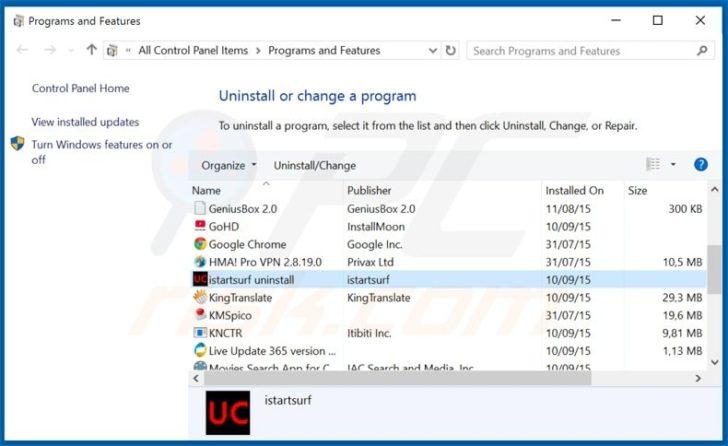
Если вы обнаружили istartsurf на своем компьютере, вы можете попробовать удалить его через Панель управления. Чтобы сделать это, откройте меню Пуск и выберите «Панель управления». Затем найдите «Программы» и выберите «Удалить программу». В списке программ найдите istartsurf и щелкните на нем правой кнопкой мыши. Затем выберите «Удалить» или «Изменить/Удалить» и следуйте инструкциям на экране.
Используя любой из этих методов, вы сможете избавиться от istartsurf и защитить свой компьютер от вредоносных программ. Помните, что важно регулярно обновлять антивирусное программное обеспечение и быть осторожным при установке новых программ, чтобы избежать повторного заражения вашего компьютера.
Как удалить istartsurf с компьютера
Как избавиться от назойливого вредоносного ПО с именем istartsurf? В этой статье вы найдете подробные инструкции по удалению этой нежелательной программы с вашего компьютера.
Первый способ удалить istartsurf — это использование функции «Удаление программ» в Панели управления. Чтобы выполнить эту операцию, следуйте этим простым шагам:
- Откройте «Панель управления» на вашем компьютере.
- Выберите категорию «Программы» или «Программы и компоненты».
- Настройте отображение программ по категориям, если требуется.
- Найдите в списке программу с именем istartsurf и щелкните на нее правой кнопкой мыши.
- Выберите опцию «Удалить» или «Изменить/удалить», в зависимости от вашей операционной системы.
- Следуйте инструкциям мастера удаления для завершения процесса удаления.
Второй способ удалить istartsurf состоит в использовании антивирусного программного обеспечения. Этот метод может быть более надежным, так как антивирусные программы обнаруживают и удаляют вредоносные файлы и реестр, связанные с istartsurf. Программы, такие как Avast, Malwarebytes или Norton, могут быть полезными в этом случае.
Третий способ — сбросить браузерные настройки. В некоторых случаях istartsurf может изменить настройки вашего браузера, чтобы показывать рекламу или перенаправлять вас на нежелательные веб-сайты. Для сброса настроек браузера выполните следующие шаги:
- Откройте ваш браузер и найдите настройки.
- Прокрутите вниз страницы и найдите раздел «Дополнительные настройки» или «Дополнительно».
- В разделе «Сброс настроек» нажмите на кнопку «Сбросить».
- Подтвердите сброс настроек браузера.
И наконец, как остерегаться istartsurf и других вредоносных программ? Всегда будьте осторожны при установке новых программ на ваш компьютер. Читайте внимательно все диалоговые окна установщика и отключайте все нежелательные дополнительные компоненты или соглашения с установкой стороннего программного обеспечения.
Как избавиться от вредоносного ПО на компьютере и что это за программа?
Чтобы удалить istartsurf с компьютера, существует несколько способов. Один из них — использование антивирусного программного обеспечения. С помощью антивирусной программы вы сможете обнаружить и удалить вредоносный файл, связанный с istartsurf. Убедитесь, что ваша антивирусная программа обновлена и проведите полное сканирование системы.
Если использование антивирусной программы не помогло избавиться от istartsurf, попробуйте сбросить браузерные настройки. В большинстве браузеров есть функция сброса, которая позволяет вернуть настройки к значениям по умолчанию. Это может помочь удалить все вредоносные дополнения и изменения, внесенные istartsurf.
Важно помнить, что, удаление istartsurf с одного компьютера не гарантирует полной защиты от вредоносного ПО. Чтобы защититься от подобных программ в будущем, важно регулярно обновлять антивирусное программное обеспечение, быть осторожным при установке новых программ и при посещении ненадежных веб-сайтов.
Теперь, когда вы знаете, что делать, вы можете приступить к удалению istartsurf с вашего компьютера, чтобы защитить свою систему от вредоносного ПО и обеспечить ее безопасность.
Как избавиться от istartsurf и удалить его с компьютера?
- Откройте браузер, в котором вы заметили istartsurf.
- Нажмите на кнопку меню, обычно расположенную в правом верхнем углу окна браузера (это может быть символ «три точки» или иконка с горизонтальными линиями).
- В меню выберите «Настройки» или «Настройки браузера».
- Прокрутите вниз и найдите раздел «Расширения» или «Дополнения».
- В этом разделе вы увидите список установленных расширений или дополнений. Найдите istartsurf или любое другое подозрительное расширение и нажмите кнопку «Удалить» или «Отключить».
- Теперь перейдите в раздел «Настройки» или «Настройки браузера» снова.
- Прокрутите до раздела «Дополнительные настройки» или «Дополнительно».
- Найдите и нажмите на ссылку «Сбросить настройки» или «Сбросить».
- Подтвердите сброс настроек браузера, нажав на кнопку «Сбросить» или «ОК».
После выполнения этих шагов браузер должен быть избавлен от istartsurf и восстановлен в своем первоначальном состоянии. Однако, помните, что istartsurf или другое вредоносное ПО могло также внести изменения в системные файлы компьютера. В таких случаях рекомендуется использовать надежное антивирусное программное обеспечение для полной проверки компьютера и удаления всех угроз.
Как удалить istartsurf с компьютера?
Чтобы избавиться от istartsurf и защитить свой компьютер от этого вредоносного ПО, есть несколько способов:
- Удаление через Панель управления: Чтобы удалить istartsurf с компьютера, откройте раздел «Установка и удаление программ» в Панели управления. Найдите в списке программу с названием istartsurf и выберите опцию удаления.
- Использование антивирусного программного обеспечения: Установите на компьютер надежное антивирусное ПО и выполните полное сканирование системы. Антивирусная программа обнаружит и удалит istartsurf и другие вредоносные программы.
- Сброс браузерных настроек: Откройте настройки браузера, найдите раздел, отвечающий за настройки поисковика и домашней страницы, и сбросьте их до значений по умолчанию. Это поможет удалить все изменения, внесенные istartsurf.
Теперь вы знаете, как удалить istartsurf с компьютера и защититься от этой нежелательной программы. При следующей установке программы или расширения браузера будьте внимательны и избегайте подобного вредоносного ПО.
Как избавиться от istartsurf и удалить его с компьютера?
Ради спокойствия и безопасности вашей системы, важно знать, как избавиться от istartsurf и удалить его полностью с вашего компьютера.
- Во-первых, вы можете попробовать удалить istartsurf через панель управления. Для этого откройте меню «Пуск» и выберите «Панель управления». Затем найдите «Добавление или удаление программ» или «Программы и компоненты» в зависимости от вашей операционной системы.
- После открытия списка программ, найдите istartsurf и выберите его. Затем нажмите на кнопку «Удалить» или «Изменить/Удалить» в верхней части окна программы.
- Если вы не можете найти istartsurf в списке программ, попробуйте использовать антивирусное программное обеспечение. Установите на свой компьютер надежную антивирусную программу и выполните полное сканирование системы. После завершения сканирования, антивирусное программное обеспечение должно обнаружить и удалить istartsurf.
- Если вы до сих пор не можете избавиться от istartsurf, попробуйте сбросить настройки браузера. Откройте браузер, перейдите в его настройки и найдите раздел «Настройки» или «Дополнительные параметры». В этом разделе вы должны найти опцию «Сбросить настройки браузера» или что-то подобное. Следуйте инструкциям браузера, чтобы выполнить сброс.
Важно помнить, что istartsurf может быть связан с другим вредоносным программным обеспечением, поэтому рекомендуется также просканировать компьютер специализированными программами для удаления вредоносных объектов. Кроме того, чтобы избежать повторного заражения, рекомендуется чтобы поддерживать вашу операционную систему и антивирусное программное обеспечение в актуальном состоянии и избегать посещения подозрительных или небезопасных веб-сайтов.
Видео:
Недостаточно прав для удаления программы — как исправить?
Недостаточно прав для удаления программы — как исправить? by remontka.pro video 9,739 views 9 months ago 2 minutes, 48 seconds
Как убрать сайт который появляется при запуске компьютера/автозагрузки
Как убрать сайт который появляется при запуске компьютера/автозагрузки by MegaTiEstO96 717,161 views 9 years ago 4 minutes, 43 seconds
Как удалить istartsurf из Firefox
Как удалить istartsurf из Firefox by Rasskazhu PC 68 views 8 years ago 4 minutes, 36 seconds
Вопрос-ответ:
Что такое Istartsurf и как он появляется на компьютере?
Istartsurf — это вредоносное ПО, которое является браузерным утилитой, изменяющей настройки поисковика и страницы новой вкладки в браузере без вашего согласия. Оно может появиться на компьютере при установке некоторых бесплатных программ, если вы не отключили дополнительные компоненты при установке.
Какие проблемы может вызвать Istartsurf на моем компьютере?
Istartsurf может привести к нежелательным изменениям на вашем компьютере. Он может изменить ваш домашний и поисковый URL, открыть нежелательные всплывающие окна, а также отслеживать вашу активность в сети. Это может привести к снижению производительности компьютера, утечке персональной информации или заражению другими вирусами.
Как удалить Istartsurf с компьютера?
Существует несколько способов удалить Istartsurf с компьютера. Вы можете воспользоваться антивирусным программным обеспечением для обнаружения и удаления вредоносных файлов. Также можно вручную удалить его, открыв панель управления и удалить все связанные программы. Затем следует очистить кэш и cookie-файлы в своем браузере и изменить настройки поисковика на первоначальные.
Как защитить компьютер от появления Istartsurf и другого вредоносного ПО?
Чтобы защитить свой компьютер от Istartsurf и другого вредоносного ПО, вам следует следовать нескольким рекомендациям. Во-первых, устанавливайте программы только с официальных и проверенных источников. Во-вторых, внимательно прочитывайте условия установки программ и отключайте нежелательные дополнительные компоненты. Также регулярно обновляйте антивирусное программное обеспечение и сканируйте свой компьютер на наличие вирусов. Наконец, будьте осторожны при посещении ненадежных веб-сайтов и открывании подозрительных электронных писем или вложений.
Какие антивирусные программы рекомендуется использовать для удаления Istartsurf?
Существует множество антивирусных программ, которые могут помочь вам удалить Istartsurf с компьютера. Некоторые из них включают Avast, Kaspersky, Norton, McAfee и Malwarebytes. Выбор программы зависит от ваших предпочтений и привычек, но важно выбрать известную и надежную программу, которая будет эффективно обнаруживать и удалять вредоносное ПО.


