
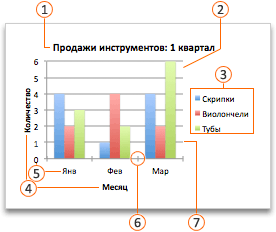
Excel — это мощный инструмент для создания и анализа данных, и одной из его ключевых функций является возможность создания графиков и диаграмм. Графики позволяют наглядно представить данные и обнаружить закономерности, тренды или аномалии. Однако, иногда стандартное отображение графика не подходит под наши потребности, и нам нужно его изменить.
Если вы хотите повернуть график, поставить его в другую ориентацию или изменить его масштаб, Excel предоставляет несколько простых инструментов, которые помогут вам сделать это. Один из способов изменить ориентацию вашего графика — это воспользоваться функцией «Повернуть». Эта функция позволяет перевернуть график на 90, 180 или 270 градусов влево или вправо. Чтобы воспользоваться этой функцией, выберите график, щелкните правой кнопкой мыши и выберите пункт меню «Повернуть».
Еще один способ изменить ориентацию графика — это использовать функцию «Инвертировать». Эта функция позволяет перевернуть график вверх ногами или зеркально отразить. Если вам необходимо изменить ориентацию графика, чтобы сделать его более удобным для чтения или анализа, вы можете воспользоваться этой функцией. Чтобы воспользоваться функцией «Инвертировать», выберите график, щелкните правой кнопкой мыши и выберите пункт меню «Инвертировать».
Как изменить ориентацию графика в Excel через выделение
Чтобы повернуть или инвертировать график в Excel, следуйте этим шагам:
| Шаг 1: | Откройте вашу книгу Excel и выберите лист, на котором находится график или диаграмма, которую вы хотите изменить. |
| Шаг 2: | Выделите график или диаграмму, щелкнув на ней левой кнопкой мыши. Вы увидите, что график становится выделенным с помощью рамки или точек для изменения размера. |
| Шаг 3: | Правый клик по выделенному графику и выберите в контекстном меню пункт «Форматировать диаграмму». |
| Шаг 4: | В открывшемся окне «Форматировать диаграмму» перейдите на вкладку «Вертикальная ось» или «Горизонтальная ось» в зависимости от того, какую ориентацию вы хотите изменить. |
| Шаг 5: | В разделе «Масштаб оси» вы можете изменить значения для минимальной и максимальной ориентации графика. Вы также можете переключиться на вкладку «Масштаб шага», чтобы применить точное значение шага оси. |
| Шаг 6: | Когда вы закончите изменять ориентацию графика, нажмите кнопку «ОК» и Excel применит изменения к вашему графику или диаграмме. |
Теперь вы знаете, как изменить ориентацию графика в Excel через выделение. Используйте эту функцию, чтобы лучше отобразить свои данные и сделать их более понятными для аудитории. Не бойтесь экспериментировать с различными ориентациями, чтобы найти наиболее подходящую для ваших нужд. Удачи в работе с графиками и диаграммами в Excel!
Как изменить ориентацию графика в Excel: простая инструкция
Чтобы поставить стрелку на графике в Excel, следуйте этой инструкции:
- Выделите график в Excel, на который вы хотите добавить стрелку.
- Нажмите правую кнопку мыши на графике и выберите «Форматировать диаграмму».
- В открывшемся окне «Форматировать диаграмму» вы увидите вкладки, включая «Вертикальная ось» и «Горизонтальная ось».
- Выберите вкладку «Вертикальная ось» или «Горизонтальная ось», в зависимости от того, какую ориентацию графика вы хотите изменить.
- В этой вкладке вы найдете опции, позволяющие изменить ориентацию графика. Например, вы можете повернуть график на определенный угол или инвертировать его.
- Выберите нужные параметры для изменения ориентации графика и нажмите кнопку «ОК».
После завершения этих шагов, вы увидите, что ориентация графика в Excel изменилась согласно вашим настройкам. Теперь вы можете анализировать данные в графическом виде с учетом измененной ориентации.
Как изменить ориентацию графика в Excel: простая инструкция
Чтобы поставить стрелку в Excel, выполните следующие шаги:
- Выделите ячку, в которую хотите добавить стрелку.
- Перейдите во вкладку «Вставка».
- Выберите «Фигуры» из раздела «Иллюстрации».
- В появившемся списке выберите желаемый вариант стрелки.
- Нарисуйте стрелку на листе Excel, удерживая левую кнопку мыши и перетаскивая курсор в нужное место.
Теперь у вас есть возможность поставить и повернуть стрелку по своему усмотрению, чтобы сделать график или диаграмму более информативными и понятными для аудитории.
Как поставить стрелку в Excel
Выберите ячку, в которую хотите добавить стрелку. Можете выбрать любую ячейку на листе Excel, где хотите видеть стрелку.
Откройте вкладку «Вставка». В верхней части экрана, в меню, найдите вкладку «Вставка» и щелкните на ней.
Выберите «Фигуры». В открывшемся меню выберите пункт «Фигуры». Появится список различных форм, которые вы можете добавить на лист Excel.
Выберите вариант стрелки. В списке форм найдите и выберите вариант стрелки. Вы можете выбрать стрелку с одним концом или с двумя концами, в зависимости от ваших потребностей.
Нарисуйте стрелку на листе Excel. Когда вы выберете вариант стрелки, курсор превратится в крестик. Нажмите и удерживайте левую кнопку мыши, чтобы начать рисовать стрелку. Потом, переместите курсор в нужную точку и отпустите кнопку мыши. Теперь у вас появилась стрелка на листе Excel.
Теперь у вас есть стрелка, которую вы можете использовать для указания на важные детали или тренды в вашем графике Excel. Это отличный способ сделать вашу работу более профессиональной и удобной для чтения.
Как поставить стрелку в Excel
Стрелки в Excel могут служить важными инструментами для указания направления или выделения важной информации в таблице или графике. Чтобы поставить стрелку в Excel, следуйте инструкциям ниже:
| Шаг 1: | Выделите ячку, в которую хотите добавить стрелку. |
| Шаг 2: | В верхней панели инструментов выберите вкладку «Вставка». |
| Шаг 3: | В группе «Фигуры» найдите и выберите опцию «Стрелка». |
| Шаг 4: | На листе Excel нарисуйте стрелку, удерживая левую кнопку мыши и перетаскивая курсор. |
Теперь у вас есть возможность поставить стрелку в Excel и использовать ее для различных целей, от обозначения важных моментов до создания указателей в графиках или таблицах. Этот простой процесс позволит вам добавить дополнительную информацию и повысить наглядность вашей работы в Excel.
Как нарисовать стрелку в Excel и изменить ориентацию графика или диаграммы
Если вы работаете с программой Excel и вам нужно инвертировать или перевернуть график или диаграмму, а также добавить стрелку, следуйте этой простой инструкции:
- Выделите ячку, в которую хотите добавить стрелку.
- Перейдите на вкладку «Вставка» в верхней панели инструментов.
- Выберите кнопку «Фигуры» в группе инструментов «Рисунки».
- В выпадающем меню выберите вариант стрелки, который соответствует вашим требованиям.
- С помощью курсора мыши нарисуйте стрелку на листе Excel.
Теперь вы можете повернуть стрелку или изменить ее размер, щелкнув на ней правой кнопкой мыши и выбрав опцию «Форматировать фигуру». В открывшемся окне «Формат фигуры» вы сможете настроить различные параметры стрелки, такие как цвет, толщина, стиль и т. д.
Таким образом, с помощью простых инструментов программы Excel вы можете легко добавить стрелку на график или диаграмму и настроить ее в соответствии с вашими потребностями. Это полезная функция, которая поможет вам визуализировать данные и выделить важные моменты в вашей работе.
Как перевернуть стрелку в Excel
Перевернуть стрелку в Excel можно с помощью нескольких простых действий. Следуйте инструкции ниже:
- Выделите ячку, в которую хотите добавить стрелку.
- Во вкладке «Вставка» выберите «Фигуры» и найдите пункт «Стрелка».
- Выберите нужную вам стрелку из предложенных вариантов.
- Нарисуйте стрелку на листе Excel.
- После того, как стрелка будет нарисована, вы можете изменить ее размер, повернуть или инвертировать.
- Для изменения размера стрелки выделите ее и используйте соответствующие инструменты во вкладке «Формат».
- Чтобы повернуть стрелку, выделите ее и используйте инструмент «Повернуть» во вкладке «Формат».
- Для инвертирования стрелки, выберите ее и используйте инструмент «Инвертировать» во вкладке «Формат».
Таким образом, вы можете легко изменить ориентацию, размер и направление стрелки в Excel, чтобы она соответствовала вашим потребностям и требованиям.
Как изменить, повернуть и перевернуть график или диаграмму в Excel и поставить стрелку
Если вам необходимо изменить ориентацию графика или диаграммы, следуйте простым инструкциям:
- Выделите график или диаграмму в Excel, щелкнув на нем.
- Нажмите правую кнопку мыши на графике или диаграмме и выберите «Форматировать диаграмму» в контекстном меню.
- В открывшемся окне «Форматировать диаграмму» перейдите на вкладку «Вертикальная ось» или «Горизонтальная ось», в зависимости от того, какую ось вы хотите изменить.
- Выберите желаемую ориентацию графика или диаграммы, используя доступные опции. Например, чтобы повернуть график на 90 градусов влево, выберите опцию «Минус 90» в разделе «Поворот».
- Примените изменения, нажав кнопку «ОК».
Теперь вы можете легко изменить ориентацию графика или диаграммы в Excel и адаптировать его под свои потребности.
Кроме того, вы можете поставить стрелку на листе Excel, чтобы указать на определенные точки или данные. Чтобы добавить стрелку, выполните следующие действия:
- Выделите ячку на листе Excel, в которую хотите добавить стрелку.
- Перейдите на вкладку «Вставка».
- Выберите «Фигуры» в группе «Рисунки» и затем выберите вариант стрелки из раскрывающегося списка.
- Нарисуйте стрелку на листе Excel, удерживая левую кнопку мыши и перетаскивая указатель.
Теперь у вас есть стрелка, которую можно перемещать и изменять по своему усмотрению. Вы можете использовать стрелку для выделения определенных данных или для указания направления.
Знание этих простых инструкций поможет вам эффективно изменить, повернуть и перевернуть график или диаграмму в Excel, а также поставить стрелку на листе программы.
Видео:
Ошибки при построении графиков в Excel
Ошибки при построении графиков в Excel by Study Prof 128,686 views 8 years ago 13 minutes, 17 seconds
Построение графика с картой в Excel (работает с ЛЮБОЙ версией Excel!)
Построение графика с картой в Excel (работает с ЛЮБОЙ версией Excel!) by Билял Хасенов – Excel, VBA & More 93,159 views 3 years ago 19 minutes
Как создать диаграмму в Excel?
Как создать диаграмму в Excel? by TeachVideo 442,276 views 12 years ago 1 minute, 15 seconds
Вопрос-ответ:
Как изменить ориентацию графика в Excel?
Чтобы изменить ориентацию графика в Excel, следуйте следующим шагам: 1. Выделите график. 2. Перейдите на вкладку «Разметка страницы». 3. Нажмите на кнопку «Ориентация страницы» в разделе «Настройка». 4. Выберите нужную ориентацию: горизонтальную или вертикальную. Готово! Теперь ваш график будет иметь выбранную ориентацию.
Какая клавиша отвечает за изменение ориентации графика в Excel?
В Excel нет специальной клавиши, которая бы отвечала за изменение ориентации графика. Однако, вы можете изменить ориентацию графика, следуя инструкции: 1. Выделите график. 2. Перейдите на вкладку «Разметка страницы». 3. Нажмите на кнопку «Ориентация страницы» в разделе «Настройка». 4. Выберите нужную ориентацию: горизонтальную или вертикальную. Готово! Теперь ваш график будет иметь выбранную ориентацию.
Что делать, если в Excel не меняется ориентация графика?
Если в Excel не меняется ориентация графика, проверьте следующие моменты: 1. Убедитесь, что вы выделили сам график, а не только его элементы. 2. Проверьте, что вы находитесь на вкладке «Разметка страницы», где находятся настройки ориентации. 3. Убедитесь, что кнопка «Ориентация страницы» в разделе «Настройка» доступна для нажатия. Если все эти моменты верны, попробуйте перезапустить Excel и выполнить операцию снова. Если проблема не решается, возможно, вам потребуется обратиться к специалисту или проконсультироваться с сообществом пользователей Excel.
Как изменить ориентацию графика на горизонтальную в Excel?
Чтобы изменить ориентацию графика на горизонтальную в Excel, выполните следующие шаги: 1. Выделите график. 2. Перейдите на вкладку «Разметка страницы». 3. Нажмите на кнопку «Ориентация страницы» в разделе «Настройка». 4. Выберите горизонтальную ориентацию, как показано на диаграмме. Готово! Теперь ваш график будет иметь горизонтальную ориентацию.


