
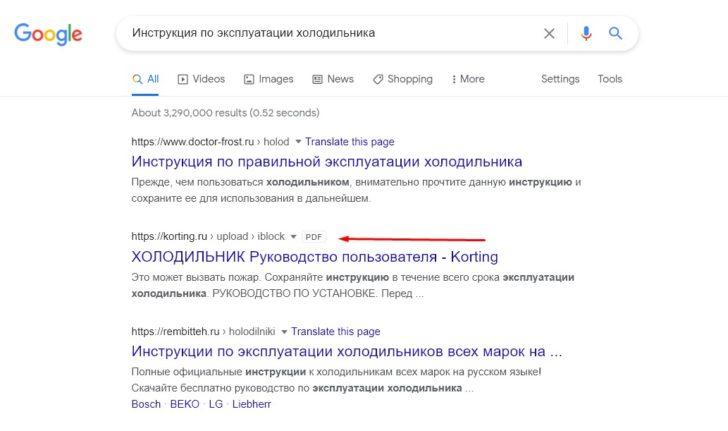
Извлечь текст из PDF-файла может быть сложной задачей, особенно если вам необходимо вытащить информацию только со страницы или нескольких страниц. Однако, благодаря онлайн инструментам, процесс извлечения текста из PDF становится намного проще и быстрее. Теперь вы можете извлечь текст из любого PDF-документа онлайн и без особых усилий.
Как извлечь страницу или весь текст из PDF онлайн? Для этого существуют специальные сервисы, которые позволяют выбирать страницы из документа и сохранять их в текстовом формате. Вы можете просто загрузить PDF-файл на сайт, выбрать нужные страницы и получить текстовую версию документа за считанные секунды.
PDF-формат широко используется для хранения и передачи информации, но порой требуется извлечь определенную информацию или просто прочитать текст с форматированием. Использование онлайн-инструментов для извлечения текста из PDF позволяет вам с легкостью преобразовать PDF-файлы в удобный для вас формат – например, скопировать и вставить текст в текстовый редактор или обработать его с помощью других инструментов.
Подготовка к извлечению
Прежде чем вытащить текст из файла PDF онлайн, необходимо выполнить несколько подготовительных шагов. Это поможет обеспечить более качественное извлечение информации и упростить последующую обработку.
1. Проверьте PDF-документ на наличие защиты от копирования и извлечения текста. Если документ защищен паролем или имеет ограничения на копирование, вам может потребоваться снять эти ограничения перед извлечением текста.
2. Если PDF-документ содержит изображения и графику, а не только текст, решите, хотите ли вы достать информацию только из текста или включить и изображения в результаты извлечения. В некоторых случаях может потребоваться использование специального программного обеспечения для распознавания текста на изображениях.
3. Если в PDF-документе присутствуют таблицы, определите, как вы хотите обрабатывать их. В некоторых онлайн-сервисах для извлечения текста из PDF предусмотрена возможность сохранить таблицы в формате CSV или Excel, что упростит их дальнейшую обработку.
4. Если вам потребуется заменить текст в PDF-документе на извлеченную информацию, убедитесь, что вы имеете необходимые инструменты, чтобы внести изменения в файл после извлечения текста.
После выполнения этих шагов вы будете готовы выбрать подходящий онлайн-сервис и начать процесс извлечения текста из PDF-документа. Важно помнить, что качество извлеченного текста может зависеть от качества и формата оригинального PDF-файла, поэтому рекомендуется работать с качественными и хорошо структурированными документами.
Выбор подходящего онлайн-сервиса
Перед тем, как сделать выбор, пройдите проверку наличия функций и возможностей, которые вам нужны. Некоторые из важных функций, на которые стоит обратить внимание, включают автоматическое извлечение текста, проверку и исправление ошибок, сохранение извлеченного текста и многое другое.
Более того, рекомендуется ознакомиться с отзывами и рейтингами разных сервисов, чтобы узнать, какие из них наиболее рекомендуемые и популярные. Это поможет вам принять обоснованное решение и выбрать лучший сервис для извлечения текста из PDF онлайн.
Кроме того, обратите внимание на удобство использования сервиса и его интерфейс. Это должно быть интуитивно понятным и простым, чтобы вы могли легко получить доступ к функциям и выполнять нужные действия. Имейте в виду, что время и усилия, затраченные на изучение сложного интерфейса, могут быть значительными и могут замедлить процесс извлечения текста из PDF.
Итак, прежде чем извлекать текст из PDF файла онлайн, выберите подходящий онлайн-сервис, основываясь на его функциях, рейтингах и отзывах, а также на удобстве использования. Это поможет вам с легкостью и быстротой выполнить задачу и продолжить работу над вашим проектом.
Как онлайн извлечь текст из PDF файла и вытащить его на страницу
Шаг 1: Подготовка к извлечению
Перед тем, как начать процесс извлечения, необходимо подготовить PDF-файл. Убедитесь, что файл не защищен паролем, так как большинство онлайн-сервисов не смогут обработать защищенные файлы. Также стоит проверить, чтобы файл не был поврежден или содержал какие-либо ошибки, которые могут препятствовать успешному извлечению текста.
Шаг 2: Выбор подходящего онлайн-сервиса
Существует множество онлайн-сервисов, которые предлагают функцию извлечения текста из PDF-файла. Перед выбором сервиса стоит ознакомиться с их функционалом, возможностями и отзывами пользователей. Обратите внимание на то, поддерживает ли сервис кириллицу и сохраняет ли форматирование текста.
Шаг 3: Загрузка PDF-документа
Как только вы выбрали подходящий сервис, необходимо загрузить PDF-документ на его платформу. Обычно для этого вам потребуется нажать на кнопку «Загрузить файл» или перетащить файл в соответствующую область на странице сервиса.
Шаг 4: Процесс извлечения
После загрузки PDF-документа сервис начнет процесс извлечения текста. Это может занять некоторое время, особенно если файл имеет большой размер или содержит много страниц. Пока происходит извлечение текста, вам может быть предложено подождать или перейти к следующему шагу.
Шаг 5: Автоматическое извлечение текста
Когда процесс извлечения завершен, сервис автоматически вытащит текст из PDF-файла и отобразит его на странице. Вы сможете скопировать текст или воспользоваться другими инструментами сервиса для редактирования и форматирования извлеченного текста.
Шаг 6: Проверка и исправление ошибок
После извлечения текста рекомендуется внимательно проверить его на наличие ошибок или неточностей. Возможно, в процессе извлечения могли возникнуть проблемы с распознаванием символов, особенно если PDF-документ содержал рукописный текст или нестандартные шрифты. Если вы обнаружите ошибки, вы можете воспользоваться инструментами редактирования текста или повторить процесс извлечения с другим сервисом.
Шаг 7: Сохранение извлеченного текста
После исправления возможных ошибок вы можете сохранить извлеченный текст на вашем компьютере или в облачном хранилище. Обычно для этого есть соответствующая кнопка или возможность скачать текст в нужном формате (например, в формате TXT, DOC или PDF).
Итак, вы узнали, как онлайн извлечь текст из PDF файла и вытащить его на страницу. Следуя описанным выше шагам, вы сможете быстро и просто получить доступ к информации, которая ранее была недоступна для редактирования и копирования.
Процесс извлечения текста из pdф файла онлайн
Шаг 1: Подготовка к извлечению Прежде чем начать извлекать текст из pdф-файла, убедитесь, что у вас есть надлежащее подключение к Интернету и соответствующий pdф-файл, который вы хотите обработать. |
Шаг 2: Выбор подходящего онлайн-сервиса Выберите онлайн-сервис, который предоставляет возможность извлечь текст из pdф-файла. Убедитесь, что выбранный сервис поддерживает pdф-формат и предлагает нужные вам функции. |
Шаг 3: Загрузка pdф-документа Загрузите pdф-файл на выбранный вами онлайн-сервис. Обычно это делается путем нажатия на кнопку «Загрузить» и выбора нужного файла с вашего компьютера. |
Шаг 4: Процесс извлечения После загрузки pdф-файла онлайн-сервис автоматически начнет процесс извлечения текста. Это может занять некоторое время в зависимости от размера pdф-файла и сложности его структуры. |
Шаг 5: Автоматическое извлечение текста После завершения процесса извлечения вы сможете просмотреть полученный результат. Онлайн-сервис автоматически вытащит текст из pdф-файла и отобразит его на экране. |
Шаг 6: Проверка и исправление ошибок После автоматического извлечения текста из pdф-файла рекомендуется проверить его на наличие ошибок и внести необходимые исправления. Это может включать удаление лишних пробелов, исправление неправильного форматирования и другие корректировки. |
Шаг 7: Сохранение извлеченного текста После проверки и исправления текста из pdф-файла вы можете сохранить его на своем компьютере или поделиться с другими людьми, если это необходимо. |
Таким образом, извлечение текста из pdф-файла онлайн — это простой и удобный процесс, который позволяет получить доступ к содержимому документа без необходимости его чтения или копирования вручную. Используйте соответствующие онлайн-сервисы, чтобы быстро и легко извлечь нужную вам информацию из pdф-файлов.
Автоматическое извлечение текста из PDF онлайн
Для начала процесса извлечения текста из PDF-файла необходимо выбрать подходящий онлайн-сервис. Множество сервисов предлагают такую функциональность, поэтому стоит обратить внимание на их репутацию и рейтинг.
После выбора онлайн-сервиса следует загрузить PDF-документ в соответствующую область на сайте. Обычно для этого требуется нажать на кнопку «Загрузить» и выбрать нужный файл с компьютера.
Процесс извлечения текста начинается автоматически после загрузки PDF-документа. Сервис анализирует файл и извлекает текст со страниц, заменяя изображения и другие нередактируемые элементы текстом.
После завершения процесса извлечения, рекомендуется проверить и исправить возможные ошибки в тексте. Иногда сервисы могут допускать неточности при извлечении текста, поэтому ручное редактирование может быть необходимым.
Извлеченный текст можно сохранить в различных форматах: TXT, DOC, или просто скопировать его в буфер обмена для дальнейшего использования.
Таким образом, передача информации из PDF формата в текстовый формат становится простой и быстрой задачей при использовании онлайн-сервисов. Они позволяют быстро извлечь нужную информацию из PDF-документов, облегчая работу с данными и улучшая продуктивность.
Как проверить и исправить ошибки при извлечении текста из онлайн-файла PDF
После процесса извлечения текста из PDF-документа онлайн, вам может потребоваться проверить и исправить возможные ошибки, которые могли возникнуть в результате этого процесса. Это важный шаг, который поможет вам получить точный и качественный текст для дальнейшего использования.
Для начала, откройте извлеченный текст и проанализируйте его внимательно. Обратите внимание на то, есть ли в тексте опечатки, неправильные символы или некорректное форматирование. Если вы заметите ошибки, вам понадобится их исправить.
Один из самых простых способов проверить текст на ошибки — это использование функции поиска и замены в текстовом редакторе или процессоре текста. С помощью этой функции вы сможете быстро найти все ошибки и заменить их на правильные символы или слова.
Если ошибок много и текст содержит сложные форматирования, такие как таблицы или списки, то вам может потребоваться использовать более продвинутый инструмент для редактирования текста. Многие онлайн-сервисы предлагают функции редактирования текста, которые позволяют вам вносить изменения прямо на странице.
При редактировании текста обратите внимание на правильное написание слов, пунктуацию и разделение абзацев. Проверьте также, что все символы и форматирование сохранены и отображаются корректно в тексте.
После завершения редактирования, сохраните исправленный текст в нужном вам формате. Обычно онлайн-сервисы позволяют сохранить текст в различных форматах, таких как TXT или DOC, в зависимости от ваших потребностей.
Как вытащить страницу из файла PDF и заменить ее текстом
Для начала выберите подходящий онлайн-сервис, который предоставляет возможность извлекать текст из PDF-файлов. Существует множество таких сервисов, но рекомендуется выбрать тот, который предлагает автоматическое извлечение текста.
Загрузите PDF-документ на выбранный сервис. Обычно это делается путем нажатия на кнопку «Загрузить» или перетаскивания файла в указанную область. Подождите, пока документ загрузится и будет готов к обработке.
Процесс извлечения текста может занять некоторое время, особенно если PDF-файл содержит много страниц. Тем не менее, онлайн-сервисы обычно предоставляют возможность отслеживать прогресс процесса.
Когда процесс извлечения текста будет завершен, автоматически вы получите извлеченный текст. Однако, не забудьте проверить его на наличие возможных ошибок.
В случае обнаружения ошибок вы можете отредактировать текст, исправив их. Некоторые онлайн-сервисы даже предлагают функции автоматической проверки и исправления ошибок.
Когда вы убедитесь, что текст извлечен корректно и не содержит ошибок, сохраните его в удобном для вас формате. Обычно это делается путем нажатия на кнопку «Сохранить» или выбора опции сохранения.
Теперь вы знаете, как вытащить отдельную страницу из PDF-файла и заменить ее текстом. Этот метод позволяет эффективно работать с содержимым PDF-документов без необходимости использования оригинального формата.
Как онлайн извлечь текст из PDF и заменить страницу в файле
Извлечение текста из PDF-документов стало очень простым и быстрым процессом с помощью онлайн-сервисов. Если вам нужно получить текст из пдф и заменить одну страницу в файле, вы можете воспользоваться следующими инструкциями.
1. Выберите подходящий онлайн-сервис для извлечения текста из PDF. Существует много различных сервисов, которые предлагают эту функцию. Важно выбрать надежный и удобный сервис, который будет соответствовать вашим требованиям.
2. Загрузите PDF-документ, из которого вы хотите извлечь текст. Обычно это делается путем перетаскивания файла в окно сервиса или загрузки его с компьютера.
3. После загрузки файла сервис автоматически начнет процесс извлечения текста. Это может занять некоторое время, в зависимости от размера документа.
4. После завершения извлечения текста, вы можете проверить и исправить возможные ошибки. Некоторые сервисы предлагают функцию автоматической проверки, которая поможет найти и исправить опечатки и другие ошибки.
5. Когда вы удовлетворены результатом, сохраните извлеченный текст. Обычно сервис предлагает возможность сохранить текст в различных форматах, например, в формате TXT или DOC.
Теперь у вас есть вся необходимая информация, чтобы онлайн извлечь текст из PDF и заменить страницу в файле. Следуйте указанным выше шагам, и вы сможете легко и быстро выполнить эту задачу без необходимости устанавливать дополнительное программное обеспечение.
Вопрос-ответ:
Как извлечь текст из PDF-документа онлайн?
Существует несколько онлайн-сервисов, которые позволяют извлекать текст из PDF-документов. Один из них — Smallpdf. Для использования этого сервиса, вам просто нужно перейти на их сайт и выбрать опцию «Извлечь текст». Затем вы выбираете файл PDF с вашего компьютера и нажимаете кнопку «Извлечь текст». После обработки файла, сервис предоставляет вам ссылку на скачивание текстового документа с извлеченным текстом.
Можно ли извлечь текст из защищенного паролем PDF-документа?
Да, некоторые онлайн-сервисы позволяют извлекать текст из защищенных паролем PDF-документов. Например, сервис Smallpdf предоставляет возможность удаления защиты паролем с PDF перед извлечением текста. Вы можете загрузить файл PDF, указать пароль и сервис удалит пароль, после чего вы сможете извлекать текст из документа.
Есть ли какие-либо ограничения на размер файла при использовании онлайн-сервисов для извлечения текста из PDF?
Ограничения на размер файла могут отличаться в зависимости от сервиса, однако большинство онлайн-сервисов предлагают возможность загрузки и обработки PDF-файлов размером до нескольких сотен мегабайт. Например, Smallpdf позволяет загружать файлы размером до 5 ГБ при использовании платной версии сервиса.
Могу ли я сохранить извлеченный текст в формате, отличном от .txt?
Некоторые онлайн-сервисы предоставляют возможность сохранять извлеченный текст в различных форматах, включая .docx, .xlsx и .pptx. Например, Smallpdf позволяет сохранять текст в формате .docx, чтобы вы могли легко редактировать или использовать его в программе Microsoft Word.
Занимает ли долгое время извлечение текста из большого PDF-файла?
Время, необходимое для извлечения текста из большого PDF-файла, может зависеть от размера файла и скорости вашего интернет-соединения. Однако большинство онлайн-сервисов обрабатывают файлы довольно быстро. Например, Smallpdf обрабатывает файлы в несколько секунд, даже если это крупные PDF-документы.


