
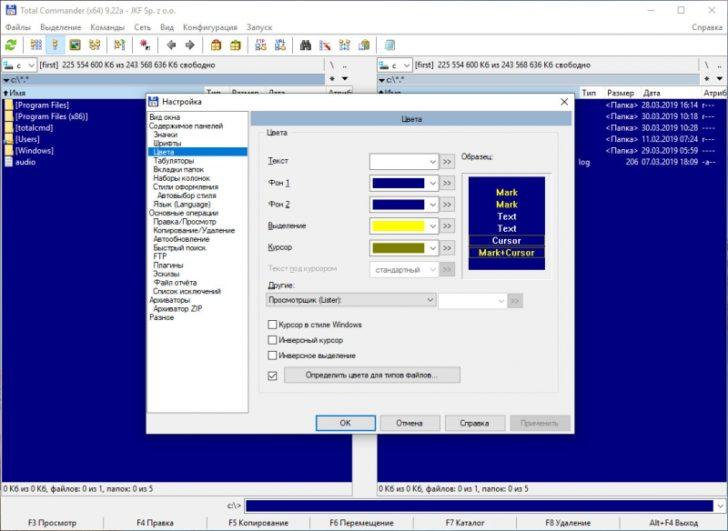
Total Commander — это полный файловый командир, который обеспечивает удобное управление файлами и папками в операционной системе Windows 10. Это популярное приложение является незаменимым инструментом для многих пользователей, которые хотят упростить свою работу с файлами.
Использование Total Commander в Windows 10 позволяет значительно сократить время, затраченное на поиск, копирование, перемещение и удаление файлов. Вид интерфейса и удобный функционал облегчают работу с большим количеством файлов и папок.
Настройка Total Commander в Windows 10 довольно проста. Пользователи могут настроить программу согласно своим потребностям: изменять расположение элементов управления, настраивать горячие клавиши, добавлять плагины и многое другое. Благодаря этим настройкам, пользователи командира имеют возможность значительно улучшить свою работу и повысить эффективность использования программы.
Настройка и полезные функции Total Commander для Windows 10
Настройка Total Commander в Windows 10 позволяет оптимизировать работу с файлами и сделать ее более удобной и эффективной. Для начала установите приложение на свой компьютер, следуя инструкциям на официальном сайте Total Commander.
После установки можно приступить к настройке интерфейса Total Commander. В меню «Настройки» выберите пункт «Настройки» и настройте внешний вид и расположение элементов управления по своему усмотрению.
Одной из полезных функций Total Commander для Windows 10 является возможность использовать его как переходник файлов. Это означает, что вы можете легко перемещаться между папками и просматривать содержимое файлов без необходимости открывать их. Просто выберите нужный файл или папку и нажмите клавишу пробела, чтобы посмотреть его содержимое во всплывающем окне.
Кроме того, Total Commander обладает множеством других полезных функций, таких как возможность массового переименования файлов, сравнение содержимого двух папок, быстрый доступ к часто используемым папкам и многое другое. Вы можете воспользоваться этими функциями, чтобы сделать свою работу с файлами более удобной и эффективной.
Таким образом, Total Commander — это отличный файловый менеджер, который поможет вам управлять файлами и папками в операционной системе Windows 10. Полные настройки, включая функцию переходника файлов, позволят вам максимально удобно работать с файлами и повысить свою продуктивность.
Проводник в Windows 10: полный переходник для Total Commander
В операционной системе Windows 10 существует множество различных способов управления файлами и папками. Однако, многие пользователи предпочитают использовать сторонний файловый менеджер, такой как Total Commander. В данной статье мы рассмотрим, как использовать Total Commander в операционной системе Windows 10, а именно его функцию «проводник», которая предоставляет полный контроль над файлами и папками на вашем компьютере.
Total Commander, также известный как «командир общего числа», является одним из самых популярных файловых менеджеров для Windows 10. Он предлагает широкий спектр возможностей и функций, которые делают его очень удобным инструментом для работы с файлами.
При использовании Total Commander в Windows 10 вам предоставляется полный контроль над вашими файлами и папками. С его помощью вы можете просматривать содержимое дисков и папок, копировать, перемещать и удалять файлы, а также выполнять другие операции.
Одной из основных функций «проводника» в Total Commander является возможность быстрого переключения между различными дисками и папками на вашем компьютере. Вы можете легко перемещаться по файловой системе, используя команды клавиатуры или мыши, чтобы выбрать нужные файлы или папки.
Кроме того, Total Commander предоставляет возможность выполнения различных операций с файлами и папками. Например, вы можете копировать или перемещать файлы между различными дисками и папками, создавать новые папки, переименовывать файлы и папки, а также выполнять другие операции.
Также, Total Commander обладает мощной функцией поиска, которая позволяет вам находить нужные файлы или папки по различным критериям. Вы можете искать файлы по имени, расширению, размеру и другим параметрам, что сделает процесс поиска и организации файлов на вашем компьютере намного удобнее и быстрее.
В итоге, использование Total Commander в операционной системе Windows 10 позволяет вам получить полный контроль над вашими файлами и папками. С его помощью вы сможете быстро и удобно управлять файлами на вашем компьютере, выполнять различные операции с ними и находить нужные файлы и папки.
Общий командир Виндовс 10: полный переходник для управления файлами
Windows 10 предлагает удобный и мощный файловый менеджер под названием Total Commander. Это приложение предоставляет полный контроль над файлами и папками в операционной системе Виндовс 10. Оно позволяет легко управлять, копировать, перемещать, удалять и переименовывать файлы и папки.
Одной из ключевых функций Total Commander является возможность многозадачности. Вы можете работать с несколькими окнами проводника одновременно, что значительно повышает производительность и эффективность. Вы также можете открыть разные вкладки, чтобы быстро переключаться между различными местоположениями на вашем компьютере.
Кроме того, Total Commander предоставляет множество полезных функций, которые помогут вам в повседневной работе с файлами. Например, вы можете использовать фильтры для быстрого поиска определенных файлов или расширений. Вы также можете расширить функциональность Total Commander, установив дополнительные плагины и расширения.
| Функция | Описание |
|---|---|
| Работа с архивами | Total Commander позволяет создавать и распаковывать архивы с различными форматами, такими как ZIP, RAR, 7z и другие. |
| Подключение к удаленным серверам | Вы можете легко подключаться к FTP-серверам, облачным хранилищам и другим удаленным серверам для управления файлами. |
| Синхронизация файлов | Вы можете синхронизировать файлы и папки между разными местоположениями, чтобы обеспечить их последнюю версию. |
| Быстрая навигация | С помощью команд клавиатуры и горячих клавиш вы можете быстро перемещаться между различными папками и файлами. |
Общий командир Виндовс 10 является незаменимым инструментом для всех пользователей, которым требуется эффективное управление файлами в операционной системе Виндовс 10. Полный переходник и широкий набор функций позволяют упростить задачи по работе с файлами и повысить продуктивность.
Связанные слова
Полный переходник файлов для командир Total Commander в операционной системе Windows 10
Что это означает для пользователей Windows 10? Во-первых, это позволяет легко перемещать файлы и папки с одного места на другое. Просто выберите файлы, которые необходимо переместить, и перетащите их в нужную папку с помощью мыши. Вторым способом является использование командного меню Total Commander. Вы можете скопировать, переместить или удалить выбранные файлы при помощи команд, доступных в этом меню.
Внимание: При использовании команды «переместить» файлы исчезают из исходной папки и появляются в целевой. Команда «копировать» оставляет оригиналы в исходной папке и создает копии в целевой папке.
Еще одной полезной функцией командира Total Commander является его способность искать файлы и папки на компьютере. Воспользуйтесь командой «поиск» в главном меню программы, чтобы найти нужный файл или папку по имени, типу или другим параметрам.
Командир Total Commander также поддерживает функцию архивации файлов. Вы можете создавать и распаковывать архивы, включая ZIP, RAR и другие форматы, с помощью интегрированной утилиты архивирования. Это удобно для сохранения места на жестком диске и обмена файлами через Интернет.
В итоге, командир Total Commander предоставляет полный переходник файлов для операционной системы Windows 10, позволяющий легко перемещать, копировать, искать и архивировать файлы и папки. Этот инструмент значительно упрощает управление файловой системой компьютера и повышает продуктивность пользователей.
Переходник командир полного числа для Windows 10
Переходник командир полного числа для Windows 10 предоставляет пользователю простой и удобный интерфейс для взаимодействия с операционной системой. Он позволяет быстро и эффективно выполнять различные действия с файлами и папками. Вот некоторые из основных функций, которые доступны в этом командире:
| Функция | Описание |
| Копирование и перемещение файлов | С помощью командира полного числа можно легко копировать и перемещать файлы и папки из одного места на другое. Просто выберите нужные файлы или папки, нажмите на кнопку копирования или перемещения и выберите место назначения. |
| Удаление файлов и папок | Командир полного числа позволяет быстро и безопасно удалять ненужные файлы и папки с вашего компьютера. Просто выберите файлы или папки, которые вы хотите удалить, и нажмите на кнопку удаления. |
| Архивация файлов и папок | С помощью командира полного числа вы можете легко архивировать файлы и папки. Просто выберите нужные файлы или папки, нажмите на кнопку архивации и выберите формат архива. |
| Поиск файлов и папок | Командир полного числа предоставляет мощный инструмент поиска. Вы можете искать файлы и папки по имени, размеру, дате создания и другим параметрам. Просто введите ключевое слово в поле поиска и нажмите Enter. |
| Просмотр и редактирование файлов | Командир полного числа позволяет просматривать и редактировать текстовые файлы, изображения, аудио и видео файлы. Просто выберите файл и нажмите на кнопку просмотра или редактирования. |
Командир полного числа для Windows 10 является незаменимым инструментом для управления файлами и папками на вашем компьютере. Все функции предоставляются в удобном интерфейсе, который прост в использовании даже для новичков. Если вы еще не использовали командир полного числа, рекомендуем вам попробовать его и узнать, как он может упростить вашу работу с файлами и папками.
Полный переходник файлов: Как использовать Total commander для Windows 10
Total Commander является полным переходником файлов, позволяющим управлять файлами на компьютере. Он обеспечивает простой и удобный доступ к файлам и папкам, а также предлагает множество функций, таких как копирование, перемещение, удаление и даже сравнение файлов. Благодаря Total Commander, вы можете легко работать с файлами и организовывать их по вашему усмотрению.
Для использования Total Commander в операционной системе Windows 10 вам необходимо сначала скачать и установить программу. После установки вы можете запустить Total Commander и начать работать с вашими файлами.
Одной из полезных функций Total Commander является возможность разделения окна на две панели. Это позволяет вам обзор файлов и папок в разных местах одновременно и упрощает процесс копирования или перемещения файлов между различными папками.
Еще одна полезная функция Total Commander — это возможность использовать клавиатурные команды для выполнения различных операций. Вы можете использовать горячие клавиши, чтобы быстро копировать, вставлять, удалять и переименовывать файлы внутри Total Commander.
Также Total Commander предлагает множество дополнительных инструментов, таких как встроенный FTP-клиент, архиваторы и различные плагины, которые расширяют функционал программы. Вы можете легко управлять файлами на удаленных серверах или архивировать большие файлы, не покидая интерфейс Total Commander.
В целом, Total Commander — это мощный файловый менеджер, который может значительно упростить вашу работу с файлами в операционной системе Windows 10. Он предлагает широкий набор функций и инструментов, которые помогут вам организовать и управлять вашими файлами эффективно.
Командир Total Commander для Windows 10: полный переходник
Если вы пользователь операционной системы Windows 10, то наверняка знакомы с проводником, который облегчает работу с файлами и папками. Однако, если вы хотите получить еще больше функций и возможностей, то стоит обратить внимание на программу Total Commander.
Total Commander — это файловый менеджер, который предоставляет богатый набор инструментов для управления файлами и папками на вашем компьютере. Он обладает простым и интуитивно понятным интерфейсом, который позволяет легко ориентироваться и выполнять необходимые действия.
Основная задача Total Commander — облегчить работу с файлами, и для этого он предлагает различные команды и функции. Вы сможете копировать, перемещать, удалять файлы, архивировать их, просматривать содержимое и многое другое. Кроме того, Total Commander позволяет подключаться к удаленным серверам и работать с файлами прямо из программы.
Одной из отличительных особенностей Total Commander является его способность работать с большим количеством файлов и папок. Вы сможете легко организовать вашу файловую систему, создав несколько вкладок с различными папками и перемещаться между ними одним нажатием кнопки.
Также Total Commander предлагает возможность настройки программы под свои личные предпочтения. Вы сможете изменить цветовую схему, добавить свои собственные команды, настроить горячие клавиши и многое другое.
Таким образом, Total Commander является полным переходником для операционной системы Windows 10. Он обладает множеством полезных функций и инструментов для управления файлами, позволяет легко организовать файловую систему и настроить программу под свои нужды. В результате вы сможете значительно упростить свою работу и повысить эффективность.
Вопрос-ответ:
Какая функция в Total Commander позволяет быстро скопировать файлы с одной папки в другую?
В Total Commander для копирования файлов с одной папки в другую используйте комбинацию клавиш Ctrl+C (скопировать) и Ctrl+V (вставить).
Можно ли настроить Total Commander на автоматическое сравнение файлов при копировании?
Да, в Total Commander есть функция автоматического сравнения файлов при копировании. Чтобы включить ее, откройте настройки программы (клавиша F12), выберите вкладку «Опции копирования» и установите галочку напротив опции «Проводить сравнения файлов при копировании».


