
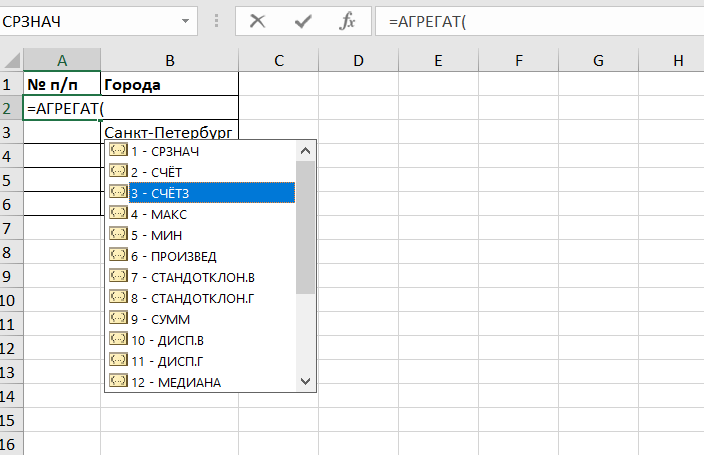
Нумерация строк в таблице Excel может быть очень полезной, особенно если вам нужно проставить номера каждой строки в таблице. В программе Excel существует несколько способов пронумеровать строки, и один из самых удобных — это использование функции «НомерСтроки».
Для начала, вам нужно выбрать ячейку, в которой будет находиться номер первой строки. Например, вы можете выбрать ячейку A1. Затем, введите следующую формулу в выбранной ячейке:
=НомерСтроки()
После ввода формулы, просто нажмите Enter, и Excel автоматически пронумерует каждую строку в таблице, начиная с номера 1. Если вы добавите новую строку в таблице, нумерация строк автоматически обновится.
Кроме того, вы также можете использовать другие функции Excel для более сложной нумерации строк. Например, вы можете добавить условие, чтобы номер строки менялся только для определенных строк или использовать формулу «НомерСтроки + N», где N — это число, на которое нужно увеличить номер строки.
Нумерация строк в таблице Excel
В программе Excel можно легко пронумеровать строки в таблице. Нумерация строк позволяет быстро и удобно ориентироваться в больших данных и делает работу с таблицами более структурированной.
Для того чтобы пронумеровать строки в Excel, следует выполнить следующие шаги:
- Выберите первую ячейку в столбце, где вы хотите проставить нумерацию.
- Введите формулу «=ROW()-ROW(A$1)+1» (без кавычек) в первой ячейке выбранного столбца.
- Нажмите клавишу Enter.
- Далее, выделите ячейку с формулой и нажмите Ctrl+C, чтобы скопировать ее.
- Выделите остальные ячейки в столбце, в которых вы хотите пронумеровать строки.
- Нажмите правую кнопку мыши и выберите опцию «Paste Special» (Специальная вставка) из контекстного меню.
- В появившемся окне выберите опцию «Values» (Значения) и нажмите кнопку «OK» (ОК).
После выполнения этих шагов, в выбранных ячейках столбца появятся числа, соответствующие номерам строк в таблице. Теперь вы сможете легко ориентироваться в данных и проводить манипуляции с ячейками, используя их нумерацию.
Как в Excel пронумеровать строки по порядку
Для того чтобы проставить нумерацию строк в Excel, следуйте следующим шагам:
- Выберите ячейку, в которой будет указан номер первой строки.
- Введите номер первой строки.
- Скопируйте эту ячейку с номером первой строки.
- Выберите диапазон ячеек, в которых будут проставлены номера остальных строк.
- Щелкните правой кнопкой мыши в выбранном диапазоне и выберите опцию «Вставить специально» в контекстном меню.
- В появившемся диалоговом окне выберите опцию «Только значения» и нажмите кнопку «ОК».
После выполнения этих шагов в выбранном диапазоне ячеек автоматически проставятся номера строк по порядку, начиная с номера первой строки.
Таким образом, пронумеровать строки в Excel по порядку — простая задача, которая поможет вам эффективнее организовать данные в таблице и сделать их легкодоступными и понятными для анализа. Используйте данную возможность программы Excel для удобной нумерации ячеек и строк в таблице.
Автоматическая нумерация строк в Excel
В таблице Excel можно проставить нумерацию для строк, чтобы упорядочить информацию и сделать ее более удобной для работы. С помощью автоматической нумерации вы сможете пронумеровать строки в таблице Excel без необходимости ручного ввода номеров.
Чтобы проставить нумерацию строк в программе Excel, выполните следующие шаги:
- Выберите ячейку, рядом с которой вы хотите начать нумерацию строк.
- Нажмите на ячейку и введите номер первой строки, с которой вы хотите начать нумерацию. Например, если вы хотите начать нумерацию с 1, введите число 1 в выбранной ячейке.
- Нажмите на ячейку с введенным номером, чтобы выделить ее.
- Нажмите на квадрат в правом нижнем углу выделенной ячейки и удерживайте его.
- Переместите курсор вниз до нужного количества строк. На каждой ячейке внизу будет отображаться пронумерованная последовательность.
- Отпустите курсор, когда достигнете нужной строки.
После выполнения этих шагов строки в таблице Excel будут автоматически пронумерованы, начиная с указанного вами номера. Это значительно облегчит работу с таблицей и позволит быстро находить нужную информацию.
Как автоматически пронумеровать строки в Excel
Пронумеровать строки в таблице Excel может быть полезно при работе с большим объемом данных или при необходимости упорядочить информацию. В Excel есть возможность автоматической нумерации строк, что существенно упрощает эту задачу.
Для автоматической нумерации строк в Excel следуйте следующим шагам:
- Выберите ячейку, в которой будет находиться номер первой строки.
- Введите первый номер строки (обычно номер 1).
- Нажмите Enter.
Excel автоматически заполнит выбранную ячейку указанным номером и продолжит нумерацию для остальных строк таблицы. Каждая следующая строка будет иметь номер, увеличенный на 1, по сравнению с предыдущей строкой.
Если вам необходимо пронумеровать только определенный диапазон строк, выделите эти строки перед вводом первого номера. Нумерация будет применена только к выделенному диапазону.
Также в Excel есть возможность добавить автоматическую нумерацию строк в уже существующую таблицу. Для этого:
- Выделите столбец с данными, к которому хотите добавить нумерацию.
- Выберите вкладку «Формулы» в верхней панели Excel.
- В разделе «Вставка функции» выберите функцию «СТРОКА».
- Укажите диапазон ячеек, в котором находятся данные.
- Нажмите Enter.
Excel автоматически добавит номера строк в выбранный столбец.
Таким образом, Excel предоставляет несколько способов автоматически пронумеровать строки в таблице. Выберите подходящий способ для вашей работы и упростите процесс нумерации строк в Excel.
Как проставить нумерацию строк в Excel
Для того чтобы проставить нумерацию строк автоматически, следуйте инструкциям:
- Выберите ячейку, где вы хотите начать нумерацию строк.
- Введите номер первой строки, например, «1».
- Нажмите клавишу Enter.
- Выберите ячейку с номером первой строки.
- Нажмите клавишу Ctrl+C, чтобы скопировать эту ячейку.
- Выделите диапазон ячеек, где вы хотите проставить нумерацию строк.
- Щелкните правой кнопкой мыши и выберите опцию «Вставить специально» или нажмите комбинацию клавиш Ctrl+Shift+V.
- В открывшемся окне выберите опцию «Мозаика» и нажмите «ОК».
После выполнения этих шагов, вам будет проставлена нумерация строк в выбранном диапазоне ячеек. Если вам нужно обновить нумерацию или изменить диапазон, вы можете повторить эти действия, начиная с шага 4.
Теперь вы знаете, как проставить нумерацию строк в Excel автоматически. Этот метод поможет вам организовать и упорядочить таблицы, делая их более читаемыми и понятными.
Как проставить нумерацию строк в Excel автоматически?
Пронумеровать строки в Excel очень просто, благодаря встроенным функциям программы. Нумерация строк может быть полезна при работе с большими таблицами, когда необходимо повысить удобство работы и быстро ориентироваться в данных.
Для того чтобы пронумеровать строки автоматически в Excel, вам потребуется использовать формулу. В самой программе есть несколько способов реализации этой задачи, но наиболее простой и распространенный метод — использование формулы в специальной ячейке.
- Выберите ячейку, в которой будет находиться номер строки.
- Введите формулу =ROW()-x, где x — число, на которое нужно сместить номера строк. Например, если вы хотите, чтобы нумерация начиналась с 1, вместо x используйте 1.
- Нажмите Enter или примените формулу с помощью сочетания клавиш Ctrl + Enter.
- Скопируйте ячейку с номером строки и вставьте ее в необходимое место в таблице.
Теперь в каждой строке будет автоматически проставлена нумерация, начинающаяся с выбранного значения. В случае, если вы добавите или удалите строки в таблице, номера автоматически обновятся.
Таким образом, пронумеровать строки в Excel можно быстро и просто, используя встроенные функции программы. Этот метод сэкономит вам время и сделает работу с данными более удобной и организованной.
Как проставить нумерацию строк в таблице Excel
Для проставления нумерации строк в Excel, следуйте следующим шагам:
- Выберите ячейку, где начнется нумерация строк.
- Наберите номер, с которого должна начаться нумерация строк.
- Нажмите клавишу «Enter» или «Tab» на клавиатуре, чтобы перейти на следующую строку.
- Удерживая левую кнопку мыши, выделяйте ячейки, в которые необходимо поставить нумерацию строк, вплоть до последней строки в таблице.
- В верхней строке программы Excel найдите меню «Формат» и выберите в нем «Ячейки».
- В открывшемся окне ячеек выберите вкладку «Число» и в разделе «Категория» выберите «Общий».
- Нажмите «ОК», чтобы применить изменения.
После этих простых действий в выбранных ячейках появится нумерация строк, начиная с указанного вами номера и продолжаясь по порядку до последней строки в таблице.
Теперь у вас есть полный контроль над нумерацией строк в таблице Excel. Вы можете легко пронумеровать строки и отслеживать порядок информации в вашей таблице. Это делает работу с таблицами в Excel более удобной и организованной.
Вопрос-ответ:
Как автоматически пронумеровать строки в Excel?
Для автоматической нумерации строк в Excel, необходимо использовать функцию «Формула» в командной строке. Выберите ячейку, где начнется нумерация, введите формулу «=НОМЕРСТРОКИ()» и нажмите «Ввод». Дальше скопируйте эту ячейку и вставьте ее до конца документа. Теперь все строки в таблице будут автоматически пронумерованы.
Можно ли настроить автоматическую нумерацию строк с помощью функций Excel?
Да, в Excel есть несколько функций, которые могут помочь настроить автоматическую нумерацию строк. Например, функция «НОМЕРСТРОКИ()» возвращает номер строки, на которой она используется. Другая функция «СТРОКИ()» возвращает общее количество строк в диапазоне или выделенной ячейке. Эти функции можно использовать в формулах, чтобы автоматически пронумеровать строки в таблице.
Можно ли изменить формат нумерации строк в Excel?
Да, можно изменить формат нумерации строк в Excel. Для этого нужно выбрать столбец с номерами строк и нажать правой кнопкой мыши. В появившемся меню выберите «Формат ячейки». В диалоговом окне «Формат ячейки» выберите вкладку «Число» и выберите нужный формат из списка в категории «Пользовательский». Например, вы можете использовать формат «0000», чтобы добавить ведущие нули к номерам строк.


