
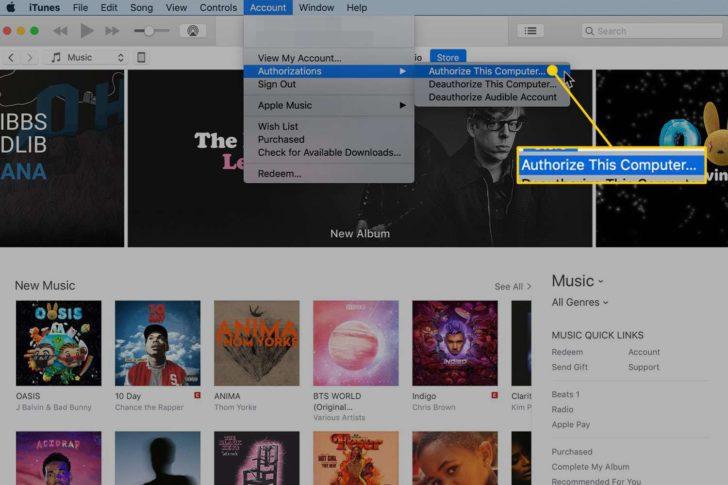
В нашей современной цифровой эпохе многие из нас используют устройства Apple, такие как iPhone или iPad, для музыки, фильмов и других развлечений. Один из ключевых шагов, которые необходимо выполнить перед началом использования iTunes и своего нового устройства, — это авторизация компьютера в iTunes. Это важный процесс, который позволяет вам получить доступ ко всему вашему контенту и функциям.
Все, что вам нужно сделать, чтобы авторизовать компьютер в iTunes, — это зарегистрироваться в iTunes. Если вы еще не создали аккаунт, просто перейдите на официальный сайт Apple и пройдите простую процедуру регистрации. После завершения этого шага у вас будет учетная запись Apple ID, которую вы можете использовать для авторизации компьютера.
Когда вы уже зарегистрированы и готовы авторизовать компьютер, откройте программу iTunes на вашем устройстве. Затем щелкните на кнопке «Аккаунт» в верхнем меню и выберите вкладку «Авторизация». В появившемся окне вам потребуется ввести свою учетную запись Apple ID и пароль. После этого просто нажмите на кнопку «Авторизовать».
Кроме того, важно знать, что существует возможность деавторизации или отключения компьютера в iTunes. Если вы, например, хотите продать или передать свой компьютер, то деавторизация поможет вам сохранить конфиденциальность и безопасность вашего Apple ID. Чтобы деавторизовать компьютер, перейдите в меню iTunes, выберите вкладку «Аккаунт» и затем «Деавторизация компьютера». Введите свои учетные данные Apple ID и нажмите «Деавторизовать».
Как создать Apple ID
Прежде чем приступить к авторизации компьютера в iTunes, вам необходимо создать учетную запись Apple ID. Если у вас уже есть Apple ID, вы можете пропустить этот шаг.
Чтобы создать Apple ID, выполните следующие действия:
| 1. | Откройте iTunes на вашем компьютере. |
| 2. | Кликните на кнопку «Войти» в верхней части экрана. |
| 3. | В появившемся окне кликните на ссылку «Создать новую учетную запись». |
| 4. | Введите ваши данные, такие как имя, фамилия, электронная почта и пароль. |
| 5. | Следуйте инструкциям на экране для завершения создания учетной записи Apple ID. |
После успешного создания Apple ID вы будете готовы к авторизации вашего компьютера в iTunes и использованию его с вашим iPhone или другими устройствами.
Установка iTunes на компьютер
Для установки iTunes на компьютер следуйте следующим шагам:
- Перейдите на официальный сайт Apple и найдите раздел «iTunes».
- Выберите операционную систему (Windows или macOS) и нажмите на кнопку «Скачать».
- Запустите установочный файл iTunes, который вы загрузили.
- Следуйте инструкциям установщика, чтобы завершить установку iTunes на ваш компьютер.
После успешной установки iTunes на компьютер вы будете готовы к авторизации своего устройства в программе и использованию всех ее функций. Теперь вы сможете войти в свою учетную запись Apple ID и получить доступ к своей музыке, фотографиям и другим содержимому через iTunes.
Подключение устройства к компьютеру для авторизации в iTunes
Перед тем, как приступить к процедуре авторизации компьютера в iTunes, необходимо сначала подключить ваше устройство (например, iPhone) к компьютеру. Для этого выполните следующие шаги:
- Убедитесь, что у вас установлен iTunes на вашем компьютере. Если он не установлен, загрузите его с официального сайта Apple и выполните установку.
- Возьмите USB-кабель, который поставляется в комплекте с устройством (iPhone, iPad или iPod) и вставьте один конец кабеля в порт USB компьютера.
- Второй конец кабеля вставьте в порт Lightning или 30-контактного разъема на вашем устройстве.
- При правильном подключении, ваше устройство будет отображаться в iTunes в разделе «Устройства».
- Теперь у вас есть физическое подключение между вашим устройством и компьютером, и вы можете переходить к процедуре авторизации.
Подключение устройства к компьютеру — это первый и важный шаг перед авторизацией компьютера в iTunes. Без него вы не сможете войти в iTunes и получить доступ к своей библиотеке и покупкам. Обязательно следуйте этим инструкциям, чтобы успешно завершить подключение и продолжить дальнейшие шаги авторизации.
Как авторизовать и деавторизовать компьютер в iTunes?
Авторизация компьютера в iTunes:
1. Откройте iTunes на вашем компьютере. Если у вас еще нет установленной программы iTunes, то загрузите ее с официального сайта Apple и установите на компьютер.
2. В правом верхнем углу нажмите на кнопку «Войти». В появившемся меню выберите «Войти в iTunes Store».
3. В появившемся окне введите ваш Apple ID и пароль, затем нажмите кнопку «Авторизоваться». Если у вас еще нет учетной записи Apple ID, то нажмите на кнопку «Создать новый Apple ID» и следуйте инструкциям для регистрации новой учетной записи.
4. После успешной авторизации вы увидите подтверждение в правом верхнем углу iTunes, где будет указано ваше имя.
Деавторизация компьютера в iTunes:
1. Откройте iTunes на вашем компьютере и войдите в свою учетную запись.
2. В правом верхнем углу нажмите на кнопку «Войти» и выберите пункт «Моя учетная запись».
3. В разделе «Параметры» найдите пункт «Авторизованные компьютеры» и нажмите на кнопку «Управление устройствами».
4. В открывшемся окне вы увидите список всех авторизованных компьютеров.
5. Чтобы деавторизовать все компьютеры сразу, нажмите на кнопку «Отозвать все»
6. Чтобы деавторизовать конкретный компьютер, нажмите на кнопку «Отозвать сейчас» рядом с его названием.
7. После деавторизации компьютера список авторизованных компьютеров обновится.
Теперь вы знаете, как авторизовать и деавторизовать компьютер в iTunes. Пользуйтесь этой информацией, чтобы без проблем покупать и загружать контент из iTunes Store на свой компьютер.
Авторизация компьютера в iTunes
Для авторизации компьютера в iTunes вам потребуется свой Apple ID. Если у вас его нет, то первым шагом будет создание нового Apple ID. После того, как вы создали свой Apple ID, установите iTunes на ваш компьютер и подключите ваше устройство (например, iPhone) к компьютеру при помощи кабеля Lightning. После этого, вы готовы приступить к авторизации.
Чтобы открыть iTunes, нажмите на значок программы на рабочем столе или найдите его в меню Пуск. Когда iTunes откроется, в верхнем правом углу появится кнопка «Войти». Нажмите на нее и введите свои учетные данные Apple ID — вашу электронную почту и пароль. После того, как вы ввели свои данные, нажмите на кнопку «Авторизоваться».
Если вы ранее не авторизовали данный компьютер в iTunes, возможно, вам потребуется подтверждение авторизации на вашем устройстве (например, iPhone). Просто разблокируйте устройство и примите запрос на авторизацию. После этого, вы успешно авторизовали компьютер в iTunes и теперь можете пользоваться всеми возможностями программы.
Как авторизовать компьютер в iTunes: подробная инструкция и советы
Авторизация компьютера в iTunes позволяет вам получить доступ ко всем покупкам, загрузкам и обновлениям, которые вы совершаете с помощью вашего Apple ID на вашем iPhone и других устройствах. Это важно для синхронизации данных и контента между вашим компьютером и устройствами Apple.
Чтобы начать процесс авторизации компьютера в iTunes, следуйте этим шагам:
1. Откройте iTunes и войдите в свой аккаунт Apple ID.
Прежде чем авторизовать компьютер в iTunes, убедитесь, что у вас есть учетная запись Apple ID. Если у вас еще нет Apple ID, вам нужно его создать.
После того, как вы создали или уже имеете Apple ID, откройте iTunes на своем компьютере и войдите в свою учетную запись Apple ID, используя свои учетные данные.
2. Подтвердите авторизацию на устройстве.
После входа в свою учетную запись Apple ID в iTunes, подключите свое устройство (например, iPhone) к компьютеру с помощью кабеля. iTunes автоматически обнаружит ваше устройство и откроет вкладку управления устройством.
На вашем устройстве появится запрос на авторизацию с просьбой войти в учетную запись Apple ID. Введите свои учетные данные на устройстве для подтверждения авторизации.
3. Проверьте успешность авторизации.
После того, как вы успешно вошли в свою учетную запись Apple ID на своем устройстве, вы должны увидеть, что ваш компьютер автоматически авторизован в iTunes.
Вы также можете проверить успешность авторизации, выбрав в iTunes меню «Аккаунт» и затем перейдите в раздел «Просмотреть мой аккаунт». Если авторизация прошла успешно, вы увидите информацию о своей учетной записи Apple ID и списке всех авторизованных устройств.
Теперь ваш компьютер авторизован в iTunes, и вы можете свободно совершать покупки, загружать и обновлять приложения, музыку, фильмы и другой контент, используя свою учетную запись Apple ID. Если вам необходимо отключить авторизацию на вашем компьютере, вы можете выполнить процедуру «деавторизации» для удаления авторизации на конкретном компьютере.
Надеюсь, эта подробная инструкция была полезной для вас, и вы смогли авторизовать свой компьютер в iTunes без проблем!
11. Как войти в аккаунт iTunes на компьютере?
После успешной авторизации компьютера в iTunes у вас открывается доступ ко всем функциям программы и возможность входа в свой аккаунт iTunes. Это позволяет вам использовать все его возможности, включая покупку и загрузку музыки, фильмов, приложений и другого контента.
Для того чтобы войти в свой аккаунт iTunes на компьютере, следуйте указанным ниже инструкциям:
| Шаг | Действие |
|---|---|
| 1 | Откройте программу iTunes на вашем компьютере. |
| 2 | В верхнем правом углу iTunes окна вы увидите кнопку «Войти». Нажмите на нее. |
| 3 | Введите ваш Apple ID и пароль в соответствующие поля. Если у вас еще нет Apple ID, нажмите на ссылку «Создать Apple ID» и следуйте инструкциям для регистрации. |
| 4 | После ввода данных нажмите на кнопку «Войти». |
После выполнения этих шагов, вы будете авторизованы в своем аккаунте iTunes на компьютере и сможете пользоваться всеми его функциями и возможностями.
Не забудьте, что вы также можете выполнить выход или деавторизацию от аккаунта iTunes на компьютере, если понадобится. Для этого просто нажмите на кнопку «Отключить» рядом с вашим Apple ID в настройках iTunes.
11. Деавторизация компьютера от iTunes
Чтобы деавторизовать компьютер, выполните следующие шаги:
1. Откройте iTunes на вашем компьютере и войдите в свою учетную запись Apple ID.
2. В верхней панели меню выберите «Аккаунт» и затем «Авторизация» или «Деавторизация этого компьютера».
3. В открывшемся окне нажмите «Деавторизация» и подтвердите свое действие.
4. Введите пароль вашей учетной записи Apple ID для подтверждения деавторизации.
После выполнения этих шагов ваш компьютер будет деавторизован от iTunes. Обратите внимание, что у вас есть возможность деавторизовать все компьютеры сразу, нажав «Отозвать все разрешения».
Деавторизация компьютера от iTunes позволяет управлять авторизацией вашей учетной записи Apple ID и быть уверенным, что никто другой не сможет получить доступ к вашей музыкальной и видео библиотеке. Кроме того, деавторизация компьютера от iTunes может понадобиться, если вы хотите перестать использовать определенный компьютер для доступа к iTunes.
Видео:
КАК ПОЛЬЗОВАТЬСЯ ITUNES НА АЙФОНЕ
КАК ПОЛЬЗОВАТЬСЯ ITUNES НА АЙФОНЕ by Компьютерный Самоучитель 10,553 views 2 years ago 6 minutes, 18 seconds
Я научу тебя пользоваться iPhone за 25 минут! Мастер-класс по переходу с Android на iOS!
Я научу тебя пользоваться iPhone за 25 минут! Мастер-класс по переходу с Android на iOS! by ProTech 1,325,941 views 9 months ago 23 minutes
Настройка загрузки контента в iTunes Store iPhone
Настройка загрузки контента в iTunes Store iPhone by Gadget info 231,214 views 4 years ago 2 minutes, 40 seconds
Вопрос-ответ:
Сколько компьютеров можно авторизовать в iTunes?
Вы можете авторизовать до пяти компьютеров в iTunes с помощью одного и того же Apple ID. Если вам нужно авторизовать еще один компьютер, когда лимит достигнут, вы сможете отменить авторизацию на других компьютерах и авторизовать новый компьютер.


