
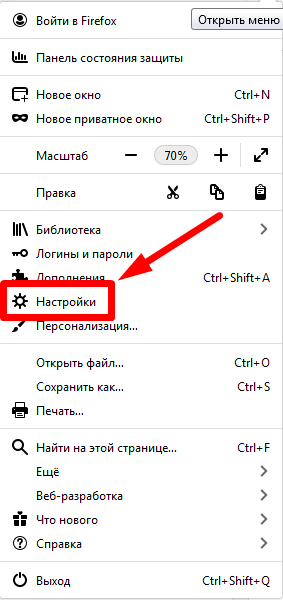
Firefox — один из самых популярных веб-браузеров, который широко используется миллионами пользователей по всему миру. Если вы приобрели другой компьютер и хотите перенести все настройки из вашего старого устройства, эта подробная инструкция поможет вам в этом процессе.
Перенос профиля браузера Firefox может показаться сложным, но на самом деле это довольно просто. Сначала вам потребуется найти профиль с настройками на вашем текущем компьютере. Это может быть сделано введя %appdata%MozillaFirefoxProfiles в адресной строке проводника Windows. Затем вам нужно найти папку с именем, которое заканчивается на .default.
После того, как вы нашли папку с профилем, скопируйте ее на другой компьютер. Затем установите Firefox на новое устройство, откройте его и введите thunderbird в адресной строке. Теперь нажмите Enter и введите about:profiles. Это откроет страницу с профилями в Firefox.
Чтобы перенести настройки, вы должны создать новый профиль. Щелкните на кнопку «Создать новый профиль» и укажите место сохранения нового профиля. Затем откройте проводник Windows и найдите папку нового профиля. Скопируйте все файлы и папки из старого профиля в новый профиль.
После переноса всех файлов и папок из старого профиля в новый профиль, вам нужно перезапустить Firefox на новом компьютере. Ваши настройки должны быть успешно перенесены. Теперь вы можете наслаждаться работой с Firefox на новом устройстве без необходимости восстанавливать все настройки с нуля.
Перенос настроек Mozilla Firefox на другой компьютер
Шаг 1: Создание резервной копии профиля
- Откройте Mozilla Firefox на компьютере, с которого вы хотите перенести настройки.
- В адресной строке введите «about:support» и нажмите Enter.
- В разделе «Профиль Firefox» нажмите на кнопку «Открыть каталог» рядом с пунктом «Каталог профиля».
- Откроется окно с файлами профиля. Выделите все файлы и скопируйте их в папку резервного копирования на вашем компьютере.
Шаг 2: Перенос резервной копии на новый компьютер
- Скопируйте папку с резервной копией профиля на флешку или другое устройство хранения данных.
- Перенесите флешку или устройство хранения данных на новый компьютер.
- Откройте Mozilla Firefox на новом компьютере и в адресной строке введите «about:support».
- В разделе «Профиль Firefox» нажмите на кнопку «Открыть каталог».
- Скопируйте все файлы из папки с резервной копией на новый компьютер в открывшийся каталог профиля.
- Перезапустите Mozilla Firefox. Все ваши настройки, закладки, пароли и расширения будут восстановлены.
Теперь вы знаете, как перенести настройки Mozilla Firefox на другой компьютер. Этот простой процесс дает вам возможность сохранить все важные данные и настроить новый компьютер с минимальными усилиями.
Шаг 1: Создание резервной копии профиля в Firefox
Перенос настроек и данных профиля Mozilla Firefox на другой компьютер может быть полезным, если вы хотите сохранить все свои закладки, пароли, расширения и другие настройки при смене устройства. Вот пошаговая инструкция, как создать резервную копию профиля в Firefox.
- Откройте Firefox на компьютере, с которого вы хотите перенести настройки.
- Нажмите на главное меню Firefox в верхнем правом углу окна.
- Выберите «Справка» из выпадающего меню.
- В открывшемся подменю выберите «Отладка информации».
- Откроется новая вкладка «Отладка информации».
- В верхнем правом углу вкладки найдите кнопку «Создать файл с отчетом» и нажмите на нее.
- Выберите удобное для вас место сохранения файла отчета на компьютере.
- Дождитесь завершения процесса создания отчета.
Таким образом, вы создали резервную копию профиля в Firefox, содержащую все ваши настройки и данные, которую можно перенести на другой компьютер.
Перенос настроек Firefox на другой компьютер
Перенос профиля и настроек Mozilla Firefox на другой компьютер может быть необходим для сохранения всех личных данных, закладок, истории и предпочтений при переходе на новое устройство. В данной статье мы подробно рассмотрим процесс переноса профиля Firefox на другой компьютер.
Шаг 1: Создание резервной копии профиля
Прежде чем начать перенос настроек, необходимо создать резервную копию профиля Firefox на текущем компьютере. Для этого выполните следующие действия:
- Запустите Mozilla Firefox на текущем компьютере.
- В адресной строке введите «about:support» (без кавычек) и нажмите клавишу Enter.
- В открывшейся вкладке с информацией о профиле, нажмите кнопку «Открыть папку» рядом с значком «Профиля».
- В открывшемся окне проводника откройте папку с названием профиля, например, «xxxxxxxx.default».
- Скопируйте все файлы и папки из папки профиля в резервную папку на вашем компьютере. Это все настройки и данные Firefox, которые вы хотите перенести на другой компьютер.
Шаг 2: Перенос резервной копии на новый компьютер
Теперь, когда у вас есть резервная копия профиля Firefox, вы можете перенести ее на новый компьютер. Для этого выполните следующие действия:
- Скопируйте все файлы и папки из резервной папки на новый компьютер.
- Установите Mozilla Firefox на новый компьютер, если он не установлен.
- Запустите Firefox на новом компьютере.
- В адресной строке введите «about:support» (без кавычек) и нажмите клавишу Enter.
- В открывшейся вкладке с информацией о профиле, нажмите кнопку «Открыть папку» рядом с значком «Профиля».
- В открывшемся окне проводника откройте папку с названием профиля, например, «xxxxxxxx.default».
- Скопируйте все файлы и папки из резервной папки в папку профиля на новом компьютере. При запросе замените существующие файлы и папки.
После выполнения этих действий ваши настройки и данные Firefox будут успешно перенесены на новый компьютер, и вы сможете продолжить работу с Firefox, имея доступ к сохраненным закладкам, истории и другим персональным настройкам.
Восстановление профиля Thunderbird после переноса настроек на другой компьютер
Перенос настроек Thunderbird на другой компьютер может потребоваться, если вы решили сменить устройство или установить программу на новую машину. Чтобы сохранить все настройки и данные вашего профиля в Thunderbird и восстановить их на новом компьютере, выполните следующие шаги:
Шаг 1: Создание резервной копии профиля в Thunderbird
Перед переносом настроек Thunderbird рекомендуется создать резервную копию вашего профиля. Это позволит вам сохранить все письма, контакты, расширения и другие данные в случае возникновения проблем.
- Запустите Thunderbird на компьютере, с которого вы планируете перенести настройки.
- Откройте меню «Помощь» и выберите «Информация о установке».
- В открывшемся окне выберите пункт «Открыть папку» рядом с «Профиль».
- В открывшемся окне найдите папку с названием вашего профиля и скопируйте ее в безопасное место, например, на флеш-накопитель или в облачное хранилище.
Шаг 2: Перенос резервной копии на новый компьютер
После создания резервной копии профиля в Thunderbird, вы можете перенести ее на новый компьютер для восстановления настроек:
- Скопируйте папку с резервной копией профиля с флеш-накопителя или из облачного хранилища на новый компьютер.
- Запустите Thunderbird на новом компьютере.
- Откройте меню «Помощь» и выберите «Информация о установке».
- В открывшемся окне выберите пункт «Открыть папку» рядом с «Профиль».
- Закройте Thunderbird.
- Замените содержимое папки профиля на новом компьютере скопированными файлами из резервной копии.
- Запустите Thunderbird снова. Теперь ваш профиль будет восстановлен на новом компьютере с сохраненными настройками и данными.
Теперь вы знаете, как восстановить профиль Thunderbird после переноса настроек на другой компьютер. Этот метод гарантирует сохранение всех ваших настроек, писем, контактов и других данных в Thunderbird.
Перенос резервной копии профиля Mozilla Thunderbird на другой компьютер
Если вы хотите перенести настройки вашего профиля Mozilla Thunderbird на другой компьютер, вам потребуется создать резервную копию профиля и перенести ее на новый компьютер. В этой инструкции подробно описаны шаги, которые необходимо выполнить для успешного переноса профиля.
- Шаг 1: Создание резервной копии профиля
- Откройте Thunderbird на исходном компьютере.
- Выберите «Помощь» в верхнем меню и перейдите в «Информация о учетной записи».
- В открывшемся окне выберите вкладку «Папки данных» и нажмите на кнопку «Открыть папку».
- Скопируйте содержимое папки профиля в отдельное место на вашем компьютере.
- Шаг 2: Перенос резервной копии на новый компьютер
- Установите Mozilla Thunderbird на новый компьютер, если вы еще не сделали этого.
- Откройте Thunderbird на новом компьютере.
- Выберите «Помощь» в верхнем меню и перейдите в «Информация о учетной записи».
- В открывшемся окне выберите вкладку «Папки данных» и нажмите на кнопку «Открыть папку».
- Закройте Thunderbird на новом компьютере.
- Скопируйте ранее созданную резервную копию профиля на новый компьютер и замените все файлы и папки в папке профиля.
- Запустите Thunderbird на новом компьютере и убедитесь, что все настройки и данные были успешно перенесены.
Перед началом переноса профиля важно создать резервную копию всех данных, чтобы минимизировать риск потери информации. Для этого выполните следующие действия:
После создания резервной копии профиля на исходном компьютере, вы можете перенести ее на новый компьютер. Следуйте этим инструкциям:
Следуя этим простым шагам, вы сможете успешно перенести резервную копию вашего профиля Mozilla Thunderbird на другой компьютер без потери настроек и данных.
Подробная инструкция по переносу настроек профиля Thunderbird на другой компьютер
Для переноса настроек вашего профиля Thunderbird на другой компьютер, следуйте следующим шагам:
Шаг 1: Создание резервной копии профиля в Thunderbird
1. Откройте приложение Thunderbird на текущем компьютере.
2. В верхнем меню выберите «Помощь» и затем «Информация для устранения неполадок».
3. В открывшемся окне выберите вкладку «Открыть папку» рядом с пунктом «Профиль».
4. В папке, открывшейся в проводнике, найдите папку с названием вашего профиля Thunderbird.
5. Скопируйте папку профиля и сохраните ее на внешнем накопителе или передайте на новый компьютер.
Шаг 2: Перенос резервной копии на новый компьютер
1. Подключите внешний накопитель с резервной копией профиля Thunderbird к новому компьютеру.
2. Установите приложение Thunderbird на новый компьютер, если оно еще не установлено.
3. Откройте приложение Thunderbird на новом компьютере и закройте его.
4. В верхнем меню выберите «Помощь» и затем «Информация для устранения неполадок».
5. В открывшемся окне выберите вкладку «Открыть папку» рядом с пунктом «Профиль».
6. Закройте приложение Thunderbird на новом компьютере, чтобы завершить его процессы полностью.
7. Переместите папку с резервной копией профиля Thunderbird из внешнего накопителя в открывшуюся папку на новом компьютере.
8. При следующем запуске Thunderbird ваш профиль и все настройки будут восстановлены на новом компьютере.
Теперь вы знаете, как перенести настройки профиля Thunderbird на другой компьютер. Удачного использования!
Пункт №11: Восстановление профиля Thunderbird на другом компьютере
Если у вас уже есть резервная копия профиля Thunderbird и вы хотите перенести его на другой компьютер, следуйте этому простому процессу восстановления.
Шаг 1: Создание резервной копии профиля в Thunderbird:
- Запустите Thunderbird на компьютере, с которого вы хотите скопировать профиль.
- Откройте меню «Справка» в верхней панели навигации и выберите «Сведения о разработчиках».
- В открывшемся окне выберите пункт «Открыть папку» рядом с «Профиль».
- Скопируйте папку профиля на внешний накопитель или передайте ее на другой компьютер по сети или другим способом.
Шаг 2: Перенос резервной копии на новый компьютер:
- На новом компьютере запустите Thunderbird и закройте его.
- Скопируйте резервную копию профиля Thunderbird в папку, где хранятся профили на новом компьютере.
- Откройте Thunderbird на новом компьютере и проверьте восстановление профиля Thunderbird.
Теперь у вас есть возможность восстановить профиль Thunderbird с настройками и сообщениями на другом компьютере.
Не забывайте следовать инструкциям и делать резервные копии важных данных перед выполнением любых действий.
11. Перенос настроек Thunderbird на другой компьютер: подробная инструкция
Для переноса настроек Thunderbird на другой компьютер, вам потребуется создать резервную копию профиля и перенести ее на новый компьютер. Следуйте этим шагам:
| Шаг 1: | Создание резервной копии профиля в Thunderbird |
| Перейдите в меню «Справка» и выберите «Информация для решения проблем» (или нажмите клавишу «Alt» на клавиатуре и выберите «Справка» — «Информация для решения проблем»). В открывшемся окне нажмите на кнопку «Открыть папку» рядом с «Профиль по умолчанию». | |
| Скопируйте содержимое этой папки (профиля) в безопасное место, например, на флеш-накопитель или облачное хранилище. | |
| Шаг 2: | Перенос резервной копии на новый компьютер |
| На новом компьютере установите Mozilla Thunderbird, если еще не установлен. | |
| Повторите первый шаг на новом компьютере, чтобы найти папку профиля. | |
| Закройте Thunderbird, а затем замените содержимое папки профиля на новом компьютере созданным ранее резервным файлом. |
Теперь, когда вы перенесли резервную копию профиля Thunderbird на новый компьютер, все ваши настройки и данные должны быть восстановлены. При следующем запуске Thunderbird вы сможете продолжить работу с теми же настройками, что и на предыдущем компьютере.
Видео:
Firefox, настройка поиска, паролей, приватности, очистка, панель инструментов
Firefox, настройка поиска, паролей, приватности, очистка, панель инструментов by Компьютерные курсы Евгения Юртаева 21,672 views 2 years ago 18 minutes
Как перенести mozilla firefox на другой компьютер
Как перенести mozilla firefox на другой компьютер by Михаил Чужой 673 views 6 years ago 5 minutes, 22 seconds
Как сохранить все настройки windows 10 и перенести их на другой компьютер
Как сохранить все настройки windows 10 и перенести их на другой компьютер by Support 9,674 views 2 years ago 17 minutes
Вопрос-ответ:
Как перенести настройки Firefox с одного компьютера на другой?
Для переноса настроек Firefox с одного компьютера на другой, вам потребуется выполнить следующие шаги:
Можно ли перенести настройки Firefox с компьютера на смартфон?
Нет, нельзя перенести настройки Firefox с компьютера на смартфон напрямую. Компьютерная версия Firefox и мобильная версия Firefox для смартфонов имеют разные структуры и форматы профилей, поэтому перенос настроек непосредственно с компьютера на смартфон невозможен.
Как перенести настройки Firefox на другой компьютер?
Для переноса настроек Firefox на другой компьютер вам потребуется выполнить несколько простых шагов. Сначала, откройте Firefox на исходном компьютере и найдите меню «Настройки». В этом меню выберите пункт «Параметры». Затем в открывшемся окне выберите вкладку «Синхронизация». В этой вкладке вам потребуется создать учетную запись Firefox или войти, если у вас уже есть существующая. После этого выберите опцию «Синхронизировать» и выберите, какие данные вы хотите перенести на другой компьютер, например, закладки, пароли и расширения. Завершив настройку синхронизации, перейдите к другому компьютеру и откройте Firefox. В меню «Настройки» выберите пункт «Параметры» и затем вкладку «Синхронизация». Войдите в свою учетную запись Firefox и выберите опцию «Синхронизировать». Firefox автоматически загрузит все ваши настройки и данные на новый компьютер.


