
Дискорд – это популярное приложение для общения в интернете, которое позволяет пользователям обмениваться сообщениями, картинками, текстом, а также осуществлять голосовое и видеообщение. Если вы хотите присоединиться к миллионам пользователей Дискорда, регистрация в этой социальной сети займет у вас всего несколько минут! В этой инструкции мы расскажем вам о каждом шаге настройки аккаунта.
Шаг 1: Загрузите приложение
Первым делом вам необходимо загрузить приложение Дискорд с официального сайта. Перейдите на сайт discord.com и выберите версию приложения для вашей операционной системы. Следуйте инструкциям на экране, чтобы установить Дискорд на свое устройство.
Шаг 2: Создайте аккаунт
После установки приложения откройте его и нажмите на кнопку «Регистрация». Заполните все необходимые поля, указав свое имя пользователя, адрес электронной почты и пароль. Придумайте надежный пароль, который будет сложно угадать и с легкостью запоминается только вами.
Шаг 3: Настройка профиля
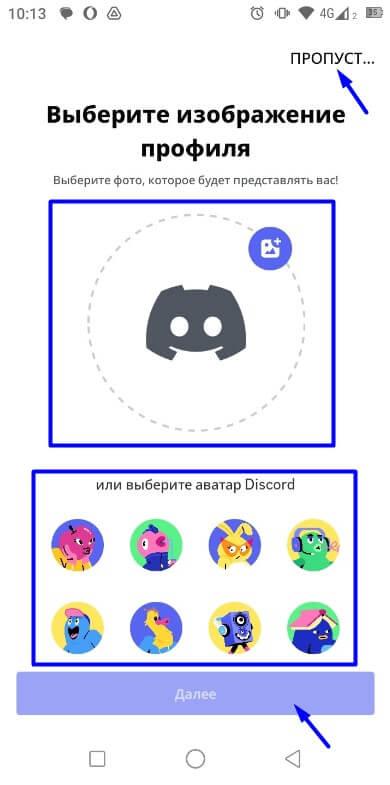
После успешной регистрации вы попадете на страницу настройки профиля. Здесь вы можете загрузить свое фото или картинку, изменить статус видимости вашего аккаунта, добавить дополнительную информацию о себе и многое другое. Выберите настройки, которые наиболее подходят вам, и нажмите «Продолжить».
Теперь вы полностью готовы использовать Дискорд! Не забудьте исследовать различные функции приложения и присоединиться к серверам, которые вам интересны. Пользуйтесь Дискордом в свое удовольствие и наслаждайтесь общением с друзьями и сообществом по всему миру!
Как настроить Дискорд: пошаговая инструкция для начинающих
- Перейдите на официальный сайт Дискорда. Для этого откройте ваш любимый браузер и введите в адресной строке «discord.com». Нажмите «Enter» или нажмите на кнопку поиска.
- Когда вы окажетесь на странице Дискорда, найдите кнопку «Регистрация» в верхнем правом углу и нажмите на нее.
- Появится форма регистрации, в которой вам нужно будет ввести необходимые данные. Введите свой электронный адрес в поле «Email». Придумайте и введите пароль в поле «Пароль». Обязательно используйте надежный пароль, состоящий из различных символов, чтобы обеспечить защиту вашего аккаунта.
- Подтвердите создание аккаунта, нажав на кнопку «Продолжить» или «Завершить регистрацию».
Поздравляю! Вы успешно зарегистрировались на платформе Дискорд. Теперь вы можете настроить свой профиль, присоединиться к различным серверам и начать общаться с другими пользователями.
Дискорд предлагает множество возможностей для коммуникации и координации действий в группах. Вы можете создавать текстовые и голосовые каналы, обмениваться сообщениями и файлами, а также настраивать свое присутствие и уведомления.
Учитывая популярность Дискорда среди геймеров, вы можете найти множество серверов по интересам или играм. Присоединяйтесь к серверам, чтобы общаться с другими игроками, участвовать в событиях, обмениваться опытом и получать поддержку.
Не забывайте, что Дискорд также имеет мобильное приложение, которое позволяет вам оставаться на связи, даже если вы не у компьютера. Загрузите его с официального сайта или из магазина вашей операционной системы.
Теперь, когда вы знаете, как настроить Дискорд, вы готовы присоединиться к сообществу и наслаждаться коммуникацией с другими пользователями. Получите удовольствие от использования этой платформы и не забудьте поделиться своими впечатлениями с другими пользователями!
Регистрация в Дискорде: пошаговая инструкция для начинающих
Для начала использования Дискорда необходимо зарегистрироваться на официальном сайте. В этом тексте мы рассмотрим пошаговую инструкцию для успешной регистрации на платформе.
Шаг 1: Переход на официальный сайт Дискорда
Откройте любой браузер и введите в адресной строке официальный сайт Дискорда — discord.com.
Шаг 2: Нажатие на кнопку «Регистрация»
На главной странице сайта вы увидите кнопку «Регистрация». Нажмите на нее, чтобы началась процедура создания аккаунта.
Шаг 3: Ввод необходимых данных
После нажатия на кнопку «Регистрация» откроется окно, где вам потребуется ввести некоторую информацию для создания аккаунта. Обязательные поля для заполнения обозначены звездочкой (*).
Шаг 4: Ввод имени пользователя
Первым из обязательных полей является поле «Имя пользователя». Введите желаемое имя, которое будет видно другим пользователям в чатах и группах Дискорда.
| Поле | Описание |
|---|---|
| Имя пользователя* | Введите уникальное имя пользователя, состоящее из букв, цифр и символов. |
| … | … |
| … | … |
Шаг 5: Установка пароля
Для обеспечения безопасности вашего аккаунта необходимо указать пароль. Придумайте надежный пароль, состоящий из букв, цифр и специальных символов.
Шаг 6: Подтверждение аккаунта
После заполнения всех обязательных полей и установки пароля, нажмите на кнопку «Завершить регистрацию» или аналогичную кнопку со схожим значком. Подтвердите создание аккаунта, следуя инструкциям на экране.
Теперь у вас есть зарегистрированный аккаунт на платформе Дискорд! Вы можете настроить свой профиль, присоединиться к различным серверам и начать общаться с другими пользователями посредством текстовых сообщений или голосовых разговоров.
Для получения дополнительной информации о возможностях и настройках Дискорда, вы можете обратиться к документации или прочитать отзывы и инструкции на официальном сайте. И не забудьте познакомиться с интерфейсом и функциями платформы, чтобы полностью насладиться ее использованием!
Ввод необходимых данных в программе Дискорд
После перехода на официальный сайт Дискорда и нажатия на кнопку «Регистрация», вам потребуется ввести необходимые данные для создания аккаунта. Это важный шаг, поскольку он поможет вам получить доступ ко всем функциям и возможностям данной программы.
В первую очередь, вам необходимо ввести ваше имя пользователя. Вы можете выбрать любое имя, которое будет отображаться в Дискорде, но помните, что оно должно быть уникальным. Имя пользователя также может быть использовано для добавления вас в друзья или нахождения вас в поиске.
После ввода имени пользователя, следующим шагом будет установка пароля. Без пароля невозможно создать аккаунт в Дискорде, поэтому основной акцент следует сделать на безопасности вашего пароля. Используйте сложные комбинации символов, включая заглавные и строчные буквы, цифры и специальные символы, чтобы обеспечить максимальную защиту вашего аккаунта от несанкционированного доступа.
После ввода пароля вам также могут потребоваться некоторые дополнительные данные, такие как адрес электронной почты или номер телефона. Эти данные помогут вам восстановить доступ к аккаунту в случае утери пароля или других проблем с вашим аккаунтом.
По завершении ввода всех необходимых данных, вы должны нажать на кнопку «Подтверждение аккаунта». Это позволит программе Дискорд завершить процесс регистрации и создать ваш личный аккаунт.
Теперь у вас есть аккаунт в Дискорде и вы готовы настраивать программу под себя, присоединяться к различным серверам, общаться по голосу и тексту, делиться картинками и просматривать отзывы о других пользователях. Для получения более детальной инструкции по настройке и использованию программы Дискорд вы можете обратиться к руководству пользователя или официальным источникам информации.
Инструкция по регистрации в Дискорде
Вот шаги, которые нужно выполнить, чтобы создать аккаунт в Дискорде:
- Перейдите на официальный сайт Дискорда.
- Вы можете ввести «Дискорд» в поисковую строку и перейти на первую ссылку в результатах, чтобы быть уверенным, что вы находитесь на правильном сайте.
- Нажмите на кнопку «Регистрация».
- Кнопка «Регистрация» находится обычно в верхней части страницы или в центре, и вы сразу заметите ее.
- Вводите необходимые данные.
- Вам потребуется предоставить свой адрес электронной почты, чтобы подтвердить свою учетную запись.
- Введите имя пользователя.
- Имя пользователя — это то, как вас будут видеть другие пользователи. Придумайте интересное имя, которое вы хотели бы использовать на Дискорде.
- Установите пароль.
- Придумайте надежный пароль, чтобы защитить свою учетную запись от несанкционированного доступа.
- Подтвердите аккаунт.
- Для завершения регистрации вам потребуется подтвердить свою учетную запись по электронной почте, которую вы указали при регистрации.
Теперь, когда вы зарегистрировались в Дискорде, произведите настройку своего аккаунта, загрузите фотографию профиля и начните общаться с другими пользователями. Помимо текстовых сообщений, вы также можете использовать голосовой чат и делиться картинками с друзьями и участниками сообщества. Наслаждайтесь опытом использования Дискорда!
Если вам понравилась эта инструкция, не забудьте оставить положительный отзыв о Дискорде. Удачи в использовании этой удобной программы для общения и настройке вашего аккаунта!
Инструкция по настройке голосовой программы Discord
Для использования голосовых функций Discord необходимо правильно настроить программу. В этой инструкции мы рассмотрим, как создать аккаунт в Discord и настроить голосовой чат.
Шаг 1: Регистрация аккаунта в Discord
Для начала, перейдите на официальный сайт Discord и нажмите кнопку «Регистрация». Введите необходимые данные, такие как адрес электронной почты и пароль, и следуйте указаниям на экране, чтобы завершить регистрацию.
Шаг 2: Ввод имени пользователя
После регистрации вам будет предложено ввести имя пользователя. Вы можете выбрать любое уникальное имя, которое будет отображаться при общении с другими пользователями.
Шаг 3: Установка пароля
Для защиты вашего аккаунта Discord, рекомендуется установить надежный пароль. Используйте комбинацию строчных и прописных букв, цифр и специальных символов, чтобы создать надежный пароль.
Шаг 4: Подтверждение аккаунта
После завершения регистрации вам может потребоваться подтвердить свой аккаунт, перейдя по ссылке, отправленной на вашу электронную почту. Следуйте инструкциям в письме, чтобы подтвердить свою регистрацию.
Теперь ваш аккаунт Discord готов к использованию. Вы можете присоединиться к различным серверам, общаться с другими пользователями и использовать голосовой чат для звонков и конференций. Следуйте данной инструкции для успешной настройки и использования программы Discord.
Инструкция по настройке голосового чата в Дискорде
- Зайдите в Дискорд и пройдите процесс регистрации и входа в свой аккаунт (если вы еще не зарегистрированы).
- На главной странице Дискорда найдите список серверов, к которым вы присоединены. Выберите нужный сервер, если у вас их несколько.
- На левой панели найдите список голосовых каналов сервера. Кликните правой кнопкой мыши по нужному голосовому каналу и выберите «Настройки канала».
- В открывшемся окне настройки канала перейдите на вкладку «Голос».
- В разделе «Настройки голоса» выберите желаемое качество звука: автоматическое, низкое, среднее или высокое.
- Автоматическое качество звука — подходит для большинства ситуаций и автоматически подстраивается под сетевые условия и возможности вашего компьютера. В остальных случаях выбирайте нужное качество вручную.
- Настройка голосового чата также позволяет вам выбирать опцию «Отключить голос», если по какой-то причине вы хотите временно прекратить с использованием микрофона.
- Помимо настройки качества звука, вам может потребоваться настроить уровень громкости микрофона. Для этого воспользуйтесь ползунком «Уровень громкости микрофона».
- Установите необходимый уровень громкости микрофона с помощью ползунка. Рекомендуется настроить уровень громкости так, чтобы ваш голос был слышен без искажений и шумов.
- Если вы хотите проверить настройки голосового чата, вы можете провести тестовый звонок или присоединиться к голосовому каналу и попросить других пользователей проверить качество звука.
- После завершения настройки голосового чата в Дискорде вы можете с уверенностью использовать голосовую связь для общения с другими участниками, проведения совещаний, игр и многого другого.
Напоминаем вам, что настройка качества голосового чата в Дискорде позволяет вам настроить и оптимизировать аудио-поток в соответствии с вашими предпочтениями и требованиями. Не забывайте также обратить внимание на отзывы и рекомендации других пользователей, чтобы получить наилучший опыт использования Дискорда.
Использование программы Discord: подробная инструкция
- Запустите программу Discord на своем компьютере или устройстве.
- Введите данные своего учетной записи — электронный адрес и пароль, которые вы использовали при регистрации.
- После успешного входа программой, вы увидите главный экран Дискорда. В этом окне вы можете видеть список доступных серверов, чаты и голосовые каналы.
- Для настройки программы Discord, перейдите в раздел «Настройки».
- В настройках вы можете сконфигурировать все аспекты программы — от выбора темы до настройки уведомлений. Не забудьте сохранить изменения после внесения всех нужных настроек.
- В главном окне программы Discord есть боковая панель с навигацией, которая позволяет переключаться между серверами и чатами. Чаты отображаются в виде списков сообщений, а голосовые каналы — как доступные для подключения. Вы можете присоединиться к голосовому каналу, нажав на его название и выбрав «Присоединиться».
- Чтобы отправить текстовое сообщение, нажмите на соответствующую иконку внизу левого угла. В окошке ввода текста вы можете ввести свое сообщение, а затем нажать клавишу Enter для отправки. Если вы хотите отправить картинку или файл, есть возможность прикрепления вложения.
- Для голосового общения в программе Discord, вы должны настроить микрофон. В настройках программы найдите раздел «Микрофон» и убедитесь, что он включен и правильно настроен. Также не забудьте настроить наушники или колонки для прослушивания голоса.
- Программа Discord поддерживает возможность создания и управления серверами. Чтобы создать новый сервер, нажмите на плюсик в разделе «Сервера» в боковой панели и следуйте инструкциям.
- Дискорд также предоставляет возможность настроить роли и разрешения для участников на сервере. Для этого перейдите в раздел «Настройки сервера» и выберите «Роли». Здесь вы можете настроить различные роли и назначить им нужные права.
- Настоящие новости:
Программа Discord может быть использована для различных целей — от общения с друзьями до организации совместной работы в команде. Важно помнить, что многие настройки и функции программы могут быть индивидуально настроены под ваши нужды. Перерыв, Учитыла
Отзывы об использовании программы Discord варьируются от положительных до отрицательных. Многим пользователям нравится удобный интерфейс, возможность создавать свои серверы и пользоваться голосовым и текстовым чатом. Другие отмечают, что программа иногда может работать нестабильно или приводить к высокому использованию ресурсов компьютера.
Безусловно, Discord является мощным средством коммуникации и сотрудничества, которое может быть использовано в различных сферах деятельности. Надеюсь, что данная инструкция поможет вам в освоении этой популярной программы!
Видео:
Как зарегистрироваться в Дискорд? | Регистрация в Дискорде
Как зарегистрироваться в Дискорд? | Регистрация в Дискорде by lifelawon 48,682 views 1 year ago 2 minutes, 18 seconds
КАК ЗАРЕГИСТРИРОВАТЬСЯ В ДИСКОРД | РЕГИСТРАЦИЯ В ДИСКОРДЕ
КАК ЗАРЕГИСТРИРОВАТЬСЯ В ДИСКОРД | РЕГИСТРАЦИЯ В ДИСКОРДЕ by Backspace 25,175 views 9 months ago 3 minutes, 55 seconds
Вопрос-ответ:
Как зарегистрироваться в Дискорде?
Для регистрации в Дискорде, скачайте приложение на свой компьютер или мобильное устройство. Затем откройте его и нажмите кнопку «Зарегистрироваться». Введите свой адрес электронной почты, пароль и никнейм, а затем нажмите кнопку «Продолжить». На указанный адрес электронной почты придет письмо с подтверждением, перейдите по ссылке в письме и завершите регистрацию.
Можно ли зарегистрироваться в Дискорде без указания адреса электронной почты?
Нет, для регистрации в Дискорде требуется указать адрес электронной почты. Адрес электронной почты необходим для подтверждения аккаунта и восстановления доступа к аккаунту в случае утери пароля. Важно указать действующий адрес электронной почты, чтобы получить письмо с подтверждением регистрации.
Как изменить пароль в Дискорде?
Чтобы изменить пароль в Дискорде, откройте приложение и войдите в свой аккаунт. Нажмите на значок настроек в правом нижнем углу экрана, затем выберите «Мой аккаунт». В разделе «Безопасность аккаунта» нажмите на ссылку «Изменить пароль». Введите текущий пароль, новый пароль и подтвердите новый пароль. Нажмите кнопку «Сохранить изменения», чтобы применить новый пароль.
Как настроить приватность в Дискорде?
Дискорд предлагает разные способы настройки приватности. Чтобы изменить настройки приватности, откройте приложение и войдите в свой аккаунт. Нажмите на значок настроек в правом нижнем углу экрана, затем выберите «Конфиденциальность и безопасность». Здесь вы можете настроить видимость вашего аккаунта, контролировать, кто может вам отправлять дружеские запросы, и настроить другие параметры приватности.
Можно ли изменить никнейм в Дискорде после регистрации?
Да, вы можете изменить свой никнейм в Дискорде после регистрации. Для этого откройте приложение и войдите в свой аккаунт. Нажмите на никнейм сверху слева, затем выберите «Настройки пользователя». В разделе «Настройки» нажмите на ссылку «Изменить», рядом с полем «Никнейм». Введите новый никнейм и нажмите кнопку «Сохранить изменения», чтобы применить новый никнейм.


