
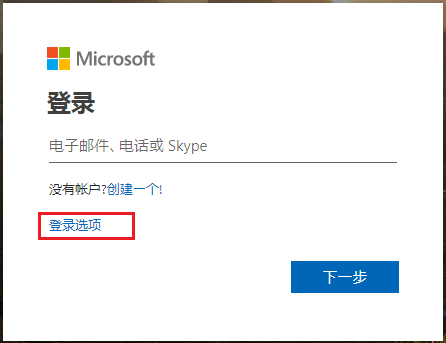
В наше время постоянно требуется изменить пароль на различных аккаунтах для обеспечения безопасности данных. Если вы запрашиваете у вас пароль к вашему аккаунту Майкрософт, не волнуйтесь — у вас есть несколько способов восстановить его.
Восстановление пароля на аккаунте Майкрософт важно, поскольку он используется для доступа к различным сервисам и приложениям, таким как Outlook, Skype, OneDrive и другим. Если вы забыли свой пароль или его украли, необходимо принять меры, чтобы восстановить доступ.
Один из способов восстановить пароль на Майкрософт — это воспользоваться функцией «Забыли пароль» на странице входа. Этот способ требует доступа к вашей почте, связанной с аккаунтом, чтобы получить инструкции для сброса пароля.
Способы создания учетной записи на Майкрософт
Для использования многих сервисов Майкрософт, таких как Outlook, Skype и OneDrive, требуется учетная запись Майкрософт. Создание учетной записи Майкрософт позволяет вам получить доступ к различным сервисам и синхронизировать их между вашими устройствами.
Есть несколько способов создания учетной записи Майкрософт:
- Через официальный веб-сайт Майкрософт: для создания учетной записи на Майкрософт можно перейти на официальную страницу регистрации Майкрософт и заполнить нужные данные, такие как имя, фамилию, электронную почту и пароль. После этого вам будет присвоен уникальный идентификатор пользователя, который вы сможете использовать для входа в различные сервисы Майкрософт.
- Через установку Windows: если вы пользуетесь Windows, вы можете создать учетную запись Майкрософт прямо во время настройки операционной системы. Откройте меню настроек, найдите раздел «Учетная запись» или «Аккаунт Майкрософт» и следуйте инструкциям на экране, чтобы создать новую учетную запись Майкрософт.
- Через мобильное приложение: Майкрософт предлагает мобильные приложения для различных платформ, таких как Android и iOS. Вы можете скачать приложение, открыть его и следовать инструкциям на экране, чтобы создать новую учетную запись Майкрософт.
Выберите подходящий для вас способ создания учетной записи Майкрософт и получите доступ к широкому спектру сервисов и возможностей, которые предоставляет Майкрософт. Не забудьте сохранить ваш пароль в надежном месте и регулярно изменять его, чтобы обезопасить ваш аккаунт Майкрософт.
Восстановление учетной записи Майкрософт
Восстановление учетной записи Майкрософт может стать необходимым в случае, если вы забыли пароль к своему аккаунту или его украли. Но не беспокойтесь, у Майкрософт есть несколько способов, которые помогут вам восстановить доступ к вашему аккаунту.
Наиболее популярным аккаунтом Майкрософт является Outlook, поэтому мы рассмотрим способы восстановления пароля для данной учетной записи.
Первый способ — использование своего электронного адреса. Если у вас еще есть доступ к почтовому ящику, который используется для учетной записи Майкрософт, вы можете восстановить пароль через отправку кода подтверждения на этот адрес.
Второй способ — восстановление через смс-сообщение. Если вы указывали свой мобильный номер в учетной записи Майкрософт, вы можете запросить код подтверждения через смс-сообщение. Этот код вам придет на указанный вами номер телефона.
Третий способ — восстановление через вопросы безопасности. Если вы ранее задали вопросы безопасности при создании учетной записи, вам будет предложено ответить на них для восстановления пароля.
Используя один из этих способов, вы сможете восстановить доступ к своей учетной записи Майкрософт и изменить пароль. Важно помнить, что постоянно следите за безопасностью своего аккаунта и регулярно меняйте пароль, чтобы предотвратить его потерю или кражу.
Восстановление забытого пароля на Майкрософт
Учетная запись Майкрософт используется для множества сервисов, таких как Outlook, Skype, OneDrive и многих других. Иногда возникает ситуация, когда пользователь забывает свой пароль от учетной записи и не может получить доступ к своим данным.
Майкрософт постоянно развивает свои системы безопасности, поэтому процедура восстановления забытого пароля может отличаться от сервиса к сервису. Однако, есть несколько способов, позволяющих восстановить свой пароль и получить обратно доступ к своей учетной записи.
Если вы забыли пароль от своей учетной записи Майкрософт, есть несколько способов его восстановить:
- Использование своего электронного адреса.
- Восстановление через смс-сообщение.
- Восстановление через вопросы безопасности.
Если вы указывали свой электронный адрес при создании учетной записи, Майкрософт может отправить вам инструкции по восстановлению пароля на этот адрес. Проверьте свою почту, возможно, вам придет письмо с ссылкой для сброса пароля.
Вы также можете восстановить пароль Майкрософт, используя смс-сообщение. При создании учетной записи вам был указан мобильный телефон. Майкрософт отправит на этот номер код подтверждения, который вы должны будете ввести на странице восстановления пароля. Таким образом, вы сможете сбросить старый пароль и ввести новый.
Если вы указали вопросы безопасности при создании учетной записи, Майкрософт может задать вам несколько вопросов для подтверждения вашей личности. Если вы правильно ответите на них, то сможете изменить пароль.
Чтобы предотвратить потерю пароля, рекомендуется сохранить его в надежном месте или использовать менеджер паролей. Также, регулярно обновляйте свой пароль и следите за безопасностью своей учетной записи.
Восстановление пароля к учетной записи Майкрософт через свой электронный адрес
Когда вы забыли свой пароль и не можете войти в свой аккаунт Outlook или другие службы Майкрософт, вы можете запросить восстановление пароля через свой электронный адрес.
Для этого необходимо выполнить следующие действия:
1. Откройте страницу восстановления пароля на официальном сайте Майкрософт.
2. Выберите опцию «Я забыл свой пароль».
3. На следующей странице выберите опцию «У меня не возникло проблем с доступом к своей учетной записи» и нажмите «Далее».
4. В поле «Введите свой электронный адрес» введите адрес, который связан с вашей учетной записью Майкрософт.
5. Нажмите «Далее» и следуйте инструкциям на экране для изменения пароля к своему аккаунту.
После успешной смены пароля вы сможете войти в свою учетную запись Майкрософт с использованием нового пароля.
Важно помнить, что для защиты вашей учетной записи от несанкционированного доступа рекомендуется выбирать сложные и уникальные пароли, а также постоянно менять их.
Теперь вы знаете, как восстановить пароль к учетной записи Майкрософт через свой электронный адрес и обеспечить безопасность вашего аккаунта.
Восстановление учетной записи Майкрософт через смс-сообщение
Если вы забыли пароль к своему аккаунту Майкрософт и не имеете доступа к своей почте Outlook, вы можете восстановить его с помощью смс-сообщения.
Для начала, откройте страницу восстановления учетной записи Майкрософт. Вы можете сделать это на любом устройстве с доступом в интернет и веб-браузером.
Далее, введите адрес электронной почты или номер телефона, связанный с вашим аккаунтом Майкрософт. Затем, введите символы с картинки или выполните другие проверки безопасности, если система их запрашивает.
После этого, выберите способ получения кода подтверждения – смс-сообщение. Укажите номер телефона, на который вы хотите получить код. Обратите внимание, что номер должен быть связан с вашим аккаунтом и доступным для приема сообщений.
На указанный вами номер придет смс-сообщение с кодом подтверждения. Введите его на странице восстановления учетной записи Майкрософт.
Если код введен правильно, то вы сможете создать новый пароль для своего аккаунта Майкрософт. Введите новый пароль и подтвердите его в соответствующих полях.
Сохраните новый пароль в надежном месте и не разглашайте его посторонним лицам. Рекомендуется периодически изменять пароль к аккаунту Майкрософт, чтобы обеспечить его безопасность.
Теперь вы знаете, как восстановить пароль на Майкрософт, используя смс-сообщение. Этот метод восстановления учетной записи особенно полезен, если у вас нет доступа к вашей электронной почте или постоянно меняете ее.
Не забывайте, что Майкрософт предлагает несколько способов восстановления учетной записи, в том числе через электронную почту и вопросы безопасности. Выберите тот метод, который наиболее удобен для вас и поможет вернуть доступ к вашему аккаунту.
Восстановление пароля на Майкрософт через вопросы безопасности
Если вы забыли пароль от своего аккаунта Майкрософт и не можете войти в него, вы можете восстановить его, ответив на вопросы безопасности. Это один из способов, которым Майкрософт позволяет вам восстановить доступ к своему аккаунту.
1. Перейдите на страницу входа в аккаунт Майкрософт.
2. Нажмите на ссылку «Забыли пароль?» под полем для ввода пароля.
3. Выберите «Я забыл пароль» и нажмите «Далее».
4. Введите свой электронный адрес, связанный с учетной записью Майкрософт, и нажмите «Далее».
5. Введите последние четыре цифры вашего телефона или альтернативный адрес электронной почты, указанный при создании учетной записи Майкрософт. Нажмите «Далее».
6. Ответьте на вопросы безопасности, которые вы указали при создании учетной записи. Обязательно отвечайте правильно, чтобы вам было разрешено изменить пароль.
7. Если вы правильно ответили на все вопросы, Майкрософт предоставит вам возможность восстановить свой пароль. Следуйте инструкциям на экране, чтобы создать новый пароль.
Важно помнить, что вопросы безопасности нужно запоминать и отвечать на них правильно. Если вы забудете ответы на эти вопросы, восстановить доступ к вашему аккаунту Майкрософт будет очень трудно.
Используя этот способ восстановления пароля на Майкрософт через вопросы безопасности, вы можете быстро и безопасно вернуть доступ к своему аккаунту. Не забывайте периодически изменять пароль, чтобы обеспечить безопасность вашего аккаунта и избежать потери пароля в будущем.
Способы изменить пароль аккаунта Майкрософт, который постоянно запрашивает Outlook
В случае, когда ваш аккаунт Майкрософт постоянно запрашивает вас ввести пароль при использовании Outlook, есть несколько способов изменить пароль и решить эту проблему.
1. Использование веб-браузера:
1.1. Откройте любой веб-браузер и перейдите на сайт Майкрософт.
1.2. В правом верхнем углу страницы нажмите на значок своего профиля для входа в учетную запись.
1.3. В выпадающем меню выберите «Параметры» и затем «Безопасность и вход в систему».
1.4. На странице безопасности и входа в систему выберите раздел «Изменение пароля».
1.5. Следуйте инструкциям для создания нового пароля и сохраните его.
2. Использование приложения Outlook:
2.1. Откройте приложение Outlook на вашем устройстве.
2.2. В правом верхнем углу экрана нажмите на значок вашего профиля.
2.3. В выпадающем меню выберите «Параметры учетной записи».
2.4. В разделе «Изменение пароля» введите текущий пароль и новый пароль, затем сохраните изменения.
Выберите удобный для вас способ изменить пароль аккаунта Майкрософт, чтобы больше не сталкиваться с постоянными запросами пароля при использовании Outlook.
Способы восстановить пароль в аккаунте Майкрософт
Если вы забыли пароль к своей учетной записи Майкрософт или хотите изменить его, компания предоставляет несколько способов восстановления.
Во-первых, вы можете восстановить пароль, если у вас подключено мобильное устройство к аккаунту Майкрософт. Для этого система запрашивает отправку кода подтверждения на ваш номер телефона. Вы вводите полученный код и вам предоставляется возможность изменить пароль.
Если вы не хотите использовать смс-сообщение, можно воспользоваться вопросами безопасности. При создании аккаунта Майкрософт пользователь обязан указать вопросы и ответы для восстановления доступа. При восстановлении пароля, система будет задавать вам эти вопросы. Если вы ответите правильно, получите возможность изменить пароль.
Более того, для восстановления пароля можно использовать электронную почту, связанную с учетной записью Майкрософт. При выборе этого метода вам будет отправлено письмо со ссылкой для восстановления пароля. Просто перейдите по ссылке, чтобы изменить пароль.
Важно помнить, что Майкрософт рекомендует постоянно обновлять и изменять пароль, чтобы обеспечить безопасность вашей учетной записи. Используйте сложные комбинации символов, цифр и букв, чтобы защитить свои данные от несанкционированного доступа.
Таким образом, вы имеете несколько способов восстановления пароля в аккаунте Майкрософт. Используйте их при необходимости, чтобы обеспечить безопасность вашей учетной записи и предотвратить потерю пароля.
Видео:
Забыл пароль учетной записи Майкрософт — что делать?
Забыл пароль учетной записи Майкрософт — что делать? by КОМПЬЮТЕРНАЯ АКАДЕМИЯ 101,710 views 5 years ago 7 minutes, 1 second
Вопрос-ответ:
Как восстановить пароль на аккаунт Майкрософт?
Для восстановления пароля на аккаунт Майкрософт необходимо перейти на страницу восстановления пароля на официальном сайте Майкрософт. Затем следуйте инструкциям на экране, чтобы подтвердить свою личность и сбросить пароль.
Что делать, если я забыл пароль от аккаунта Майкрософт?
Если вы забыли пароль от аккаунта Майкрософт, первым делом попробуйте восстановить его через страницу восстановления пароля на официальном сайте Майкрософт. Если это не помогает, обратитесь в службу поддержки Майкрософт для получения дополнительной помощи.
Какие данные мне понадобятся для восстановления пароля на аккаунт Майкрософт?
Для восстановления пароля на аккаунт Майкрософт вам может потребоваться знание вашей учетной записи (адрес электронной почты или номер телефона, связанные с аккаунтом), а также ответы на некоторые секретные вопросы или данные, которые вы указали при создании аккаунта.


