
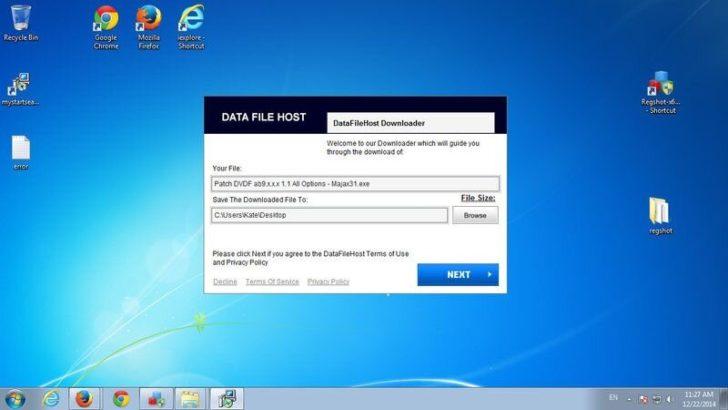
Webalta — это поисковая система, которая может установиться на ваш компьютер без вашего согласия. Если вы хотите удалить Webalta навсегда и убрать его из системы и браузеров, вам потребуется следовать подробной инструкции.
Шаг 1: Начните с открытия панели управления на вашем компьютере. Для этого нажмите кнопку «Пуск» в левом нижнем углу экрана и выберите «Панель управления» в меню «Стартовой».
Шаг 2: В появившемся окне панели управления найдите раздел «Программы» или «Программы и компоненты» и выберите его.
Шаг 3: В списке установленных программ найдите Webalta и нажмите на него правой кнопкой мыши. Затем выберите опцию «Удалить» или «Изменить/удалить».
Шаг 4: Следуйте инструкциям деинсталлятора Webalta, чтобы удалить его с вашего компьютера полностью. После завершения процесса вы можете перезагрузить компьютер для завершения удаления.
Шаг 5: После удаления Webalta с вашего компьютера вам также рекомендуется проверить настройки браузеров. Откройте каждый из ваших браузеров (например, Google Chrome, Mozilla Firefox, Internet Explorer) и проверьте, что Webalta больше не является вашей поисковой системой или страницей стартовой.
Следуя этой подробной инструкции, вы сможете успешно удалить Webalta с вашего компьютера и избавиться от этой нежелательной программы навсегда.
Подробная инструкция по удалению Webalta со страницы компьютера навсегда
Если вы хотите удалить Webalta с компьютера навсегда, следуйте этой подробной инструкции:
- Откройте свой любимый браузер.
- Перейдите в настройки браузера.
- Найдите раздел «Расширения» или «Дополнения».
- В списке доступных расширений найдите Webalta.
- Нажмите на кнопку «Удалить» рядом с Webalta.
- Подтвердите удаление расширения.
- Закройте окно настроек браузера.
- Теперь перейдите в настройки поискового движка вашего браузера.
- Выберите другую поисковую систему по умолчанию и удостоверьтесь, что Webalta больше не является основной.
- Наконец, проверьте стартовую страницу вашего браузера и убедитесь, что Webalta больше не отображается.
После выполнения всех этих шагов Webalta будет полностью удалена со страницы вашего компьютера. Теперь вы сможете использовать другую поисковую систему и наслаждаться безопасным и надежным интернет-поиском без назойливых всплывающих окон и рекламы.
Удаление Webalta поисковой системы
Шаги по удалению Webalta из всех браузеров:
| Шаг | Действие |
|---|---|
| 1 | Откройте настройки вашего браузера |
| 2 | Перейдите в раздел расширений или дополнений |
| 3 | Найдите Webalta и нажмите на кнопку удаления |
| 4 | Подтвердите удаление поисковой системы |
После выполнения этих шагов Webalta поисковая система будет удалена из ваших браузеров. Однако, чтобы полностью убрать Webalta со стартовой страницы, вам также потребуется изменить настройки вашего браузера и выбрать другую страницу в качестве стартовой.
Теперь, после того, как вы успешно удалили Webalta поисковую систему с вашего компьютера и всех браузеров, убедитесь, что ваш компьютер защищен от подобных нежелательных программ. Регулярно обновляйте свою антивирусную программу, сканируйте свою систему на наличие вредоносного ПО и ставьте программное обеспечение только из надежных и проверенных источников.
Как убрать Webalta со стартовой страницы всех браузеров навсегда
Для начала необходимо открыть каждый из установленных на компьютере браузеров. После этого следует выполнить следующие действия:
Шаг 1:
Откройте настройки браузера. Обычно они находятся в верхнем правом углу окна браузера. Найдите и выберите пункт «Настройки» или «Настройки браузера».
Шаг 2:
В открывшемся окне найдите раздел «Общие» или «Основные». Здесь вы сможете изменить стартовую страницу браузера.
Шаг 3:
В строке, где указан адрес текущей стартовой страницы, удалите ссылку на Webalta и введите адрес предпочитаемой стартовой страницы.
Шаг 4:
Сохраните внесенные изменения, нажмите кнопку «ОК» или «Применить».
После выполнения этих шагов Webalta будет удалена со стартовой страницы всех установленных на компьютере браузеров и заменена на предпочитаемую страницу.
Важно помнить, что удаление Webalta с компьютера может потребовать выполнения дополнительных шагов, таких как удаление расширений или программ, связанных с этой поисковой системой. Рекомендуется также сканировать компьютер антивирусным программным обеспечением для обнаружения и удаления всех потенциально нежелательных программ.
Уборка Webalta со стартовой страницы навсегда
Удаление Webalta с компьютера может быть неполным, если остается его присутствие на стартовой странице вашего браузера. Для полной очистки вашей системы от этой нежелательной поисковой системы, вам также необходимо убрать Webalta со стартовой страницы.
Вот подробная инструкция о том, как выполнить эту операцию в различных браузерах:
| Браузер | Инструкция по удалению Webalta |
|---|---|
| Google Chrome |
|
| Mozilla Firefox |
|
| Microsoft Edge |
|
После выполнения этих инструкций, Webalta больше не будет отображаться на стартовой странице вашего браузера. Теперь вы можете наслаждаться использованием вашей предпочитаемой поисковой системы без неожиданных перенаправлений на Webalta. Удачи!
Убрать Webalta поисковую систему с стартовой страницы браузеров
1. Откройте свой браузер и найдите настройки.
2. В меню настроек найдите раздел, связанный с домашней страницей или стартовой страницей.
3. В этом разделе вам нужно найти опцию для изменения стартовой страницы. Обычно вы увидите поле, в котором указан текущий URL стартовой страницы.
4. Очистите это поле и введите URL стартовой страницы, которую вы хотите использовать. Например, вы можете вернуться к стандартной стартовой странице вашего браузера или указать другой известный поисковик.
5. После ввода нового URL сохраните настройки, чтобы применить изменения.
6. Закройте браузер и перезагрузите его. Теперь Webalta не должна появляться на вашей стартовой странице.
Следуя этой инструкции, вы сможете удалить Webalta поисковую систему с начальной страницы браузеров и вернуть обычную стартовую страницу, которую вы предпочитаете использовать.
Как убрать Webalta с компьютера навсегда и удалить его со стартовой страницы и из всех браузеров
Для удаления Webalta с компьютера, следуйте этим шагам:
1. Откройте «Панель управления». Для этого нажмите на кнопку «Пуск» в левом нижнем углу экрана и выберите «Панель управления».
2. В «Панели управления» найдите раздел «Программы» и кликните на «Удалить программу».
3. В списке программ найдите Webalta и выберите его. Затем нажмите на кнопку «Удалить».
4. После нажатия кнопки «Удалить» откроется окно деинсталляции. Следуйте указаниям на экране, чтобы завершить процесс удаления Webalta.
5. После завершения удаления Webalta с компьютера, необходимо убрать его из каждого вашего браузера. Для этого откройте каждый браузер и выполните следующие действия:
6. В браузере откройте настройки, нажав на иконку меню, расположенную в правом верхнем углу окна браузера.
7. В меню выберите раздел «Настройки» или «Параметры».
8. В настройках или параметрах найдите раздел «Поиск».
9. В разделе «Поиск» найдите Webalta и удалите его, нажав на кнопку «Удалить».
10. Теперь необходимо изменить стартовую страницу. Вернитесь в настройки или параметры браузера и найдите раздел «Общие» или «Основные».
11. В разделе «Общие» или «Основные» найдите настройку стартовой страницы и удалите из нее ссылку на Webalta. Замените ее на адрес вашего предпочтительного поисковика или домашней страницы.
12. После выполнения всех вышеуказанных шагов, перезапустите каждый браузер, чтобы изменения вступили в силу.
Теперь Webalta должен быть полностью удален с вашего компьютера и больше не будет появляться на стартовой странице или в результатах поиска ваших браузеров. Если вы все-таки заметите какие-либо признаки присутствия Webalta, рекомендуется просканировать компьютер с помощью антивирусной программы.
Как удалить Webalta с компьютера и из всех браузеров навсегда
Для начала, следует открыть настройки браузера и найти раздел «Расширения». В этом разделе вы увидите список установленных расширений и дополнений. Найдите Webalta, и если он присутствует, удалите его, нажав на соответствующую кнопку «удалить».
Далее, необходимо изменить настройки поисковой системы. Чтобы это сделать, найдите раздел «Настройки поиска» или «Поиск» в настройках браузера. В этом разделе, выберите другую поисковую систему по умолчанию, например, Google или Яндекс, и удалите Webalta из списка.
Чтобы полностью убрать Webalta со стартовой страницы, вам придется открыть настройки браузера и в разделе «Основные» или «Настройки» изменить адрес стартовой страницы на тот, который вы хотите видеть при запуске браузера. Удалите адрес Webalta и сохраните изменения.
После выполнения всех этих шагов, Webalta будет удален из всех ваших браузеров и больше не будет навязываться вам в качестве поисковой системы или стартовой страницы. Пользуйтесь вашими любимыми браузерами без назойливых программ и систем, которые могут вмешиваться в вашу работу.
Не забудьте перезапустить браузер после удаления Webalta и убедитесь, что все изменения вступили в силу. Если вы все сделали правильно, то больше не найдете следов Webalta на вашем компьютере.
Удаление Webalta — важный шаг для сохранения вашей приватности, так как некоторые поисковые системы могут собирать и использовать ваши личные данные. Поэтому регулярно проверяйте свой компьютер на наличие нежелательных программ и держите его защищенным.
Видео:
Как удалить Яндекс Браузер с компьютера полностью
Как удалить Яндекс Браузер с компьютера полностью by remontka.pro video 94,078 views 2 years ago 3 minutes, 24 seconds
Как убрать Webalta с компьютера.
Как убрать Webalta с компьютера. by Леонид Авдеев 182 views 7 years ago 4 minutes, 37 seconds
Как полностью УДАЛИТЬ EDGE в windows 11?
Как полностью УДАЛИТЬ EDGE в windows 11? by ПК без проблем 8,884 views 2 months ago 5 minutes, 15 seconds
Вопрос-ответ:
Что такое Webalta?
Webalta — это российский поисковик, который некоторые пользователи могут загрузить на свой компьютер. Он может быть установлен без вашего разрешения, например, скачивая некоторые программы из Интернета.
Почему мне нужно удалить Webalta?
Есть несколько причин, по которым вы можете захотеть удалить Webalta с компьютера. Во-первых, Webalta может изменить вашу домашнюю страницу в браузере без вашего согласия. Во-вторых, он может отслеживать ваши онлайн-активности и собирать вашу персональную информацию, что является нарушением вашей конфиденциальности. Кроме того, Webalta может замедлить работу вашего компьютера и вызывать появление нежелательных рекламных материалов. Если вы не пользуетесь этим поисковиком, то вам лучше удалить его для обеспечения безопасности и улучшения производительности вашего компьютера.


