
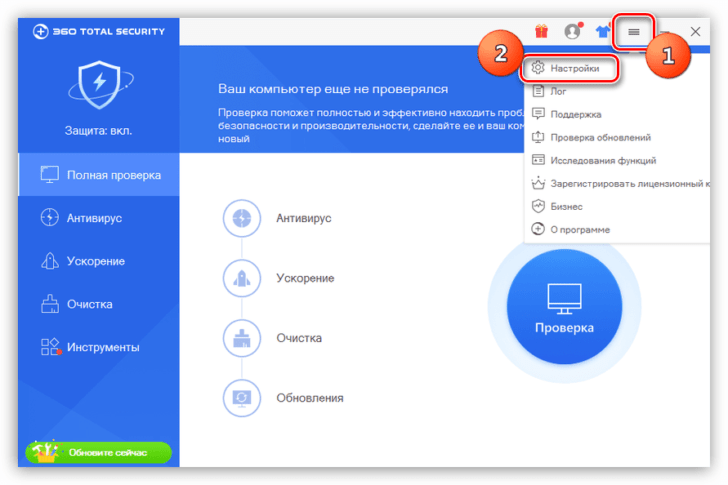
Антивирусная программа 360 Total Security — это мощное средство для защиты вашего компьютера от различных угроз и вредоносного программного обеспечения. Однако, иногда возникает необходимость временно или полностью отключить антивирус, например, в случае конфликта с другими программами или для проведения определенных операций.
Прежде чем отключать 360 Total Security, важно понять, что это может привести к уязвимостям и возможному заражению компьютера вредоносным ПО. Поэтому безопасность вашей системы должна быть на первом месте, и вы должны быть уверены в необходимости отключения антивируса.
Если у вас все-таки возникла необходимость отключить антивирус 360 Total Security, в первую очередь, следует проконсультироваться с технической поддержкой программы или изучить руководство пользователя. Они могут предоставить информацию о том, как безопасно отключить антивирус и какие меры предпринять для обеспечения безопасности во время отключения.
Как безопасно создать точку восстановления системы для отключения антивируса 360 Total Security?
Прежде чем отключить антивирусную программу 360 Total Security, рекомендуется создать точку восстановления системы. Это позволит вам восстановить систему, если что-то пойдет не так в процессе отключения антивируса.
Вот пошаговая инструкция о том, как безопасно создать точку восстановления системы для отключения антивируса 360 Total Security:
|
Теперь у вас есть созданная точка восстановления системы, которую можно использовать в случае необходимости. Чтобы отключить антивирусную программу 360 Total Security, перейдите к следующему шагу статьи.
Как безопасно отключить антивирус 360 Total Security и сделать резервную копию важных файлов
Отключение антивируса 360 Total Security может быть необходимо, например, если вы хотите установить новую программу, которую антивирус считает потенциально небезопасной. Однако, прежде чем отключить антивирус полностью, важно принять несколько предосторожностей, чтобы защитить вашу систему и данные.
Одна из таких предосторожностей — создание резервной копии важных файлов. Это позволит вам восстановить данные в случае непредвиденных обстоятельств. Вот как сделать резервную копию важных файлов перед отключением антивируса 360 Total Security:
- Откройте программу 360 Total Security на вашем компьютере.
- Перейдите в настройки программы, нажав на значок шестеренки в верхнем правом углу окна.
- Вкладка «Настройки» отображает различные опции программы. Выберите пункт «Резервное копирование и восстановление».
- На вкладке «Резервное копирование и восстановление» вы увидите список доступных опций резервного копирования. Чтобы создать новую резервную копию, нажмите на кнопку «Создать резервную копию».
- Выберите папки и файлы, которые вы хотите включить в резервную копию. Убедитесь, что важные файлы и документы, включая документы, фотографии и видео, находятся в списке.
- После того, как вы выбрали все нужные папки и файлы, нажмите на кнопку «Создать», чтобы начать процесс создания резервной копии. Подождите, пока программа завершит создание резервной копии.
Теперь у вас есть резервная копия важных файлов, которые вы сможете восстановить в случае необходимости. Это поможет вам сохранить свою информацию даже при отключенном антивирусе 360 Total Security.
Не забывайте, что отключение антивируса может снизить общий уровень безопасности вашей системы. Поэтому рекомендуется быть осторожным при работе с непроверенными программами и файлами, пока антивирус отключен. Как только вам больше не понадобится отключать антивирус, не забудьте включить его снова для обеспечения дополнительной защиты вашей системы.
Как отключить антивирус 360 Total Security?
- Откройте антивирус 360 Total Security на вашем компьютере.
- В верхней части главного окна программы вы увидите несколько вкладок. Выберите вкладку «Настройки».
- На вкладке «Настройки» найдите раздел «Активная защита».
- В разделе «Активная защита» вы найдете опцию «Включить активную защиту». Убедитесь, что эта опция отключена.
- После того, как вы отключите активную защиту, антивирус 360 Total Security не будет автоматически сканировать вашу систему и блокировать подозрительные файлы.
Помните, что отключение антивирусной программы может создать риск для безопасности вашего компьютера. Поэтому рекомендуется отключать антивирус 360 Total Security только на короткий период времени и только в том случае, если вы полностью доверяете файлам и программам, с которыми работаете.
Как открыть настройки антивирусной программы 360 Total Security?
Если вы хотите отключить антивирус 360 Total Security на своем компьютере, сначала вам нужно открыть настройки программы.
Далее следуйте этим шагам:
- Щелкните правой кнопкой мыши по значку программы 360 Total Security в панели задач.
- Выберите пункт «Открыть главное окно»
- В верхней части главного окна программы найдите кнопку «Настройки» и щелкните по ней.
- В открывшемся меню выберите раздел «Основные настройки».
Теперь у вас открыты основные настройки программы 360 Total Security. Здесь вы можете настроить различные параметры, такие как автоматическое сканирование, режим защиты и настройки фаервола.
Используя эти настройки, вы можете изменить поведение программы 360 Total Security в соответствии с вашими потребностями. Например, вы можете отключить активную защиту или настроить программу на более глубокое сканирование компьютера.
Кроме того, здесь вы также найдете разделы для настройки обновлений программы и базы данных вирусных определений. Вы можете изменить частоту обновлений или настроить автоматическое обновление.
Не забудьте сохранить изменения после настройки программы 360 Total Security. Для этого обычно есть кнопка «Применить» или «Сохранить» внизу окна настроек.
Теперь, когда вы знаете, как открыть настройки антивирусной программы 360 Total Security, вы можете легко настроить ее под ваши потребности и отключить необходимые функции при необходимости.
Как отключить активную защиту в программе 360 Total Security
Прежде чем отключить активную защиту в программе 360 Total Security, рекомендуется выполнить несколько шагов подготовки, чтобы минимизировать потенциальные риски и сохранить безопасность компьютера.
| Шаг 1: | Создайте точку восстановления системы |
| Шаг 2: | Сделайте резервную копию важных файлов |
После выполнения необходимых подготовительных действий, можно приступить к отключению активной защиты в программе 360 Total Security. Для этого нужно открыть настройки программы и выполнить следующие действия:
- Шаг 1: Откройте программу 360 Total Security.
- Шаг 2: Нажмите на иконку «Настройки» в верхнем правом углу окна программы.
- Шаг 3: В открывшемся меню выберите вкладку «Активная защита».
- Шаг 4: Снимите флажок рядом с опцией «Активировать активную защиту».
- Шаг 5: Подтвердите свои действия и закройте окно настроек программы.
После выполнения указанных выше действий активная защита программы 360 Total Security будет отключена. Однако, рекомендуется принять во внимание, что безопасность компьютера может быть нарушена в случае отключения активной защиты. Поэтому, после выполнения необходимых задач или работы с подозрительными файлами, рекомендуется включить защиту снова.
Как безопасно отключить антивирус 360 Total Security?
Шаг 11. Отключите антивирусное сканирование
При отключении антивируса 360 Total Security необходимо убедиться, что антивирусное сканирование полностью остановлено. Перейдите в настройки антивируса и найдите раздел, связанный с антивирусным сканированием. Обычно такой раздел называется «Сканирование» или «Антивирусное сканирование».
Чтобы отключить антивирусное сканирование, просто выключите соответствующий переключатель или установите значение «Отключено». После этого антивирусное сканирование будет временно неактивно.
Однако, имейте в виду, что отключение антивирусного сканирования может сделать ваш компьютер уязвимым перед вирусами и другими вредоносными программами. Поэтому рекомендуется включить антивирусное сканирование сразу после выполнения необходимых операций или установки программ.
Как видно из данной статьи, отключение антивируса 360 Total Security не сложная задача, но требует внимания и предельной аккуратности. Следуя нашим инструкциям, вы сможете безопасно и правильно временно отключить антивирусную программу 360 Total Security и выполнить необходимые операции.
Как отключить автоматическое обновление программы 360 Total Security?
Автоматическое обновление программы может быть нежелательным в случаях, когда требуется сохранить стабильность системы или настроить антивирус по-своему. Если вы решили отключить автоматическое обновление 360 Total Security, следуйте инструкциям ниже.
Шаг 11: Отключите автоматическое обновление программы 360 Total Security
1. Откройте программу 360 Total Security на своем компьютере.
2. В верхней части окна программы найдите и нажмите на иконку «Настройки».
3. В открывшемся меню выберите раздел «Настройки автоматического обновления».
4. В разделе «Автоматическое обновление» вы увидите переключатель «Включить автоматическое обновление».
5. Чтобы отключить автоматическое обновление, просто сдвиньте переключатель в положение «Выключено».
6. После того, как вы отключите автоматическое обновление, нажмите на кнопку «Применить», чтобы сохранить изменения.
Теперь автоматическое обновление программы 360 Total Security будет отключено на вашем компьютере. Однако, имейте в виду, что важно регулярно проверять доступные обновления и устанавливать их вручную, чтобы обеспечить актуальность защиты вашей системы.
Если вам потребуется снова включить автоматическое обновление программы 360 Total Security, просто повторите указанные выше шаги и сдвиньте переключатель в положение «Включено».
Видео:
Отключаем и включаем защиту а антивирусе 360 total security
Отключаем и включаем защиту а антивирусе 360 total security by VORON VORON 2,471 views 7 years ago 2 minutes, 1 second
Как отключить антивирус 360 Total Security СПЕЦВЫПУСК!!!
Как отключить антивирус 360 Total Security СПЕЦВЫПУСК!!! by Petr Khomutov 9,223 views 8 years ago 1 minute, 6 seconds
Вопрос-ответ:
Как отключить антивирус 360 Total Security?
Чтобы отключить антивирус 360 Total Security, вам нужно открыть программу и перейти в раздел «Настройки». Затем найдите пункт «Защита в реальном времени» и щелкните на нём правой кнопкой мыши. В появившемся контекстном меню выберите «Отключить». Подтвердите своё действие, и антивирус будет временно отключен.
Можно ли полностью удалить антивирус 360 Total Security?
Да, можно удалить антивирус 360 Total Security полностью. Для этого откройте меню «Пуск» и перейдите в раздел «Панель управления». Затем выберите «Установка и удаление программ» и найдите в списке установленных программ 360 Total Security. Щелкните на нём правой кнопкой мыши и выберите опцию «Удалить». Следуйте инструкциям на экране, чтобы завершить процесс удаления.
Как временно отключить антивирус 360 Total Security на Windows 10?
Для временного отключения антивируса 360 Total Security на Windows 10, щелкните правой кнопкой мыши на значке программы в системном трее. В контекстном меню выберите пункт «Защита в режиме реального времени» и нажмите на нём левой кнопкой мыши. Затем выберите «Отключить» и подтвердите своё действие. Антивирус будет отключен до следующей перезагрузки системы.
Как отключить антивирус 360 Total Security при загрузке Windows?
Чтобы отключить антивирус 360 Total Security при загрузке Windows, откройте программу и перейдите в раздел «Настройки». Затем найдите пункт «Общие настройки» и отметьте опцию «Отключить автозагрузку программы при старте Windows». После этого, при следующей загрузке системы, антивирус не будет активироваться.


