
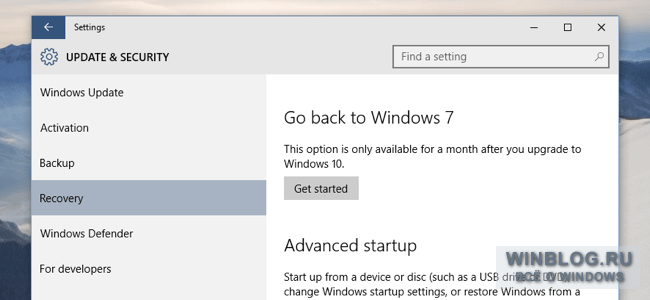
DirectX — весьма полезная технология для геймеров на Windows 7. Однако, иногда она может стать источником проблем, замедляя скорость работы вашего компьютера. Если вы столкнулись с лагами, зависаниями или другими проблемами, связанными с DirectX, то его удаление может быть правильным решением.
Удаление DirectX на Windows 7 может показаться сложной задачей, но на самом деле все довольно просто. В этой статье мы расскажем вам, как безопасно удалить DirectX с вашего компьютера и избавиться от возможных проблем.
Перед тем, как приступить к деинсталляции DirectX, рекомендуется создать точку восстановления, чтобы в случае проблем можно было вернуть систему к предыдущему состоянию. Далее следует загрузить «Установщик DirectX», специальную программу, которая позволит вам удалить DirectX с вашего компьютера.
Установщик DirectX и его роль
Установщик DirectX выполняет несколько важных функций:
- Установка и обновление DirectX. Установщик обеспечивает правильное развертывание и настройку необходимых файлов и библиотек DirectX на компьютере.
- Распределение зависимостей. Установщик DirectX проверяет наличие и устанавливает дополнительные компоненты, необходимые для работы DirectX.
- Проверка обновлений. Установщик позволяет узнать о наличии новых версий DirectX и предоставляет возможность их установки.
Без установщика DirectX пользователю было бы гораздо сложнее установить и настроить DirectX на своем компьютере. Отсутствие или неправильное развертывание библиотек и файлов DirectX может привести к некорректной работе программ, ошибкам и сбоям системы.
Поэтому, если возникают проблемы с использованием игр или мультимедийных приложений, связанные с DirectX, рекомендуется использовать установщик DirectX для установки или обновления необходимых компонентов. Это поможет исправить проблемы и обеспечить стабильную работу системы.
Использование DX Killer для удаления DirectX
Процесс деинсталляции DirectX с использованием DX Killer достаточно прост. После запуска программы, вам нужно будет выбрать директорию, в которой установлен DirectX. Обычно она находится в папке «C:WindowsSystem32». После выбора директории, DX Killer автоматически начнет процесс удаления всех файлов и ключей реестра, связанных с DirectX.
Важно отметить, что при использовании DX Killer для удаления DirectX все ваши данные, сохраненные в играх или приложениях, которые зависят от DirectX, будут потеряны. Поэтому перед удалением DirectX, убедитесь, что у вас есть резервные копии важных файлов.
После завершения процесса удаления с помощью DX Killer, вам необходимо перезагрузить компьютер, чтобы изменения вступили в силу. После перезагрузки компьютера, DirectX не будет доступен, и вы сможете устанавливать новую версию DirectX или использовать программы, которые не требуют его наличия.
Как удалить DirectX вручную
Деинсталляция DirectX на Windows 7 может быть необходима, если вы столкнулись с проблемами связанными с работой DirectX или у вас возникли проблемы при установке более новых версий DirectX на вашем компьютере. В этом случае вам может потребоваться удалить старую версию DirectX перед установкой новой.
Одним из способов удалить DirectX является использование программы DX Killer. DX Killer — это утилита разработанная, чтобы безопасно удалить установщик DirectX и все связанные с ним файлы с вашего компьютера. Это может быть полезно, если ваша текущая установка DirectX повреждена или неправильно функционирует.
Однако перед использованием DX Killer, рекомендуется создать точку восстановления системы или сделать резервную копию данных, чтобы в случае возникновения проблем вы могли вернуть систему к предыдущему состоянию.
Если вы предпочитаете удалить DirectX вручную, то следуйте этим инструкциям:
- Нажмите кнопку «Пуск» на панели задач и выберите «Панель управления».
- В панели управления выберите «Программы» и затем «Включение или отключение компонентов Windows».
- В появившемся окне «Windows Features» прокрутите вниз и найдите «Платформа .NET Framework» и снимите галочку.
- Нажмите «OK» и подождите пока процесс удаления завершится.
- После завершения процесса удаления, перезагрузите компьютер.
После перезагрузки ваш компьютер будет без инсталлированного DirectX. Если вам все же потребуется DirectX, вы можете скачать и установить его с официального сайта Microsoft.
Теперь вы знаете, как удалить DirectX на Windows 7 вручную без использования сторонних программ и можете провести процесс удаления самостоятельно.
Установка DirectX
Установка DirectX на Windows 7 требуется для корректной работы многих программ и игр. В этой статье мы рассмотрим процесс установки DirectX на Windows 7 и основные моменты, которые стоит учитывать.
Для установки DirectX на Windows 7 нужно скачать и запустить официальный установщик DirectX. Это приложение содержит все необходимые компоненты для работы с графикой, звуком и другими функциями DirectX.
Чтобы скачать и установить DirectX, нужно выполнить следующие действия:
- Откройте веб-браузер и найдите официальный сайт Microsoft.
- Перейдите на страницу загрузки DirectX.
- Выберите версию DirectX, соответствующую вашей операционной системе.
- Нажмите кнопку «Скачать» и сохраните установочный файл на ваш компьютер.
- Запустите установочный файл и следуйте инструкциям мастера установки.
- После завершения установки перезапустите компьютер.
Теперь у вас установлена последняя версия DirectX на Windows 7 и вы можете использовать все функции и возможности этого программного обеспечения. Обратите внимание, что DirectX необходимо обновлять время от времени, чтобы получить новые функции и исправления ошибок.
Установка DirectX на Windows 7 с помощью официального установщика — это наиболее безопасный и надежный способ получить актуальную версию DirectX. Однако, если у вас возникнут проблемы с установкой, вы всегда можете обратиться к документации или справке по DirectX для получения дополнительной информации и решения проблем.
Скачивание и установка инсталлятора DirectX
Для удаления или деинсталляции программы DirectX на компьютере под управлением Windows 7 вам потребуется инсталлятор DirectX. Чтобы получить последнюю версию инсталлятора DirectX, вы можете посетить официальный сайт Microsoft.
1. Откройте веб-браузер и перейдите на официальный сайт Microsoft.
2. В основном меню сайта найдите вкладку «Загрузки» или «Продукты» и нажмите на нее.
3. В списке продуктов найдите «DirectX» и кликните на него.
4. Выберите последнюю версию инсталлятора DirectX, совместимую с вашей операционной системой Windows 7.
5. Найдите кнопку «Скачать» и кликните на нее.
6. Сохраните загруженный файл инсталлятора в удобную для вас папку на вашем компьютере.
7. По завершении загрузки, найдите файл инсталлятора и откройте его.
8. Следуйте инструкциям на экране, чтобы установить DirectX на ваш компьютер под управлением Windows 7.
9. По окончании установки, перезагрузите компьютер, чтобы изменения вступили в силу.
Теперь у вас установлена последняя версия DirectX на вашем компьютере под управлением Windows 7!
11. DX Killer: эффективный способ удалить DirectX на Windows 7
Чтобы удалить DirectX с помощью DX Killer, вам нужно сначала загрузить и установить эту программу на свой компьютер. После установки запустите DX Killer и следуйте инструкциям на экране. Выберите опцию удаления DirectX и нажмите кнопку «Начать удаление». DX Killer автоматически найдет и удалит все компоненты DirectX, которые присутствуют на вашей системе.
При использовании DX Killer важно помнить, что удаление DirectX может привести к некорректной работе некоторых приложений и игр, которые зависят от этой библиотеки. Поэтому перед применением DX Killer рекомендуется создать резервные копии всех важных данных и системных файлов, чтобы в случае проблем можно было восстановить систему.
DX Killer предоставляет возможность удаления DirectX на Windows 7 безопасным и эффективным способом. Он освободит вашу систему от устаревшей версии DirectX и позволит установить более новую версию или использовать другие альтернативные графические библиотеки, если они вам нужны. Пользуйтесь DX Killer с осторожностью и помните о важности создания резервных копий, чтобы избежать непредвиденных проблем.
Как удалить DirectX на Windows 7 с помощью программы DX Killer
Для удаления DirectX с помощью DX Killer необходимо выполнить следующие шаги:
- Скачайте программу DX Killer с официального сайта разработчика.
- Запустите загруженный файл программы и следуйте инструкциям установщика для установки DX Killer на ваш компьютер.
- После установки откройте программу DX Killer.
- В главном окне программы нажмите на кнопку «Сканирование», чтобы начать процесс обнаружения установленных компонентов DirectX.
- После завершения сканирования DX Killer покажет список найденных компонентов DirectX.
- Выберите компоненты, которые вы хотите удалить, и нажмите на кнопку «Удалить».
- Подтвердите свой выбор в появившемся диалоговом окне.
- Дождитесь завершения процесса удаления компонентов DirectX.
- После завершения удаления DX Killer покажет сообщение о успешной деинсталляции.
- Перезагрузите компьютер, чтобы завершить удаление DirectX.
- После перезагрузки убедитесь, что DirectX полностью удален, проверив список установленных программ в разделе «Программы и компоненты».
Важно отметить, что удаление DirectX может привести к некорректной работе некоторых приложений и игр, которые полагаются на наличие этой библиотеки. Поэтому перед удалением DirectX рекомендуется создать точку восстановления системы или полностью резервировать систему, чтобы в случае проблем вернуться к предыдущему состоянию системы.
Видео:
Не устанавливается directx | Нет доверия к cab файлу виндовс 7 | Ошибка установки directx | Directx
Не устанавливается directx | Нет доверия к cab файлу виндовс 7 | Ошибка установки directx | Directx by VLAD_KA 108,513 views 2 years ago 1 minute, 49 seconds
Remove/Uninstall DirectX 12/11 on Windows 10/8/7 (2023 Re-updated)
Remove/Uninstall DirectX 12/11 on Windows 10/8/7 (2023 Re-updated) by HalfGēk 201,547 views 3 years ago 2 minutes, 2 seconds


