
Как удалить Internet Explorer: понятная инструкция для пользователей Windows
Internet Explorer (также известный как IE) является одним из самых популярных веб-браузеров, который поставляется с операционной системой Windows. Однако, возможно, вы не хотите использовать этот браузер из-за его ограниченных возможностей или из-за предпочтения другого браузера, такого как Google Chrome или Mozilla Firefox. В этой статье мы разберем, как отключить и удалить Internet Explorer для пользователей Windows, чтобы вы могли продолжать пользоваться предпочитаемым вами браузером.
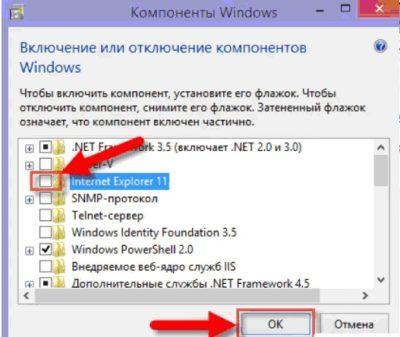
Процесс отключения и удаления Internet Explorer не сложен, но требует определенных действий. Во-первых, вы можете просто отключить Internet Explorer в операционной системе Windows, чтобы он больше не открывался по умолчанию при запуске определенных файлов или ссылок. Для этого откройте «Панель управления» и найдите раздел «Программы». Затем выберите «Включение или отключение компонентов Windows».
При отключении Internet Explorer не будет доступно возможность запускать его из меню «Пуск» или панели задач. Однако его файлы и компоненты будут все равно оставаться на вашем компьютере. Если вы хотите полностью удалить Internet Explorer из операционной системы Windows, вам придется использовать способы, доступные только опытным пользователям или системным администраторам. Удаление IE может потребовать редактирования реестра или использования специализированного программного обеспечения. Будьте осторожны и делайте резервные копии данных перед выполнением таких действий.
Как удалить Internet Explorer на Windows 10: подробная инструкция
Шаг 1: Откройте меню «Пуск» и выберите настройки (шестеренка в верхнем правом углу).
Шаг 2: В открывшемся меню выберите «Система».
Шаг 3: В боковой панели меню выберите «Приложения и функции».
Шаг 4: В разделе «Приложения и функции» найдите и выберите «Дополнительные параметры приложений».
Шаг 5: Прокрутите вниз и найдите «Интернет-обозреватель» (Internet Explorer) в списке установленных приложений.
Шаг 6: Нажмите на «Интернет-обозреватель» и выберите «Удалить».
Шаг 7: Подтвердите действие, нажав «Да» в появившемся окне подтверждения удаления.
Шаг 8: Подождите, пока процесс удаления завершится. После этого Internet Explorer будет полностью удален с вашего компьютера под управлением Windows 10.
Теперь вы знаете, как удалить или отключить Internet Explorer на Windows 10. Обратите внимание, что удаление или отключение Internet Explorer может повлиять на работу некоторых программ и функций в операционной системе. Если вы все же решите использовать Internet Explorer в будущем, вы можете скачать и установить его с официального сайта Microsoft. Удачи вам в использовании нового браузера!
Как отключить Internet Explorer в операционной системе Windows?
Шаг 1: Перейдите в «Панель управления».
Шаг 2: Выберите «Программы и компоненты».
Шаг 3: В разделе «Включение или отключение компонентов Windows» найдите «Internet Explorer» и снимите с него галочку.
После выполнения этих шагов Internet Explorer будет отключен в вашей операционной системе Windows, и вы сможете использовать другие браузеры по своему выбору.
Как отключить Internet Explorer в операционной системе Windows?
Если вы хотите удалить Internet Explorer из вашей операционной системы Windows, следуйте этой простой инструкции:
| Шаг | Действие |
|---|---|
| 1. | Откройте «Панель управления». |
| 2. | Выберите «Программы и компоненты». |
| 3. | В разделе «Включение или отключение компонентов Windows» найдите «Internet Explorer». |
| 4. | Снимите с него галочку. |
После выполнения этих шагов Internet Explorer будет успешно отключен в вашей операционной системе Windows. Теперь вы можете использовать другие веб-браузеры по своему усмотрению.
Как отключить Internet Explorer в операционной системе Windows и удалить браузер
Чтобы отключить Internet Explorer в Windows, выполните следующие шаги:
- Откройте «Панель управления».
- Выберите «Программы и компоненты».
- В разделе «Включение или отключение компонентов Windows» найдите «Internet Explorer».
- Снимите с него галочку.
После выполнения этих действий Internet Explorer будет отключен в вашей операционной системе Windows. Однако, браузер все еще будет присутствовать на вашем компьютере. Если вы хотите полностью удалить Internet Explorer из системы, следуйте инструкциям вашей операционной системы или используйте специальные программы для удаления программ.
Надеемся, что эта инструкция помогла вам отключить или удалить Internet Explorer в операционной системе Windows. Если у вас возникли дополнительные вопросы, обратитесь к справочной документации операционной системы или посетите официальный сайт Microsoft.
Как удалить Internet Explorer из операционной системы Windows?
- Откройте «Панель управления» в системе виндовс.
- Выберите раздел «Программы и компоненты».
- В появившемся окне найдите опцию «Включение или отключение компонентов Windows».
- Прокрутите список компонентов до тех пор, пока не найдете «Internet Explorer».
- Снимите с него галочку, чтобы отключить этот браузер.
- Нажмите кнопку «ОК», чтобы сохранить изменения.
- Подождите, пока система выполнит необходимые действия по удалению Internet Explorer.
- Когда процесс завершится, нажмите кнопку «Перезагрузка», чтобы перезапустить компьютер.
- После перезагрузки вашей операционной системы Windows Internet Explorer будет удален.
Теперь вы успешно удалены Internet Explorer из операционной системы Windows и можете пользоваться другими браузерами для доступа в интернет. Удаление этого браузера может помочь вам повысить безопасность вашей системы и улучшить общую производительность компьютера.
Как удалить Internet Explorer из операционной системы Windows
Шаги по удалению Internet Explorer на Windows:
| Шаг 1: | Откройте «Панель управления». |
| Шаг 2: | Выберите «Программы и компоненты». |
| Шаг 3: | В разделе «Включение или отключение компонентов Windows» найдите «Internet Explorer». |
| Шаг 4: | Снимите с него галочку. |
После выполнения этих шагов Internet Explorer будет полностью удален с вашей операционной системы Windows. Теперь вы можете использовать другие браузеры для интернет-серфинга.
Удаление Internet Explorer может быть полезным, если вы не пользуетесь этим браузером и предпочитаете использовать альтернативные варианты. Также это может помочь освободить место на вашем компьютере и улучшить его производительность.
Надеемся, что данная инструкция помогла вам удалить Internet Explorer с виндовс и выбрать подходящий браузер для ваших потребностей.
Видео:
Как удалить Internet Explorer в Windows 7
Как удалить Internet Explorer в Windows 7 by 7computers 171,267 views 11 years ago 24 seconds
Как удалить Internet Explorer и обновить систему Windows
Как удалить Internet Explorer и обновить систему Windows by LINA ASMR 55 views 6 years ago 2 minutes, 3 seconds
Как удалить Internet Explorer с компьютера? | Complandia
Как удалить Internet Explorer с компьютера? | Complandia by Complandia 126,411 views 9 years ago 2 minutes, 55 seconds
Вопрос-ответ:
Зачем удалять Internet Explorer?
Удаление Internet Explorer может иметь смысл, если вы не пользуетесь этим браузером и хотите освободить место на своем компьютере или улучшить производительность системы. Также, если вы используете другой браузер, удаление Internet Explorer может помочь избежать нежелательных конфликтов с другими программами.
Можно ли снова установить Internet Explorer после удаления?
Да, вы можете снова установить Internet Explorer после его удаления. Чтобы сделать это, вам нужно перейти на официальный сайт Microsoft, найти раздел загрузок и найти там последнюю версию Internet Explorer для вашей операционной системы. Затем следуйте инструкциям по установке.
Какие альтернативные браузеры можно использовать после удаления Internet Explorer?
После удаления Internet Explorer вы можете использовать различные альтернативные браузеры, такие как Google Chrome, Mozilla Firefox, Opera, Safari и другие. Все эти браузеры предлагают широкий функционал и поддерживают разнообразные сайты. Вы можете выбрать тот, который лучше всего подходит вам по функциональности и удобству использования.


