
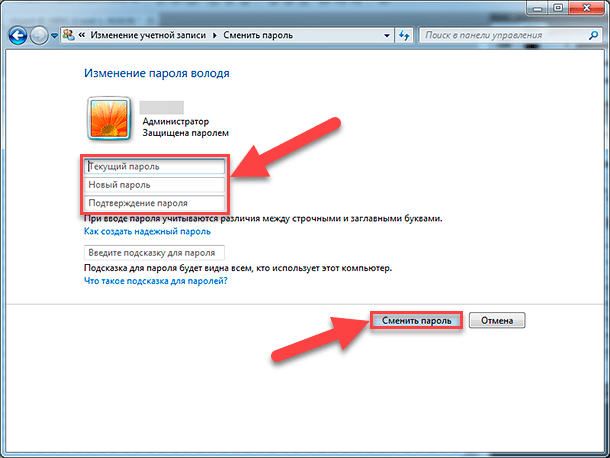
Защита доступа к компьютеру и различным приложениям является важной задачей для большинства пользователей. Часто нам требуется ограничить доступ к программам, чтобы обеспечить конфиденциальность или сохранить важные данные. Один из способов достичь этой цели — установить пароль на запуск программы.
Если вам необходимо защитить свою программу от нежелательного запуска, вы можете использовать кодовое слово или фразу, которую нужно ввести с клавиатуры перед каждым запуском. Таким образом, только лица, знающие этот пароль, смогут запустить приложение.
Как установить пароль на запуск программы? В первую очередь, нужно найти программу, которую вы хотите защитить. Затем, в настройках этой программы, обычно во вкладке «Безопасность» или «Конфиденциальность», найдите опцию «Установить пароль».
Важно: Пароль должен быть надежным и необычным, чтобы злоумышленникам было сложно его угадать. Лучше использовать комбинацию цифр, букв и специальных символов. Также рекомендуется периодически изменять пароль для обеспечения дополнительной безопасности.
Шаг 1: Настройка программы
Программа, которую вы хотите защитить с помощью пароля, должна иметь функцию установки пароля в своих настройках. Чтобы получить доступ к этой функции, откройте программу и найдите опцию «Настройки» или «Параметры» в главном меню или панели инструментов.
Для большинства программ настройки находятся в разделе «Сервис» или «Опции». Если вы не можете найти опцию настройки, вам может помочь справочная документация или поиск в Интернете.
Когда вы найдете настройки программы, щелкните на них, чтобы открыть окно настроек.
Шаг 2: Установка пароля
В окне настроек программы найдите раздел «Безопасность» или «Защита». В этом разделе вы должны найти опцию для установки пароля.
Щелкните на опцию «Установить пароль» или «Создать пароль», чтобы открыть окно установки пароля.
В окне установки пароля вам будет предложено ввести кодовое слово, которое будет использоваться как ваш пароль. Введите пароль с использованием клавиатуры и убедитесь, что вы запомнили его или записали в безопасном месте.
После ввода кодового слова подтвердите пароль, введя его еще раз. Это поможет предотвратить возможные ошибки при вводе пароля.
После завершения установки пароля нажмите на кнопку «Применить» или «Сохранить», чтобы сохранить настройки и закрыть окно настроек.
Теперь ваша программа защищена паролем, и только вы сможете получить доступ к ее запуску. Вам потребуется ввести пароль при каждом запуске приложения.
Как установить пароль на запуск программы: пошаговая инструкция
Вам никогда не интересовался вопрос о защите конфиденциальных данных, хранящихся в приложении на вашем компьютере? Если да, то этот пункт был создан специально для вас. Установка пароля на запуск программы поможет ограничить доступ к важным файлам и информации только авторизованным пользователям. В этой статье мы расскажем, как в нескольких простых шагах установить пароль на запуск программы.
Шаг 1: Настройка программы
Первым шагом откройте программу, в которой вы хотите установить пароль на запуск. Обычно эта опция находится в настройках приложения. Найти ее можно, просто открыв пункт меню с настройками.
Шаг 2: Установка пароля
После того, как вы нашли раздел «Безопасность» в настройках программы, нажмите на опцию «Установить пароль». В открывшемся окне вам будет предложено ввести кодовое слово для доступа к программе. Обязательно выбирайте сложный пароль, состоящий из комбинации букв, цифр и специальных символов.
Введенный пароль будет использоваться для запуска программы. Если пользователь не введет корректный пароль, то программа не будет запускаться. Таким образом, вы можете быть уверены в безопасности и конфиденциальности ваших данных.
И наконец, не забудьте сохранить настройки после установки пароля. Теперь у вас есть надежная защита для вашей программы, которая обеспечит безопасность вашей информации.
Вот и все! Теперь вы знаете, как установить пароль на запуск программы. Следуя этой простой пошаговой инструкции, вы сможете надежно защитить свои данные от несанкционированного доступа.
| Преимущества установки пароля на запуск программы: | Недостатки установки пароля на запуск программы: |
| — Защита конфиденциальной информации | — Возможность забыть пароль и потерять доступ к программе |
| — Безопасность данных | — Дополнительные шаги для запуска программы |
| — Контроль над доступом | — Возможность злоумышленников взломать пароль |
Как установить пароль на запуск программы: пошаговая инструкция
Шаг 5: Перейдите в настройки
После открытия программы, вам необходимо перейти в ее настройки.
Для этого в верхнем меню программы найдите раздел «Настройки» и нажмите на него.
Если раздел «Настройки» не виден, обратите внимание на шапку программы. Часто она содержит раздел «инструменты» или символ шестеренки.
Если есть панель инструментов, нажмите на значок «инструменты» и выберите опцию «Настройки».
С помощью клавиатуры или мыши перейдите в раздел «Безопасность».
Шаг 2: Установка пароля
После того, как вы открыли программу и перешли в настройки, вам необходимо выбрать раздел «Безопасность». Этот раздел содержит все опции, связанные с защитой доступа к программе.
Для установки пароля на запуск программы найдите опцию «Установить пароль» и нажмите на нее. После этого вам будет предложено ввести новый пароль.
Когда вы вводите новый пароль, убедитесь, что он надежный и сложный для отгадывания. Хорошим выбором будет использование комбинации цифр, букв и специальных символов. Не рекомендуется использовать очевидные пароли, такие как «123456» или «password».
После того, как вы ввели новый пароль, нажмите кнопку «ОК» или «Применить», чтобы сохранить изменения. Теперь ваша программа или приложение защищены паролем и требуют его при запуске.
| Раздел | Опция |
|---|---|
| Безопасность | Установить пароль |
Не забудьте запомнить свой новый пароль или записать его в надежное место. В случае, если вы забудете пароль, вы можете использовать функцию сброса пароля или обратиться в службу поддержки программы.
Как установить пароль на запуск программы: шаг 2 — Установка пароля
Чтобы обеспечить дополнительную безопасность при запуске программы, вы можете установить пароль, который будет требоваться для доступа к ней. Для этого следуйте инструкциям ниже:
Шаг 1: Настройка программы
1. Откройте приложение, которое вы хотите защитить с помощью пароля.
2. Перейдите в раздел «Настройки» или «Настройки безопасности» в меню программы.
Шаг 2: Установка пароля
3. В разделе «Безопасность» найдите опцию «Установить пароль».
4. Нажмите на эту опцию, чтобы перейти к настройке пароля.
Примечание: Перед тем, как установить пароль, убедитесь, что вы выбрали надежное и легко запоминающееся кодовое слово.
5. Введите кодовое слово в соответствующее поле. Убедитесь, что пароль состоит из уникальной комбинации символов, чисел и букв, чтобы максимально обеспечить безопасность.
6. Подтвердите кодовое слово, повторно введя его в поле для подтверждения.
7. Сохраните настройки, нажав кнопку «Применить» или «Сохранить».
Теперь при каждом запуске программы вам будет запрошен пароль. Введите его с помощью клавиатуры, чтобы получить доступ к программе.
Примечание: Обязательно запомните ваш пароль или храните его в надежном месте, так чтобы другие пользователи не смогли получить к нему доступ.
Таким образом, по установке пароля на запуск программы вы сможете обеспечить дополнительную безопасность и защиту вашей программы.
Установка пароля на запуск программы
Если вам необходимо защитить доступ к определенному приложению или программе на вашем компьютере, вы можете установить пароль на ее запуск. Это поможет вам сохранить приватность и защитить личные данные от посторонних.
Для установки пароля на старт программы вам потребуется использовать клавиатуру и следовать ряду простых шагов:
- Откройте программу, на которую вы хотите установить пароль.
- Перейдите в настройки программы.
- Выберите раздел «Безопасность».
- Нажмите на опцию «Установить пароль».
- Введите кодовое слово или фразу, которую будете использовать как пароль.
- Подтвердите пароль, введя его повторно.
- Сохраните настройки.
После выполнения этих шагов, при попытке запуска программы вам будет необходимо ввести установленный пароль для получения доступа к приложению.
Теперь вы можете быть уверены, что ваша программа или приложение защищены паролем и только вы имеете к ним доступ.
Как установить кодовое слово для запуска программы
Для обеспечения безопасности доступа к программе можно установить кодовое слово, которое будет требоваться при каждом запуске.
Чтобы установить кодовое слово для запуска программы, выполните следующие шаги:
- Откройте программу на вашем компьютере.
- Перейдите в настройки программы.
- Выберите раздел «Безопасность».
- Нажмите на опцию «Установить пароль».
- В появившемся окне введите кодовое слово, которое будет использоваться для запуска программы.
- Подтвердите кодовое слово, повторно введя его в соответствующее поле.
- Нажмите на кнопку «Сохранить» или «Применить», чтобы сохранить установленный пароль.
Теперь при каждом запуске программы вам будет необходимо ввести установленное кодовое слово, чтобы получить доступ к ее функционалу.
Установка кодового слова для запуска программы позволяет обеспечить дополнительную защиту и предотвратить несанкционированный доступ к программе. Будьте внимательны при выборе пароля и не используйте легко угадываемые комбинации, чтобы обеспечить максимальную безопасность вашей программы.
Как установить пароль на старт программы с помощью кодовой клавиатуры
Шаг 11: Задайте свой уникальный пароль
Теперь настало время задать свой уникальный пароль для доступа к программе. Выберите надежное и сложное слово или фразу, которую будете легко запомнить, но которую другим будет сложно угадать.
Важно помнить, что пароль должен содержать комбинацию больших и маленьких букв, цифр и специальных символов, чтобы обеспечить максимальную защиту от несанкционированного доступа.
При вводе пароля обязательно следите за регистром символов.
Не рекомендуется использовать личные данные, такие как ваше имя, день рождения или другую легко угадываемую информацию. Избегайте использования очевидных слов и фраз, так как они могут быть легко угаданы.
Установите пароль, который вы запомните, но другим будет сложно угадать.
Когда вы задаете пароль, убедитесь, что вы не наблюдаете кто-то еще в процессе. Важно сохранять ваш пароль в секрете.
Поздравляю! Вы успешно установили пароль на старт программы с помощью кодовой клавиатуры. Теперь ваше приложение будет защищено от несанкционированного доступа. Не забывайте периодически изменять пароль для обеспечения еще большей безопасности.
Видео:
15 горячих клавиш, о которых вы не догадываетесь
15 горячих клавиш, о которых вы не догадываетесь by AdMe 9,259,192 views 4 years ago 12 minutes, 34 seconds
Как установить пароль в Windows 10
Как установить пароль в Windows 10 by О Всяком Разном 564,379 views 7 years ago 1 minute, 43 seconds
Как поставить пароль на компьютер windows 7
Как поставить пароль на компьютер windows 7 by Уроки ПК 1,113,397 views 10 years ago 1 minute, 39 seconds
Вопрос-ответ:
Как установить пароль на запуск программы?
Для установки пароля на запуск программы вам понадобится использовать специальные программы. В статье описана пошаговая инструкция о том, как это сделать.
Какие программы можно использовать для установки пароля на запуск программы?
В статье приведены несколько программ, которые можно использовать для установки пароля на запуск программы. Это программы, такие как Folder Guard, Advanced EXE Protector и другие.
Как я могу защитить свою программу от несанкционированного запуска?
Существует несколько способов защитить программу от несанкционированного запуска. Один из способов — установить пароль на запуск программы. В статье описана подробная инструкция, как это сделать.
Я забыл пароль от программы, что делать?
Если вы забыли пароль от программы, то, к сожалению, нет универсального способа его восстановить. Однако, вы можете попробовать восстановить пароль с помощью специальных программ, таких как Password Recovery Bundle.


