
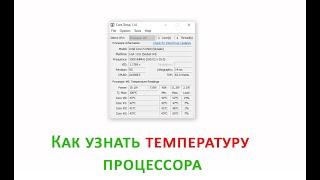
Программа, которая позволяет узнать температуру компьютера, может быть очень полезна для пользователей, особенно если вы заботитесь о сохранности своего ПК. Системные датчики могут предоставить вам информацию о температуре различных компонентов компьютера, таких как процессор, видеокарта, жесткий диск и другие.
Но как проверить температуру компьютера с помощью программы? Вам потребуется специальное программное обеспечение, которое будет считывать данные с датчиков и отображать их в удобном виде. Сегодня существует множество таких программ, и каждая из них может иметь свои особенности и функции.
Одним из самых популярных и простых в использовании инструментов для проверки температуры компьютера является HWMonitor. Эта программа предоставляет подробную информацию о температуре системного блока, позволяет отслеживать состояние важных компонентов и дает возможность предпринять необходимые меры в случае высокой температуры.
Таким образом, проверка температуры компьютера может быть простой и эффективной, если вы знаете, как это делать. С помощью специальных программ, таких как HWMonitor, вы сможете в режиме реального времени контролировать температуру своего ПК и предотвратить возможные проблемы, связанные с перегревом компонентов. И помните, что забота о температуре системного блока — один из важных аспектов в поддержании работоспособности вашего компьютера.
Как проверить температуру компьютера с помощью программы
Существует много способов узнать температуру компьютера, однако одним из самых простых и эффективных является использование специальной программы.
Для начала необходимо выбрать подходящую программу для проверки температуры ПК. Сегодня на рынке существует множество таких программ, как, например, AIDA64, Speccy или HWMonitor. Они позволяют отслеживать показания датчиков температуры различных компонентов компьютера.
После установки выбранной программы следует открыть ее и найти раздел, отвечающий за отображение температуры. Обычно это находится в разделах «Мониторинг» или «Датчики».
В этом разделе вы сможете увидеть показания датчиков температуры процессора, видеокарты, системной платы и других компонентов ПК. Кроме температуры, многие программы также отображают информацию о загрузке этих компонентов и их работе в реальном времени.
Теперь вы знаете, как проверить температуру компьютера с помощью программы. Этот простой и эффективный метод позволит вам в реальном времени отслеживать состояние вашего ПК и принимать своевременные меры, чтобы избежать перегрева и повреждения компонентов.
Как узнать температуру компьютера с помощью программы
Существует множество различных программ, которые предлагают функционал по проверке температуры компьютера. Одним из самых популярных и удобных инструментов в этой сфере является программа HWMonitor.
HWMonitor позволяет отслеживать температуру различных компонентов ПК, таких как процессор, видеокарта, жесткий диск, системная плата и другие. Данная программа отображает температуру в режиме реального времени и обновляет данные с разных датчиков.
Для использования программы HWMonitor необходимо скачать ее с официального сайта разработчика и установить на компьютер. После этого запустите программу и она автоматически определит и отобразит все доступные датчики температуры на вашем ПК.
Используя HWMonitor, вы сможете контролировать температуру своего компьютера и принимать меры для предотвращения перегревания. Если вы обнаружите, что температура превышает норму, вы можете принять меры, такие как улучшение вентиляции корпуса, очистка от пыли или добавление дополнительных охлаждающих систем.
| Компонент | Температура |
|---|---|
| Процессор | 50°C |
| Видеокарта | 60°C |
| Жесткий диск | 40°C |
| Системная плата | 45°C |
Таблица показывает примерные значения температуры различных компонентов ПК. Однако, следует отметить, что допустимые значения могут зависеть от конкретных характеристик вашего ПК и его компонентов. Рекомендуется проанализировать руководство пользователя или консультироваться с профессионалами, чтобы определить оптимальные значения для вашей системы.
Итак, использование программы для проверки температуры компьютера является очень удобным и эффективным методом. HWMonitor позволяет мониторить температуру различных компонентов ПК в режиме реального времени и принимать необходимые меры для поддержания оптимальной температуры.
Как проверить температуру системного блока компьютера: основные методы
Если вы хотите узнать текущую температуру вашего компьютера, то достаточно установить программу для мониторинга системы, которая поддерживает функцию отслеживания температуры. Обычно такие программы предоставляются производителями материнских плат или видеокарт, либо разрабатываются сторонними компаниями.
После установки программы запустите ее и найдите в нее раздел, отвечающий за отображение показаний температуры. В некоторых программах эта функция может быть доступна на главной странице, в других — в меню «Настройки» или «Инструменты». Обычно температура системного блока отображается в градусах Цельсия и может быть представлена в виде численного значения или графика.
Помимо программного метода, существуют и другие способы проверки температуры системного блока. Например, вы можете воспользоваться специальными внешними датчиками, которые подключаются к компьютеру и позволяют получить точные показания температуры. Такие датчики обычно имеют удобный дисплей, на котором отображается текущая температура.
Кроме того, существуют также встроенные датчики температуры на некоторых компьютерах. Они обычно размещены на материнской плате или внутри системного блока и позволяют в реальном времени отслеживать показания температуры. Для того чтобы узнать показания этих датчиков, вам может потребоваться открыть системный блок и визуально осмотреть его.
Таким образом, проверить температуру системного блока компьютера можно с помощью различных методов, включая программное обеспечение и использование дополнительных датчиков. Важно следить за температурным режимом компьютера, чтобы предотвратить возможные поломки и перегрев системы.
Как измерить температуру ПК с помощью специальных датчиков
Для проверки температуры компьютера можно воспользоваться специальными датчиками, которые позволяют точно узнать текущую температуру различных компонентов ПК. Такие датчики устанавливаются внутри системного блока и отслеживают изменение температуры в режиме реального времени.
В настоящее время на рынке существует множество различных датчиков температуры для компьютера. Они могут быть подключены к системной плате через специальные разъемы или интерфейсы.
Программа, которая отображает данные с датчиков температуры, можно скачать бесплатно из Интернета. Такие программы обладают простым и удобным интерфейсом, позволяя мониторить температуру в реальном времени.
Для того чтобы узнать температуру компьютера с помощью датчиков, необходимо открыть установленную программу и выбрать соответствующую вкладку или раздел, в котором отображается информация о температуре.
Обычно программа показывает температуру процессора, видеокарты, жесткого диска и других важных компонентов. Некоторые программы также предоставляют возможность настройки оповещений, когда температура достигает определенного предела.
Использование специальных датчиков температуры позволяет точно контролировать тепловой режим компьютера и принимать меры по его охлаждению, если необходимо.
| Преимущества | Недостатки |
|---|---|
| Точное измерение температуры | Дополнительные затраты на покупку датчиков и программы |
| Возможность контролировать тепловой режим компьютера | Необходимость наличия свободных разъемов или интерфейсов на системной плате |
| Возможность настройки оповещений | Достоверность данных зависит от качества датчиков |
В целом, использование специальных датчиков температуры является очень удобным и эффективным способом проверки теплового режима компьютера. Оно позволяет оперативно реагировать на изменения температуры и предотвратить возможные проблемы, связанные с перегревом компонентов.
Как проверить температуру системного блока компьютера?
Существует несколько способов проверить температуру системного блока компьютера. Один из наиболее простых и эффективных методов — использование специальной программы, которая позволяет отслеживать и контролировать температуру различных компонентов ПК.
Программа для проверки температуры компьютера обеспечивает возможность мониторинга и отображения данных с датчиков, установленных в системном блоке. Она позволяет определить текущую температуру процессора, видеокарты, материнской платы и других ключевых компонентов.
Для выполнения проверки температуры ПК с использованием программы, необходимо скачать и установить соответствующее приложение. После запуска программы вы сможете увидеть текущие значения температуры компьютера на экране монитора.
Некоторые программы также предоставляют возможность отображения графиков, которые показывают динамику изменения температуры в течение определенного периода времени. Это позволяет отслеживать, есть ли какие-либо аномальные скачки или пики.
Если вы хотите более точно измерить температуру системного блока компьютера, вы можете воспользоваться специальными датчиками. Эти устройства обычно подключаются к материнской плате и передают данные о температуре напрямую на компьютер.
Важно помнить, что при проверке температуры компьютера необходимо учитывать такие факторы, как показания датчиков, интенсивность работы системы и окружающая среда. Также следует регулярно очищать системный блок от пыли и поддерживать правильную вентиляцию для предотвращения перегрева компонентов.
В общем, проверка температуры системного блока компьютера является важной составляющей его нормального функционирования. Использование программы или специальных датчиков позволяет контролировать температуру в режиме реального времени и принимать необходимые меры для предотвращения перегрева и повреждения компонентов ПК.
Как проверить температуру ПК без использования программы?
Если вы хотите узнать температуру компьютера без использования специальной программы, существует несколько способов делать это вручную.
Первый способ — проверить температуру системного блока. Для этого вам нужно прикоснуться пальцем к корпусу компьютера после его длительной работы. Если поверхность чувствуется горячей или очень теплой, это может быть признаком высокой температуры внутри системного блока.
Второй способ — проверить температуру процессора. Для этого необходимо отключить компьютер и осторожно прикоснуться к радиатору, на котором установлен процессор. Если он ощущается горячим, это может свидетельствовать о его перегреве.
Третий способ — провести визуальную оценку. Проверьте, нет ли пыли или посторонних предметов внутри системного блока, так как они могут препятствовать естественной циркуляции воздуха и привести к повышению температуры.
Не забывайте, что высокая температура компьютера может негативно сказаться на его производительности и даже привести к сбоям или повреждению оборудования. Поэтому регулярная проверка и контроль температуры являются важной задачей для правильной работы компьютерной системы.
| Тип проверки | Описание |
|---|---|
| Проверка температуры системного блока | Прикоснуться к корпусу компьютера после его длительной работы |
| Проверка температуры процессора | Прикоснуться к радиатору, на котором установлен процессор |
| Визуальная оценка | Проверка наличия пыли и посторонних предметов внутри системного блока |
Используя эти методы, вы сможете оценить температуру компьютера без использования специальной программы и принять необходимые меры для предотвращения перегрева оборудования.
Видео:
Как узнать температуру Видеокарты на Windows 11/10
Как узнать температуру Видеокарты на Windows 11/10 by myWEBpc 5,299 views 1 year ago 1 minute, 34 seconds
Как вывести параметры температуры компьютера на панель задач Windows?
Как вывести параметры температуры компьютера на панель задач Windows? by Дневник Сисадмина 43,089 views 2 years ago 5 minutes, 13 seconds
Вопрос-ответ:
Почему стоит проверять температуру компьютера?
Проверка температуры компьютера важна, потому что высокая температура может привести к перегреву системы и сократить ее срок службы. А также может вызвать сбои и снизить производительность компьютера.
Какие симптомы могут указывать на перегрев компьютера?
Признаками перегрева компьютера могут быть: постоянно работающие вентиляторы с высокими оборотами, появление системных ошибок и вылетов программ, плохая производительность, случайные перезагрузки или выключения компьютера и отказ работы определенных устройств.
Каким простым способом можно проверить температуру компьютера?
Простым способом проверить температуру компьютера можно при помощи программы для мониторинга состояния системы, такой как HWMonitor, Speccy или Core Temp. Эти программы предоставляют информацию о температуре процессора, видеокарты, системной платы и других компонентов.
Как можно эффективно проверить температуру компьютера, особенно при играх и нагрузке?
Для эффективной проверки температуры компьютера при играх и нагрузке, рекомендуется использовать программу для мониторинга состояния системы, которая может отображать в реальном времени температуру компонентов на экране во время игры. Также стоит обратить внимание на частоту вращения вентиляторов и при необходимости настроить автоматическое повышение оборотов вентиляторов при достижении определенной температуры.


