
Steam – это популярная платформа для цифровой дистрибуции компьютерных игр. Возможно, каждый геймер сталкивался с ситуацией, когда Steam начал «тормозить» или испытывал проблемы в работе. В таких случаях лучшим решением является перезапуск клиента. В данной статье расскажем, как поставить, перезагрузить и перезапустить Steam в нескольких простых шагах.
Видеоигроки, играющие в такие популярные тайтлы, как Counter-Strike: Global Offensive (CS:GO), часто сталкиваются с проблемами, которые могут быть решены при помощи перезапуска Steam. Если возникают сложности с запуском или подключением к серверам CS:GO, нет необходимости паниковать. Просто перезагрузите Steam и проблема может быть решена.
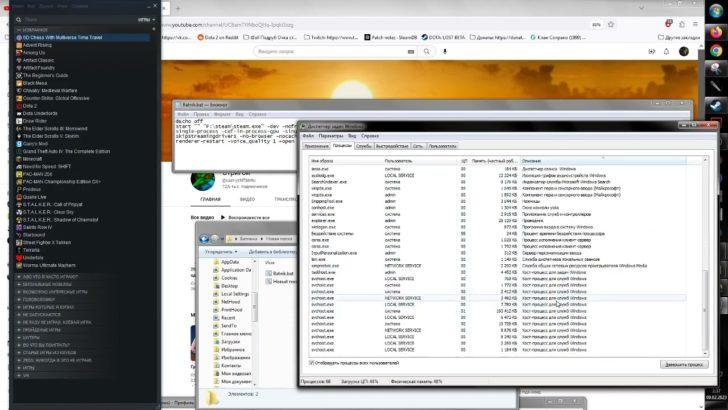
Как же правильно выполнить рестарт Steam? Прежде всего, убедитесь, что все ваши игры сохранены и закрыты. Затем закройте клиент Steam. Это можно сделать, нажав правой кнопкой мыши на иконке Steam в панели задач и выбрав соответствующий пункт. Если клиент не отвечает, можно воспользоваться Диспетчером задач и «убить» процесс Steam.
Профессиональные советы и инструкции по перезапуску видео в CS:GO
Как правильно перезапустить видео в CS:GO? Данный вопрос часто возникает у игроков, особенно тех, кто только начинает свое знакомство с этой популярной игрой. В этой статье мы приведем профессиональные советы и инструкции, которые помогут вам перезапустить видео в CS:GO и продолжить комфортно играть.
Первым шагом для перезапуска видео в CS:GO является постановка игры на паузу. Для этого вы можете нажать клавишу «Esc» на клавиатуре или открыть меню «Пауза» в игровом интерфейсе. Пауза позволит вам временно остановить игру и сделать все необходимые действия для перезапуска видео.
После постановки игры на паузу вам нужно открыть меню настройки игры. Для этого нажмите на кнопку «Настройки» в главном меню игры или во время игровой сессии. В открывшемся окне настройки вы сможете найти раздел «Видео», в котором будут находиться все настройки, связанные с видео игры.
В разделе «Видео» вы найдете различные настройки, такие как разрешение экрана, настройки графики, параметры отображения и многое другое. Для перезапуска видео в CS:GO вам нужно найти опцию «Перезапустить видео» (или аналогичную) и активировать ее. Обычно эта опция находится в разделе «Видео» или «Настройки графики».
После активации опции «Перезапустить видео» вы можете закрыть меню настройки и вернуться к игре. Теперь видео будет перезапущено, и вы сможете продолжить играть без видео проблем.
Важно отметить, что не все игровые настройки будут иметь опцию «Перезапустить видео». Если вы не видите данную опцию, необходимо обратиться к разработчикам игры или посмотреть официальную документацию, чтобы узнать более подробную информацию о перезапуске видео в CS:GO.
Как рестартнуть матч в стим видео и как перезагрузить игру в CS:GO
Первым шагом для рестарта матча в стиме видео является открытие окна игры. Нажмите «Shift + Tab», чтобы вызвать Steam Overlay. Затем выберите раздел «Матч» в верхней части экрана. Найдите свой текущий матч и щелкните правой кнопкой мыши. В выпадающем меню выберите «Перезапустить матч».
Если вам нужно перезагрузить игру в CS:GO, вам сначала необходимо закрыть игру и Steam. Затем перейдите в папку с игрой на вашем компьютере. По умолчанию она находится здесь: «C:/Program Files (x86)/Steam/steamapps/common/Counter-Strike Global Offensive». Найдите файл «csgo.exe» и щелкните правой кнопкой мыши на нем. В контекстном меню выберите «Запуск от имени администратора».
После этого игра перезапустится и вы снова сможете наслаждаться игровым процессом. Не забудьте также проверить наличие обновлений для игры и Steam, чтобы быть в курсе последних изменений и исправлений.
Вот и все! Теперь вы знаете как рестартнуть матч в стим видео и как перезагрузить игру в CS:GO. Надеемся, что эта информация окажется полезной для вас и поможет решить возникающие проблемы. Удачной игры!
Как перезапустить Steam видео
Если вы столкнулись с проблемами в работе Steam видео и вам нужно перезапустить клиент, следуйте инструкциям ниже:
1. Закройте все запущенные приложения на вашем компьютере, чтобы исключить воздействие других программ на работу Steam видео.
2. Нажмите правой кнопкой мыши на иконку Steam в трее, расположенной в правом нижнем углу экрана, и выберите «Выйти» из контекстного меню. Это закроет клиент Steam полностью.
3. После закрытия клиента Steam, нажмите клавишу «Win+R», чтобы открыть окно «Выполнить».
4. Введите команду «taskmgr» (без кавычек) в поле «Открыть» и нажмите «ОК». Это откроет диспетчер задач Windows.
5. В диспетчере задач найдите процессы, связанные с Steam, и выберите их с помощью левой кнопки мыши. Нажмите кнопку «Завершить задачу» или «Завершить процесс», чтобы закрыть эти процессы. Обычно процессы, связанные с Steam, называются «Steam.exe» и «Steam Client Bootstrapper».
6. После завершения процессов Steam, откройте папку, в которой установлен Steam на вашем компьютере. Обычно путь к папке Steam выглядит следующим образом: «C:Program Files (x86)Steam».
7. В папке Steam найдите и запустите файл «Steam.exe» двойным щелчком мыши. Это откроет клиент Steam и позволит вам воспользоваться функциями Steam видео.
Теперь вы знаете, как перезапустить Steam видео. Если проблемы с работой Steam продолжаются, попробуйте повторить указанные выше действия или обратитесь в службу поддержки Steam для получения дополнительной помощи.
Как перезапустить стим видео – профессиональные советы и инструкции
Как перезагрузить стим видео?
Если у вас возникла необходимость перезапустить Steam видео, следуйте этим инструкциям:
- Нажмите правой кнопкой мыши на значок Steam в трее.
- Выберите пункт «Выйти из Steam».
- Подождите несколько секунд и снова запустите Steam.
Это простой и эффективный способ перезагрузить Steam видео и решить возможные проблемы с его работой. В большинстве случаев после перезапуска программа заработает без сбоев и ошибок.
Профессиональные советы:
Если перезагрузка Steam видео не помогла решить проблемы с его работой, попробуйте выполнить дополнительные действия:
1. Проверьте наличие обновлений для Steam видео. Иногда проблемы могут быть связаны с устаревшим ПО, которое требует обновления.
2. Очистите временные файлы и кэш Steam видео. Это может помочь устранить возможные конфликты или ошибки в работе программы.
3. Перезапустите компьютер. Иногда простая перезагрузка системы может решить проблемы с работой Steam видео.
4. Обратитесь в службу поддержки Steam. Если вы не можете решить проблемы с помощью вышеуказанных методов, лучше обратиться к профессионалам. Они смогут предложить более сложные решения или помочь с техническими проблемами.
Важно помнить, что перезагрузка Steam видео – это всего лишь один из способов решения проблем с его работой. Если у вас возникают систематические проблемы, лучше обратиться к специалистам, чтобы диагностировать их и предложить наиболее эффективное решение.
Как поставить на паузу загрузку в Steam
Чтобы поставить загрузку игры на паузу в Steam, следуйте этим простым инструкциям:
- Откройте клиент Steam на вашем компьютере.
- В верхней панели нажмите на вкладку Загрузки.
- Найдите игру, которую вы хотите поставить на паузу, и щелкните правой кнопкой мыши по ней.
- В выпадающем меню выберите опцию Приостановить загрузку.
Теперь загрузка выбранной игры будет приостановлена. Вы можете возобновить загрузку в любое время, повторно щелкнув правой кнопкой мыши по игре во вкладке Загрузки и выбрав опцию Возобновить загрузку.
Steam предоставляет широкие возможности по управлению загрузками игр, и поставка загрузки на паузу — одна из них. Таким образом, вы можете свободно управлять загрузкой игр, чтобы она соответствовала вашим потребностям и предпочтениям.
Как перезапустить клиент Steam?
Перезапуск клиента Steam может быть полезным в случае возникновения различных проблем с игровой платформой. В этой статье мы расскажем, как правильно перезапустить Steam.
1. Если у вас открыта программа Steam, закройте ее. Для этого щелкните правой кнопкой мыши на значок Steam в панели задач (в нижнем правом углу экрана) и выберите «Выход».
2. После закрытия Steam откройте папку, в которой установлена программа Steam. Обычно она находится по адресу «C:Program Files (x86)Steam». Если у вас другая директория установки, откройте ее.
3. Найдите файл «steam.exe» и щелкните по нему правой кнопкой мыши. В контекстном меню выберите пункт «Запустить от имени администратора».
4. После запуска Steam.exe программа перезагрузится и обновится до последней версии. Дождитесь, пока Steam полностью загрузится.
Теперь у вас должен быть полностью перезапущенный клиент Steam. Вы можете зайти в свою учетную запись и продолжить играть или загружать игры.
Как перезагрузить видео в Steam в игре CS:GO?
Перезагрузка видео в Steam в игре CS:GO может быть полезной, если вы столкнулись с проблемами воспроизведения или если видео не загружается корректно. Чтобы перезагрузить видео, следуйте этим инструкциям:
- Откройте игру CS:GO на платформе Steam.
- Перейдите в раздел «Реплики» или «Записи матчей».
- Выберите видео, которое вы хотите перезагрузить.
- Нажмите правой кнопкой мыши на выбранное видео.
- В появившемся контекстном меню выберите опцию «Перезагрузить видео».
- Дождитесь завершения процесса перезагрузки видео.
- Проверьте, что видео теперь загружено корректно и воспроизводится без проблем.
Перезагрузка видео в Steam может занять некоторое время, особенно если у вас медленное интернет-соединение или большой размер видео. Поэтому будьте терпеливы и дождитесь окончания процесса перезагрузки.
Если видео после перезагрузки продолжает не воспроизводиться или возникают другие проблемы, рекомендуется проверить наличие обновлений для игры CS:GO или обратиться в службу поддержки Steam для получения дополнительной помощи.
Как перезагрузить игру в CS:GO
Для перезагрузки CS:GO через Steam вам потребуется выполнить несколько простых шагов:
| Шаг | Действие |
|---|---|
| Шаг 1 | Откройте клиент Steam и авторизуйтесь в своей учетной записи. |
| Шаг 2 | Перейдите в библиотеку игр, найдите CS:GO в списке и щелкните правой кнопкой мыши на нем. |
| Шаг 3 | В контекстном меню выберите пункт «Свойства». |
| Шаг 4 | В открывшемся окне перейдите на вкладку «Локальные файлы». |
| Шаг 5 | Нажмите кнопку «Проверить целостность игровых файлов». Steam проведет проверку файлов и загрузит недостающие при необходимости. |
| Шаг 6 | После завершения проверки закройте окно «Свойства» и запустите игру. |
Теперь у вас есть знания о том, как перезагрузить игру в CS:GO через Steam. Следуя этим простым шагам, вы сможете исправить возникшие проблемы и продолжить наслаждаться игрой. Удачи вам в геймплее!
Видео:
Полезные настройки и параметры запуска игр в Steam
Полезные настройки и параметры запуска игр в Steam by Republic Game 42,906 views 3 years ago 7 minutes, 26 seconds
Как перезапустить Steam x2 СПОСОБА
Как перезапустить Steam x2 СПОСОБА by BenZZZ 19,842 views 6 years ago 3 minutes, 2 seconds
КАК УСТРОЕНА ТЕХНИЧЕСКАЯ ПОДДЕРЖКА STEAM? 🔥
КАК УСТРОЕНА ТЕХНИЧЕСКАЯ ПОДДЕРЖКА STEAM? 🔥 by Mzkshow 68,831 views 10 months ago 8 minutes, 15 seconds
Вопрос-ответ:
Почему мне нужно перезапустить Steam?
Перезапуск Steam может решить различные проблемы, такие как неответственность, вылеты, проблемы с загрузкой игр и другие технические неполадки. Это первый шаг, который обычно рекомендуется предпринять при возникновении проблем с Steam.
Как правильно перезапустить Steam?
Перезапуск Steam можно выполнить несколькими способами. Самый простой способ — закрыть Steam и затем снова запустить его. Вы также можете щелкнуть правой кнопкой мыши на иконке Steam в системном трее и выбрать «Выйти из Steam», а затем снова запустить его.


