
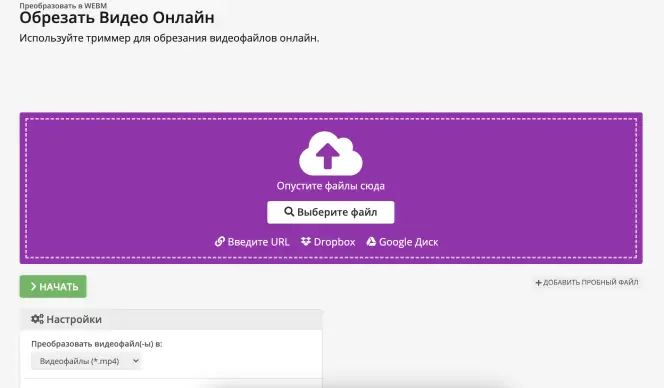
Для укорачивания видео без использования дополнительных программ на компьютере необходимо знать несколько простых способов. Такая возможность может пригодиться в разных ситуациях: если вам нужно срочно нарезать видео, но нет под рукой соответствующей программы, или вы просто не хотите тратить время на установку и изучение нового ПО. В этой статье мы расскажем о том, как правильно обрезать видео без применения программ на компьютере.
Существует несколько способов редактирования видео: вырезание нужных фрагментов и укорачивание длительности. Без использования специальных программ это можно сделать с помощью онлайн-сервисов или даже встроенных инструментов, которые доступны на многих компьютерах.
Один из самых простых способов — использование встроенного инструмента обрезки в ОС Windows. Для его использования не требуется загрузка дополнительного ПО, так как инструмент уже присутствует в операционной системе. Найдите интересующее вас видео на компьютере и щелкните правой кнопкой мыши на нем. В контекстном меню выберите пункт «Редактировать». В открывшемся редакторе вы сможете обрезать видео, выбрав нужные кадры и настроив длительность.
Как укоротить видео без программ и правильно его обрезать
Если вам необходимо укоротить видеофайл, но вы не хотите устанавливать дополнительные программы на компьютер, есть несколько простых и удобных способов сделать это без использования специальных программ.
- Шаг 1. Запустите Windows Movie Maker
- Шаг 2. Импортируйте нужное видеофайлы в программу
- Шаг 3. Выберите нужные фрагменты и обрежьте их
Для начала установите Windows Movie Maker, если он еще не установлен на вашем компьютере. Запустите программу и выберите опцию «Открыть проект».
Затем импортируйте необходимое видеофайлы в программу. Для этого выберите пункт «Импорт», находящийся в верхней панели инструментов, и выберите нужные файлы на вашем компьютере.
После того, как видеофайлы будут импортированы, вы увидите их в окне «Коллекция», которое находится в левой части интерфейса программы. Чтобы начать обрезку видеофайла, перетащите его в окно «Проект».
Далее дважды щелкните на видеофайле в окне «Проект» и вы увидите окно «Редактор видео». Здесь вы можете выбрать нужные фрагменты видеофайла и удалить лишнее.
Для обрезки видеофайла установите курсор на том месте, где вы хотите начать обрезку, и нажмите кнопку «Разрезать». Затем переместите курсор на конечную точку обрезки и снова нажмите кнопку «Разрезать». Теперь выбранный фрагмент видеофайла будет подсвечен красным цветом.
Чтобы удалить выделенный фрагмент, нажмите клавишу «Delete» на клавиатуре или используйте комбинацию клавиш «Ctrl + X». После этого сохраните изменения, нажав на кнопку «Сохранить проект».
Таким образом, вы можете укоротить видео без использования дополнительных программ и получить нужный результат.
Как обрезать видео на компьютере без программ: простые способы и инструкция
| Шаг 1: | Откройте файл с видео, которое вы хотите обрезать. Сделать это можно, дважды щелкнув по файлу или нажав правую кнопку мыши и выбрав пункт «Открыть». |
|---|---|
| Шаг 2: | Воспользуйтесь инструментами для редактирования видео в проводнике операционной системы. Обычно они находятся в верхней части окна. Один из инструментов — это кнопка «Обрезать». Нажмите на нее. |
| Шаг 3: | Выберите необходимые фрагменты видео, которые вы хотите оставить. Это можно сделать с помощью движения мыши. Перетаскивайте нужные края видеофайла влево или вправо, чтобы указать начало и конец участка, который вы хотите сохранить. После того, как определите нужные временные точки, нажмите кнопку «Применить» или «Готово». |
Таким образом, используя встроенные инструменты операционной системы, вы можете легко и быстро обрезать видео на компьютере без необходимости устанавливать дополнительные программы. Используйте эту инструкцию, чтобы правильно обрезать видео и получить нужный фрагмент без лишних усилий.
Как обрезать видео без программ: простые способы и инструкция
Если вам необходимо укоротить видеофайл, но вы не хотите использовать специальные программы, вам предстоит немного повозиться с файлом, но это возможно!
Для того чтобы обрезать видео без программ, вам понадобятся только базовые инструменты операционной системы. В этой инструкции мы рассмотрим, как правильно обрезать видео на компьютере без установки дополнительных программ.
- Шаг 1: Откройте видеофайл
- Шаг 2: Выберите нужные фрагменты и обрежьте их
Найдите видеофайл, который вы хотите обрезать, на вашем компьютере. Щелкните правой кнопкой мыши по файлу и выберите пункт «Открыть с помощью». В появившемся меню выберите программу для просмотра видео, например, «Фильмы и ТВ» или «Видеоплеер».
После открытия видеофайла вы увидите таймлайн (полосу прокрутки) внизу экрана. На этой полосе можно выбрать нужные фрагменты видео для обрезки.
Для выбора фрагмента кликните на начало желаемого отрезка и удерживая левую кнопку мыши, протяните курсор до конца желаемого отрезка. Выделенный фрагмент будет подсвечен на таймлайне.
После выделения фрагмента нажмите кнопку «Обрезать» или аналогичную в панели инструментов на редактирование видео. Программа выполнит обрезку видео в соответствии с выделенным фрагментом.
Теперь у вас есть обрезанное видео без необходимости устанавливать дополнительные программы. Вы можете сохранить его в том же формате или выбрать другой формат для экспорта.
Как обрезать видео в программе VLC Media Player?
В программе VLC Media Player вы можете укоротить видео без необходимости установки дополнительных программ на свой компьютер. Эта функция может быть полезна, когда вам нужно обрезать ненужные кадры или сохранить только определенные фрагменты видео.
Для того чтобы правильно обрезать видео в программе VLC Media Player, выполните следующие шаги:
Шаг 1: Запустите VLC Media Player.
Шаг 2: Откройте видеофайл, который вы хотите обрезать. Вы можете открыть файл, перетащив его в окно программы или выбрав пункт «Открыть файл» в меню «Медиа».
Шаг 3: Укажите нужные временные точки для обрезки видео. Воспользуйтесь ползунками в нижней панели программы, чтобы установить начальную и конечную точки обрезки. Вы также можете использовать точки воспроизведения в панели инструментов для определения точного момента.
После установки временных точек обрезки нажмите на кнопку «Воспроизведение» в панели инструментов. VLC Media Player автоматически нарежет видео между установленными точками и начнет проигрывать только этот фрагмент. Если вы удовлетворены результатом, сохраните видео с обрезанным фрагментом в нужный вам формат и расположение.
Теперь вы знаете, как обрезать видео в программе VLC Media Player без необходимости устанавливать дополнительные программы на ваш компьютер. Это удобный и простой способ сохранить только нужные фрагменты видео и избавиться от ненужных кадров.
Как обрезать видео в программе VLC Media Player
Если у вас есть видеофайл, который нужно укоротить или обрезать на компьютере без использования дополнительных программ, то программа VLC Media Player станет идеальным инструментом для этой задачи. Следуйте инструкции ниже, чтобы правильно обрезать видео в этой программе:
Шаг 1: Запустите программу VLC Media Player на вашем компьютере. Если у вас еще нет этой программы, вы можете бесплатно скачать и установить ее с официального сайта разработчика.
Шаг 2: Откройте видеофайл, который вы хотите обрезать, нажав на кнопку «Медиа» в верхней панели управления и выбрав пункт «Открыть файл» из выпадающего меню.
Шаг 3: Укажите нужные временные точки, между которыми вы хотите обрезать видео. Для этого переместите бегунок внизу окна программы к нужному моменту видео и нажмите на кнопку «Запись» с изображением камеры на панели управления.
После этого программа VLC Media Player сохранит обрезанное видеофайл на вашем компьютере в той же папке, где находится исходный файл. Теперь вы можете использовать обрезанное видео по своему усмотрению.
Как правильно укоротить видео без программ на компьютере?
Если у вас нет подходящей программы для обрезки видео на компьютере, не беспокойтесь! В этой статье вы узнаете, как обрезать видео без использования программ, просто следуя инструкции ниже.
Шаг 1: | Откройте VLC Media Player |
Шаг 2: | Загрузите видеофайл в плеер |
Шаг 3: | Выберите нужные временные точки и обрежьте видео |
Это все! Теперь вы знаете, как без проблем обрезать видео на компьютере без использования программ. VLC Media Player – удобное и бесплатное решение для этой задачи. Не забудьте сохранить обрезанное видео после завершения процесса, чтобы применить ваши изменения.
Как правильно обрезать видео на компьютере без использования программ
Если у вас не установлены специальные программы для редактирования видео на компьютере, не отчаивайтесь. Существуют простые способы, позволяющие обрезать видео без необходимости загружать и устанавливать дополнительные программы. В этой статье мы рассмотрим, как правильно укоротить видео, нарезать его на нужные фрагменты и сохранить в новом формате.
Шаг 1: Выберите программу для работы с видео. На компьютере под операционной системой Windows вы можете воспользоваться двумя популярными программами — Windows Movie Maker и VLC Media Player. Обе программы бесплатны и легко доступны для загрузки.
Шаг 2: Откройте выбранную программу и импортируйте видеофайл, который вы хотите обрезать. В Windows Movie Maker для этого нужно нажать на кнопку «Добавить видео» или перетащить файл в окно программы. В VLC Media Player откройте нужное видео через меню «Медиа» -> «Открыть файл».
Шаг 3: Укажите нужные временные точки, между которыми будет обрезано видео. В Windows Movie Maker вы можете просто перетаскивать и изменять длину фрагментов видео на временной шкале. В VLC Media Player задайте начальную и конечную точки нажатием на кнопки «Запомнить» во время проигрывания видео.
После того как вы выбрали нужные фрагменты видео и обрезали их, сохраните результат в новом файле. В Windows Movie Maker выполните сохранение через меню «Файл» -> «Сохранить фильм» или «Экспорт в файл». В VLC Media Player выберите «Медиа» -> «Конвертировать/Сохранить» и сохраните видео в нужном формате.
Таким образом, вы можете обрезать видео на компьютере без использования специальных программ. Следуйте инструкциям по выбранной программе и правильно нарезайте видео в нужные фрагменты.
Как без программ правильно обрезать видео: укоротить и нарезать без лишних сложностей
Иногда бывает необходимо обрезать видео, чтобы убрать ненужное содержимое или сделать его более компактным. Но не всегда для этого требуется использовать специальные программы. В этом руководстве я покажу вам, как без программ обрезать видео, используя только стандартные инструменты вашего компьютера.
Для начала откройте папку с вашим видеофайлом и выберите нужный фрагмент, который вы хотите обрезать. Затем просто выделите этот фрагмент с помощью мыши. После того как выделение будет выполнено, скопируйте его.
Теперь откройте программу для редактирования текста и вставьте скопированный фрагмент видео в нее. Полностью удалите все остальное, оставив только выбранный фрагмент.
Сохраните изменения и ваше видео будет обрезано. Таким образом, вы смогли укоротить и нарезать видео без использования программ.
Теперь у вас есть возможность самостоятельно обрезать видео и убрать ненужное содержимое без необходимости устанавливать дополнительные программы. Просто следуйте приведенной выше инструкции и получите нужный результат!
Видео:
Windows 10 — Как обрезать видео на компьютере без программ и потери качества и бесплатно!
Windows 10 — Как обрезать видео на компьютере без программ и потери качества и бесплатно! by PRO-Компьютер 23,662 views 2 years ago 3 minutes, 34 seconds
Как Обрезать Видео на Компьютере, Телефоне и БЕЗ Программ Онлайн ✂️ Монтаж для начинающих
Как Обрезать Видео на Компьютере, Телефоне и БЕЗ Программ Онлайн ✂️ Монтаж для начинающих by AMS Software 1,880 views 2 months ago 6 minutes, 28 seconds
Вопрос-ответ:
Как обрезать видео на компьютере без программ?
Существует несколько простых способов обрезать видео без программ на компьютере. Один из них — использование онлайн сервисов, таких как Clideo, Kapwing или Online Video Cutter. Вы можете загрузить видео на эти платформы и обрезать его с помощью доступных инструментов. Другой способ — использование программ, уже установленных на вашем компьютере. Например, на Windows можно воспользоваться приложением «Фотогалерия Windows», а на Mac — iMovie. Оба приложения позволяют обрезать видео без необходимости устанавливать дополнительное программное обеспечение.
Как использовать онлайн сервисы для обрезки видео?
Чтобы использовать онлайн сервисы для обрезки видео, вам нужно выполнить несколько простых действий. Во-первых, загрузите видеофайл на выбранный сервис. Это можно сделать путем перетаскивания файла в окно браузера или нажатием кнопки «Выбрать файл». Затем выберите необходимую область видео, которую вы хотите сохранить. На большинстве сервисов есть инструменты для обрезки, которые позволяют вам выделить нужную область или ввести конкретные значения длительности. Когда вы закончите обрезку, нажмите кнопку «Сохранить» или «Скачать», чтобы получить обрезанную версию видео.
Можно ли обрезать видео с помощью программ, уже установленных на компьютере?
Да, можно обрезать видео с помощью программ, уже установленных на компьютере. Например, на компьютерах Windows можно использовать приложение «Фотогалерия Windows». Чтобы обрезать видео с его помощью, откройте приложение и выберите видеофайл, который вы хотите обрезать. Затем выберите вкладку «Редактирование» и нажмите на кнопку «Обрезать». Установите нужные значения начального и конечного времени, а затем сохраните обрезанную версию видео. На Mac можно воспользоваться программой iMovie. Она имеет похожий набор инструментов для обрезки видео.
Какие есть еще способы обрезки видео без программ на компьютере?
Помимо использования онлайн сервисов и программ, уже установленных на компьютере, существуют и другие способы обрезки видео без программ. Например, вы можете воспользоваться VLC Media Player — бесплатным проигрывателем, который также имеет функции редактирования видео. Откройте видео в VLC Media Player, выберите вкладку «Вид» и перейдите к настройкам. Здесь вы можете выбрать опцию «Захват экрана». Затем переместите ползунок на нужный момент в видео и нажмите кнопку «Начать запись». Все, что происходит на экране в это время, будет сохранено как обрезанная версия видео.
Как обрезать видео на компьютере без использования специальных программ?
Существует несколько простых способов обрезать видео без программного обеспечения. Один из способов — использовать онлайн-сервисы, такие как «Капчерка». Этот сервис позволяет загружать видеофайлы и обрезать их прямо в браузере. Другой способ — использовать встроенные инструменты операционной системы. Например, в ОС Windows можно использовать Windows Movie Maker или Photos, а в MacOS — iMovie.


