
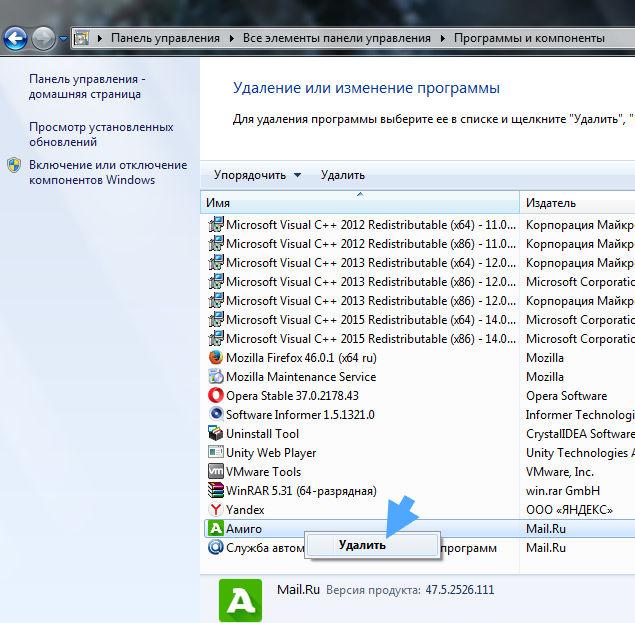
В наше время компьютеры стали неотъемлемой частью нашей жизни. Мы используем их для множества задач, от работы до развлечений. Однако, иногда наши компьютеры могут заражаться различными вредоносными программами. Одной из таких программ является браузер Амиго. Если вы хотите избавиться от этой программы и очистить ваш компьютер, то вам потребуется несколько простых шагов.
Программа Амиго замечена множеством пользователей за подозрительным поведением и несанкционированным изменением настроек браузера. Некоторые пользователи могут случайно установить эту программу, не осознавая, какое воздействие она может оказать на их компьютер. В таком случае, пользователи интересуются, как удалить Амиго с компьютера.
Существует несколько способов удаления Амиго с компьютера. Самым простым и эффективным способом является использование специальной программы для удаления вредоносного ПО. Такие программы обнаруживают и удаляют все следы Амиго с компьютера, освобождая вас от этой нежелательной программы. Одна из таких программ — это Malwarebytes.
Чтобы удалить Амиго с компьютера при помощи Malwarebytes, вам нужно скачать и установить эту программу, запустить ее и выполнить полное сканирование системы. После сканирования, программа покажет вам список обнаруженных вирусов и предложит удалить их. Выберите вирус Амиго и нажмите кнопку «Удалить». После этого перезагрузите компьютер, чтобы завершить процесс удаления.
Подготовка к удалению программы «Амиго» с компьютера на Windows 7
Прежде чем приступить к удалению программы «Амиго» с компьютера на Windows 7, вам необходимо выполнить некоторые подготовительные действия. Следуйте следующим шагам для успешного удаления данной программы:
- Закройте все открытые программы и приложения на компьютере. Это необходимо для того, чтобы предотвратить любые возможные конфликты и проблемы при удалении «Амиго».
- Создайте резервную копию важных данных на вашем компьютере. Хотя удаление программы «Амиго» не должно повлиять на ваши файлы и документы, всегда лучше быть на всякий случай и иметь резервную копию важных данных.
- Отключите интернет-соединение на вашем компьютере. Это поможет предотвратить автоматическую установку программы «Амиго» во время удаления.
После выполнения всех указанных выше шагов вы будете готовы приступить к удалению программы «Амиго» с компьютера на Windows 7.
Как удалить Амиго с компьютера на Windows 7: создание резервной копии
Процесс удаления программы Амиго с компьютера на операционной системе Windows 7 может вызвать различные проблемы, поэтому перед началом удаления рекомендуется создать резервную копию важной информации. Это позволит сохранить все необходимые файлы и данные в случае возникновения непредвиденных ситуаций.
Для создания резервной копии на компьютере под управлением Windows 7 выполните следующие действия:
- Откройте меню «Пуск» в левом нижнем углу экрана. Для этого щелкните левой кнопкой мыши по значку «Пуск».
- В меню «Пуск» выберите пункт «Панель управления».
- В открывшемся окне «Панель управления» найдите и выберите раздел «Система и безопасность».
- Подраздел «Система и безопасность» содержит различные инструменты и опции. Найдите и выберите опцию «Резервное копирование и восстановление».
- В разделе «Резервное копирование и восстановление» выберите пункт «Создание образа системы».
- Далее следуйте инструкциям мастера создания образа системы, который поможет вам создать резервную копию всех важных файлов и данных на вашем компьютере.
После успешного создания резервной копии вы можете приступить к удалению программы Амиго с компьютера на Windows 7, следуя оставшимся шагам в данной инструкции.
Как удалить Амиго с компьютера на Windows 7
Пункт 5: Закрытие всех программ
Перед тем как удалить программу Амиго с компьютера, важно закрыть все активные программы, чтобы избежать возможных конфликтов и ошибок в процессе удаления. Это гарантирует более плавное и эффективное удаление программы.
Чтобы закрыть программы, следуйте этим шагам:
| 1 | Нажмите правой кнопкой мыши на панели задач Windows, расположенной внизу экрана. |
| 2 | Выберите пункт «Закрыть все окна». |
| 3 | Или нажмите сочетание клавиш Ctrl + Alt + Delete на клавиатуре, чтобы открыть диспетчер задач Windows. |
| 4 | В диспетчере задач выберите вкладку «Приложения». |
| 5 | Выделите все активные приложения и нажмите кнопку «Завершить задачу». |
| 6 | Подтвердите действие, нажав кнопку «Закрыть» или «Ок». |
После выполнения этих шагов вы можете быть уверены, что все активные программы закрыты, и вы готовы к удалению программы Амиго с компьютера на Windows 7.
Как удалить Амиго с компьютера на Windows 7: подробная инструкция
Следующий шаг позволит вам удалить программу Амиго с вашего компьютера в несколько простых шагов.
| Шаг 1 | Откройте меню «Пуск» на панели задач Windows 7. |
| Шаг 2 | Выберите «Панель управления» в списке доступных приложений. |
| Шаг 3 | Далее, найдите и выберите «Программы и компоненты» в панели управления. |
| Шаг 4 | Дождитесь, пока список установленных программ загрузится. |
| Шаг 5 | Прокрутите список программ вниз, чтобы найти Амиго. |
| Шаг 6 | Щелкните правой кнопкой мыши по Амиго и выберите «Удалить» в контекстном меню. |
| Шаг 7 | Подтвердите действие, следуя инструкциям на экране. |
| Шаг 8 | Дождитесь завершения процесса удаления. |
| Шаг 9 | Перезагрузите компьютер, чтобы завершить удаление Амиго. |
После перезагрузки ваш компьютер будет свободен от программы Амиго.
Удаление Амиго с компьютера на Windows 7 — простая и эффективная процедура, которая освободит вас от этого браузера. Следуйте этой инструкции, чтобы успешно удалить Амиго с вашего компьютера.
Как удалить программу Амиго с компьютера на Windows 7?
Удаление программы Амиго с компьютера на Windows 7 может оказаться не таким простым заданием, каким может показаться на первый взгляд. Однако, с помощью панели управления вы сможете легко и быстро удалить эту программу. Вот как:
- Откройте меню «Пуск» в нижнем левом углу экрана.
- Выберите «Панель управления».
- Под «Программы» выберите «Удалить программу».
После выполнения этих шагов откроется список установленных программ на вашем компьютере. В этом списке найдите программу Амиго и щелкните по ней правой кнопкой мыши. В появившемся контекстном меню выберите опцию «Удалить».
Затем следуйте инструкциям на экране, чтобы завершить процесс удаления программы Амиго с компьютера. Если у вас возникнут какие-либо дополнительные вопросы или проблемы, вы всегда можете обратиться за помощью к специалистам технической поддержки.
После завершения удаления программы Амиго, рекомендуется перезагрузить компьютер, чтобы завершить процесс установки. Теперь программа Амиго полностью удалена с вашего компьютера на Windows 7.
Как удалить Амиго с компьютера на Windows 7
Для начала процесса удаления Амиго с компьютера на Windows 7, откройте меню «Пуск». Для этого нажмите на кнопку «Пуск» в нижнем левом углу экрана или нажмите клавишу Windows на клавиатуре.
После открытия меню «Пуск», выберите «Панель управления». Это опция, которую вы найдете в правой части меню «Пуск», чуть ниже раздела «Игры». Щелкните на ней, чтобы продолжить процесс удаления Амиго.
После открытия Панели управления вы увидите различные категории и опции настройки вашего компьютера. Вам нужно найти «Программы» или «Программы и компоненты». Это обычно можно найти в разделе «Система и безопасность». Щелкните на этой опции, чтобы продолжить.
После открытия раздела «Программы» или «Программы и компоненты» вы увидите список всех установленных программ на вашем компьютере. Прокрутите этот список вниз и найдите Амиго. Затем выделите его и нажмите на опцию «Удалить».
После нажатия на опцию «Удалить» вы увидите всплывающее окно, в котором будет предложено подтвердить удаление Амиго. Убедитесь, что все ваши файлы и данные, связанные с Амиго, сохранены в безопасном месте, так как они могут быть удалены при удалении программы. Если вы уверены, что хотите удалить Амиго, нажмите на кнопку «Удалить».
После удаления Амиго оно исчезнет из списка установленных программ на вашем компьютере. Теперь Амиго полностью удалена с вашего компьютера на Windows 7.
Как удалить программу Амиго с компьютера на Windows 7
Удаление программы Амиго с компьютера на операционной системе Windows 7 может быть простым и быстрым процессом. В этой статье мы рассмотрим шаги, необходимые для удаления этой программы.
Шаг 11: Удаление через панель управления
Чтобы удалить программу Амиго, вам понадобится открыть меню «Пуск» и выбрать «Панель управления».
После открытия панели управления вы сможете видеть список установленных программ на вашем компьютере. Ищите программу Амиго в этом списке и щелкните по ней правой кнопкой мыши.
В контекстном меню, которое появится после правого клика на программе Амиго, выберите опцию «Удалить» или «Изменить/Удалить». Нажмите на эту опцию.
Возможно, вы увидите диалоговое окно, в котором вас попросят подтвердить удаление программы Амиго. Убедитесь, что вы выбрали правильную программу, и нажмите кнопку «Да» или «ОК».
После этого начнется процесс удаления программы Амиго с вашего компьютера. Подождите, пока процесс завершится.
По окончании удаления программы Амиго вам может быть запрошено перезагрузить компьютер. Если это происходит, сохраните все свои открытые файлы и программы и нажмите кнопку «Перезагрузить». После перезагрузки ваш компьютер будет свободен от программы Амиго.
Теперь вы знаете, как удалить программу Амиго с компьютера на Windows 7. Повторите эти шаги, если вы хотите удалить другие программы с вашего компьютера.
Как удалить Амиго с компьютера на Windows 7: подробная инструкция
Шаг 1: Закрытие всех программ
Перед началом процесса удаления, убедитесь, что все программы на вашем компьютере закрыты. Это предотвратит возможные конфликты и сделает процесс удаления более эффективным.
Шаг 2: Отключение интернета
Для успешного удаления программы, отключите интернет-соединение на вашем компьютере. Это поможет избежать возможных проблем связанных с обновлением или перезагрузкой системы.
Шаг 3: Удаление через панель управления
Для удаления программы «Амиго» воспользуйтесь панелью управления Windows 7. Для этого:
| 1. | Откройте меню «Пуск» на вашем компьютере. |
| 2. | Выберите «Панель управления». |
Шаг 4: Удаление программы
В панели управления Windows 7 найдите раздел «Программы» и выберите «Удалить программу».
Шаг 5: Поиск и выбор программы «Амиго»
В открывшемся окне найдите программу «Амиго» в списке установленных программ и выделите ее.
Шаг 6: Удаление программы
Нажмите на кнопку «Удалить» или «Изменить/Удалить», чтобы начать процесс удаления программы «Амиго».
Шаг 7: Подтверждение удаления
При необходимости подтвердите удаление программы, следуя инструкциям, которые могут появиться на экране.
Шаг 8: Завершение удаления
После завершения процесса удаления, перезапустите компьютер, чтобы изменения вступили в силу.
Теперь, программа «Амиго» полностью удалена с вашего компьютера на Windows 7.
Избавиться от ненужной программы может быть просто, если следовать этой подробной инструкции. Успехов вам!
Видео:
Переустановить Windows 7? Легко (раздел 1)
Переустановить Windows 7? Легко (раздел 1) by Black Stork 502,281 views 10 years ago 7 minutes, 27 seconds
Как почистить и ускорить Windows 7
Как почистить и ускорить Windows 7 by Алексей Бо 246,752 views 4 years ago 37 minutes
Вопрос-ответ:
Могу ли я удалить Амиго с компьютера на Windows 7 вручную?
Да, вы можете удалить Амиго с компьютера на Windows 7 вручную, но это может быть сложным процессом, так как Амиго может оставлять следы в разных системных папках и реестре. Рекомендуется использовать специальное программное обеспечение для полного удаления Амиго и всех его компонентов.
Как узнать, установлен ли Амиго на моем компьютере?
Вы можете проверить, установлен ли Амиго на вашем компьютере, открыв список установленных программ в разделе «Установка и удаление программ» в панели управления компьютером. Если вы найдете там программу с названием «Амиго», значит она установлена на вашем компьютере.
Каковы преимущества использования специального программного обеспечения для удаления Амиго?
Использование специального программного обеспечения для удаления Амиго позволяет вам полностью избавиться от этого браузера и всех его компонентов, включая файлы, папки и записи в реестре. Программное обеспечение обнаруживает и удаляет все связанные с Амиго объекты, что гарантирует полное удаление программы с вашего компьютера.
Как выбрать правильное программное обеспечение для удаления Амиго?
Для выбора правильного программного обеспечения для удаления Амиго вам следует обратить внимание на его репутацию, отзывы пользователей и функциональные возможности. Хорошее программное обеспечение должно предоставлять возможность сканирования всей системы на наличие связанных с Амиго файлов и автоматическое удаление найденных объектов. Также рекомендуется выбирать программы, которые обновляются регулярно и имеют поддержку пользователей в случае возникновения проблем.


