
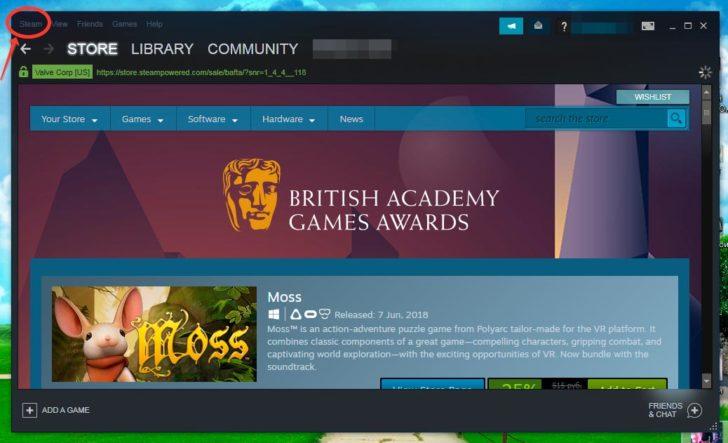
Steam — одна из самых популярных платформ для игр на компьютере, и несмотря на то, что она основана в Соединенных Штатах, вы можете выбрать самый подходящий для вас язык. Если у вас уже установлен Steam, но вы хотите сменить язык на русский, то следуйте несложной инструкции ниже.
В первую очередь, откройте программу Steam и войдите в свою учетную запись. После этого, в правом верхнем углу главного окна Steam, выберите вкладку «Steam», а затем выберите «Настройки». В открывшемся окне у вас появится несколько вкладок, и вам нужно будет выбрать «Интерфейс».
В этой вкладке вы найдете раздел «Язык», где вам предлагаются доступные языки. Нажмите на поле выбора языка и найдите «русский». Затем нажмите кнопку «OK», чтобы сохранить изменения. После этого Steam автоматически загрузит выбранный язык и вы сможете пользоваться платформой на русском языке.
Важно отметить, что некоторые игры могут иметь собственные настройки языка и могут быть установлены только на определенном языке. В таком случае смена языка в самой программе Steam не повлияет на язык игры. Если вы хотите сменить язык игры, вам может потребоваться отдельно выбрать русский язык в настройках самой игры, либо установить русский кластер.
Как изменить язык в Steam: подробная инструкция и советы
В Steam доступно множество языков, и вы можете выбрать тот, который наиболее удобен для вас. Ниже приведена подробная инструкция о том, как сменить язык в Steam на русский или выбрать другой предпочтительный язык.
Чтобы изменить язык в Steam, вам следует выполнить следующие шаги:
- Запустите клиент Steam на вашем компьютере.
- Откройте «Настройки» в верхнем левом углу окна Steam.
- На странице «Настройки» выберите «Интерфейс».
- В разделе «Язык» нажмите на кнопку «Изменить…».
- В открывшемся окне выберите предпочтительный язык, в данном случае «Русский».
- Нажмите «ОК», чтобы сохранить изменения.
- Перезапустите Steam, чтобы изменения вступили в силу.
После перезапуска Steam интерфейс будет отображаться на выбранном вами языке. Это позволит вам более комфортно использовать программу и наслаждаться играми.
Кроме того, вы можете изменить язык в самой игре. Многие игры в Steam предлагают возможность выбора языка независимо от языка интерфейса Steam. Чтобы сменить язык в игре, вам следует открыть настройки самой игры и найти раздел, отвечающий за язык интерфейса или субтитров.
Все эти действия помогут вам сменить язык в Steam и играх на русский или на любой другой, предпочтительный вам язык. Таким образом, вы сможете полностью наслаждаться игровым процессом без ограничений и языковых барьеров.
- Проверьте, что у вас установлены все необходимые компоненты для работы Steam, включая подходящую версию DirectX и Microsoft Visual C++ Redistributable.
- Убедитесь, что ваш компьютер соответствует системным требованиям выбранной игры.
- Обновите драйвера вашей видеокарты и звуковой карты.
- Закройте все ненужные программы, чтобы зарезервировать максимальные ресурсы компьютера для запуска игры.
- Проверьте наличие последних обновлений для игры в Steam. Обновления часто содержат исправления ошибок и улучшения производительности.
- Если игра не запускается, попробуйте ее переустановить.
Следуя этим советам, вы увеличите вероятность успешного запуска игры в Steam на русском языке.
Методы смены языка в Steam
Во-первых, вы можете изменить язык непосредственно в настройках Steam. Для этого нужно открыть клиент Steam и перейти в раздел Настройки. Затем выбрать вкладку Интерфейс и в поле Язык выбрать русский язык. После этого необходимо сохранить настройки и перезапустить Steam.
Во-вторых, если вы предпочитаете играть на русском языке, то можно изменить язык в самой игре. Для этого нужно запустить игру и открыть настройки. В разделе Язык найти русский язык и выбрать его. После этого игра будет отображаться на русском языке.
Кроме того, при установке Steam вы можете выбрать русский язык. Для этого нужно скачать установочный файл с официального сайта Steam и запустить его. В процессе установки вам будет предложено выбрать язык, включая русский. Выберите нужный язык и продолжайте установку.
Выбирая язык в Steam, учитывайте, что некоторые игры могут иметь ограниченную локализацию и быть доступными только на нескольких языках. Поэтому перед установкой игры обратите внимание на ее языковую поддержку.
Важно помнить, что смена языка в Steam будет применена только к интерфейсу платформы и самой Steam. Язык игр может быть изменен отдельно, в соответствии с указанными выше способами.
Таким образом, сменить или выбрать русский язык в Steam можно как на уровне самого клиента Steam, так и на уровне отдельных игр. Выберите подходящий способ и наслаждайтесь игровым процессом на русском языке.
Как сменить язык в Steam?
Для того чтобы сменить язык на русский, вам необходимо:
Шаг 1:
Запустите клиент Steam и войдите в свою учетную запись.
Шаг 2:
В верхнем левом углу найдите и нажмите на меню «Steam».
Шаг 3:
В выпадающем меню выберите пункт «Settings» (Настройки).
Шаг 4:
В открывшемся окне перейдите на вкладку «Interface» (Интерфейс).
Шаг 5:
В разделе «Select the language you wish Steam to use» (Выберите язык, который вы хотите использовать в Steam) выберите «Русский» из списка доступных языков.
Шаг 6:
Нажмите на кнопку «OK» для сохранения изменений.
Теперь интерфейс Steam будет на русском языке, что позволит вам использовать платформу без проблем и неудобств.
Смена языка в игре Steam
Вот как это сделать:
- Запустите клиент Steam на вашем компьютере.
- В правом верхнем углу экрана найдите кнопку «Steam» и щелкните по ней.
- В выпадающем меню выберите пункт «Настройки».
- В окне настроек выберите вкладку «Интерфейс».
- В разделе «Язык» вы увидите текущий язык, выбранный в Steam.
- Щелкните по кнопке «Изменить…» рядом с текущим языком.
- В появившемся окне выберите желаемый язык из предложенного списка.
- Щелкните по кнопке «Готово», чтобы сохранить изменения.
После этого Steam перезагрузится и отобразит интерфейс на выбранном вами языке. Вам также будет предложено перевести все игры на новый язык. Если вы не хотите этого, просто нажмите кнопку «Отмена» в окне с предложением перевода.
Кроме того, некоторые игры могут иметь собственные настройки языка, которые можно изменить независимо от установленного в Steam. В этом случае вы можете выбрать желаемый язык прямо в настройках игры.
Теперь, когда вы знаете, как сменить язык в Steam, вы можете выбрать наиболее удобный для вас язык интерфейса и наслаждаться игровым процессом в полной мере!
Как выбрать и установить язык в Steam?
Если вы хотите сменить язык в Steam, это можно сделать несколькими способами.
1. Откройте Steam и перейдите в раздел «Настройки», который находится в верхнем меню.
2. В левой части окна настройки найдите пункт «Интерфейс» и щелкните на нем.
3. В правой части окна появится список доступных языков. Выберите нужный вам язык из списка.
4. После выбора языка нажмите кнопку «OK» для сохранения изменений.
5. Перезапустите Steam, чтобы изменения вступили в силу.
Теперь язык в Steam должен быть изменен на выбранный вами. Если вы захотите вернуться к предыдущему языку, повторите те же самые шаги и выберите нужный язык из списка.
Если вы хотите изменить язык только для конкретной игры, то вам понадобится следовать другим инструкциям:
1. Запустите Steam и перейдите в библиотеку игр.
2. Найдите нужную игру в списке и щелкните правой кнопкой мыши на ее названии.
3. В контекстном меню выберите пункт «Свойства».
4. В открывшемся окне перейдите во вкладку «Язык».
5. В списке доступных языков выберите нужный вам язык и нажмите кнопку «OK».
6. Закройте окно свойств игры.
Теперь язык в выбранной игре должен быть изменен. Обратите внимание, что эти изменения будут применяться только к одной игре и не затронут язык интерфейса Steam.
Надеемся, эта информация помогла вам сменить язык в Steam и выбрать нужный вам язык для игры!
Как выбрать и установить русский язык в Steam
- Откройте клиент Steam на вашем компьютере.
- В верхнем левом углу окна Steam найдите и нажмите на пункт «Steam».
- В выпадающем меню выберите «Настройки».
- В окне настроек выберите пункт «Интерфейс» в левой панели.
- В раскрывающемся списке «Язык» выберите «Русский».
- Нажмите кнопку «OK», чтобы сохранить изменения.
После выполнения этих шагов русский язык будет установлен в Steam. Весь интерфейс Steam, включая настройки и магазин игр, будет отображаться на русском языке.
Обратите внимание, что язык в Steam может изменяться как для интерфейса, так и для отдельных игр. Если вы хотите изменить язык в конкретной игре, выполните следующие действия:
- Запустите игру через клиент Steam.
- Откройте настройки игры.
- Найдите пункт «Язык» или «Language» и выберите «Русский».
- Сохраните изменения и перезапустите игру.
Теперь вы знаете, как выбрать и установить русский язык в Steam. Наслаждайтесь игровым процессом на вашем родном языке!
Видео:
Как поменять язык steam
Как поменять язык steam by The Best 10 views 9 years ago 1 minute, 36 seconds
Вопрос-ответ:
Как сменить язык в Steam?
Для смены языка в Steam вам потребуется зайти в настройки программы. Нажмите на свой аккаунт в правом верхнем углу окна Steam и выберите «Настройки». Затем перейдите на вкладку «Интерфейс» и найдите раздел «Язык». В раскрывающемся списке выберите желаемый язык и нажмите «ОК». После этого Steam перезагрузится на выбранном языке.
Можно ли сменить язык в Steam на другой после его установки?
Да, можно. Для этого зайдите в настройки Steam, найдите раздел «Интерфейс» и выберите желаемый язык из раскрывающегося списка. После этого нажмите «ОК» и Steam перезагрузится на выбранном языке.


