
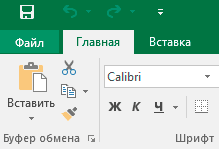
Документы в Excel иногда могут быть потеряны, особенно если не были сохранены. Но не отчаивайтесь, существует способ восстановить такой несохраненный файл! Если вы заметили, что ваш несохраненный документ Excel был заменен другим файлом или просто случайно закрыт, есть несколько шагов, которые помогут вам вернуть его.
Первым делом обязательно проверьте папку «Документы» или «Мои документы» на вашем компьютере. Возможно, вы случайно сохранили файл на компьютере без замечания и можете найти его там. Если файл все-таки не обнаружен, не отчаивайтесь, есть еще один метод, который может сэкономить вас от потери документа.
Попробуйте восстановить файл Excel из автосохранения. Excel автоматически создает резервные копии файлов каждые несколько минут, таким образом, если ваше приложение неожиданно закрылось или несохраненный документ был замещен другим файлом, вы можете найти недавнюю версию вашего документа в папке «AutoRecover». Чтобы это сделать, откройте Excel и выберите пункт меню «Файл», затем «Открыть» и найдите папку «AutoRecover».
Следуя этим простым инструкциям, вы сможете восстановить свой несохраненный документ Excel без особых проблем. Помните, что резервные копии файлов и автосохранение — мощные возможности Excel, которые помогут вам избежать потери важных данных. Не забывайте сохранять документы по мере работы и регулярно проверять папку «AutoRecover» для обнаружения автоматически созданных копий.
Восстановление несохраненного файла Excel
Если вы работали в программе Excel и не сохранили документ, то существует возможность восстановить несохраненный файл. В данной статье мы рассмотрим шаги, которые помогут вам восстановить такой файл.
1. Первым шагом необходимо открыть программу Excel и нажать на кнопку «Файл» в верхнем левом углу окна.
2. В выпадающем меню выберите опцию «Открыть», чтобы открыть окно выбора файла.
3. В окне выбора файла найдите папку, в которой обычно сохраняются файлы Excel, и откройте её.
4. В папке найдите файл с названием, похожим на название документа, который вы не сохранили. Обратите внимание, что файлы могут иметь расширение «.xls» или «.xlsx» в зависимости от версии программы.
5. После того, как вы найдете нужный файл, щелкните на нем правой кнопкой мыши и выберите опцию «Восстановить».
6. Excel автоматически восстановит ваш документ и откроет его в программе.
7. Если файл не был найден в папке, откройте поиск Windows (обычно нажатием на клавишу Win), введите в поисковой строке название документа и нажмите Enter. Поиск автоматически выполнит поиск по всем дискам компьютера.
8. Если файл все еще не найден, то вероятность его восстановления может быть невелика. Однако, вы можете попробовать восстановить предыдущую версию файла, если такая была создана в системе автоматического резервного копирования.
В итоге, благодаря представленным выше шагам, вы сможете восстановить несохраненный файл Excel, который был случайно или по иным причинам потерян. Не забывайте также регулярно сохранять свои документы, чтобы избежать потери информации.
Как восстановить документ Excel, если не сохранил файл?
1. Проверьте папку «Документы»:
Excel автоматически сохраняет некоторые временные копии документов в папке «Документы». Проверьте эту папку на наличие недавних временных файлов Excel. Если найдете файл с подходящим именем, просто откройте его и сохраните в нужном месте.
2. Используйте функцию «Открыть недавние документы»:
В Excel есть функция «Открыть недавние документы», которая позволяет вам легко найти недавно открытые, но несохраненные документы. Чтобы воспользоваться этой функцией, запустите Excel, перейдите во вкладку «Файл» и выберите «Открыть недавние документы». Здесь вы увидите список последних документов, среди которых может быть и тот, который вы не сохранили. Просто выберите его и сохраните его с помощью функции «Сохранить как».
3. Восстановление из временных файлов:
Excel создает временные файлы, которые содержат несохраненные данные. Они хранятся в папке временных файлов операционной системы (обычно C:UsersИмя пользователяAppDataLocalTemp). Используйте файловый менеджер, чтобы получить доступ к этой папке и проверить, есть ли там временный файл Excel, который можно восстановить. Просто откройте его и сохраните в нужном месте.
4. Используйте функцию «Восстановление аварийно закрытых документов»:
Excel также предлагает функцию «Восстановление аварийно закрытых документов», которая позволяет восстановить последние несохраненные изменения в документе. Когда вы снова запустите Excel после сбоя или неожиданного завершения программы, он автоматически откроет панель восстановления, где вы сможете выбрать и восстановить свой несохраненный документ. Выполните инструкции на экране, чтобы успешно восстановить вашу работу.
Помните, что восстановление несохраненного документа Excel не является гарантированным способом сохранить все ваши изменения. Поэтому настоятельно рекомендуется регулярно сохранять свою работу, чтобы избежать потери данных. Если возможно, установите автоматическое сохранение в Excel, чтобы минимизировать риск потери данных в случае сбоя или неожиданной ситуации.
Шаги для восстановления несохраненного документа Excel
Что делать, если вы не сохранили свой файл Excel и случайно закрыли его? Не отчаивайтесь, есть несколько шагов, которые вы можете предпринять для восстановления несохраненного документа Excel:
- Откройте Excel и выберите вкладку «Файл».
- В выпадающем меню выберите «Открыть».
- В появившемся окне выберите «Последние документы».
- Наведите курсор на название файла, который вы ищете, и щелкните правой кнопкой мыши.
- Выберите «Восстановить» в контекстном меню.
- Excel автоматически откроет несохраненную версию файла, и вы сможете продолжить работу с ним.
Эти шаги помогут вам восстановить несохраненный документ Excel, если вы забыли сохранить его перед закрытием. Не забывайте сохранять свою работу регулярно, чтобы избежать потери данных. Тем не менее, если вы все-таки потеряли файл, эти простые инструкции помогут вам быстро восстановить его.
Как восстановить замененный документ Excel если не сохранил файл?
Иногда бывает, что вы случайно заменяете документ Excel новым файлом, не сохраняя предыдущую версию. Это может создать проблему, поскольку вы теряете все изменения, которые были в предыдущем файле. Однако существует способ восстановить замененный файл Excel. В этой статье мы рассмотрим шаги, которые помогут вам восстановить ваш документ, даже если он не был сохранен.
- Первым шагом является открытие программы Excel.
- Затем выберите вкладку «Файл» в верхнем левом углу экрана.
- В выпадающем меню выберите пункт «Открыть».
- На открывшейся странице выберите пункт «Последние документы».
- В этом разделе вы увидите список последних документов, среди которых может быть ваш замененный файл.
- Найдите ваш замененный файл в списке и выберите его.
- Нажмите кнопку «Открыть» внизу страницы.
- Ваш замененный документ Excel будет открыт, и вы сможете продолжить работу с ним.
Этот метод позволяет восстановить замененный файл Excel, сохраненный в списке последних документов. Однако, если ваш замененный файл не появляется в списке, есть еще один способ восстановления.
Вы можете воспользоваться поиском в операционной системе для поиска временных файлов Excel. Временные файлы создаются автоматически при работе с документами Excel и могут содержать ваш замененный файл.
- Войдите в поисковик операционной системы (например, Проводник в Windows или Finder в macOS).
- Введите в строке поиска «*.xls» (без кавычек) и нажмите Enter.
- Поиск операционной системы выдаст список временных файлов Excel.
- Найдите файл, который вы предполагаете, что является вашим замененным документом Excel.
- Скопируйте этот файл в другую папку или на рабочий стол.
- Затем откройте программу Excel и выберите пункт «Открыть».
- Перейдите в папку, в которую вы скопировали временный файл, и выберите его.
- Нажмите кнопку «Открыть» внизу страницы.
- Ваш замененный документ Excel будет открыт и готов к работе.
Используя эти шаги, вы можете успешно восстановить замененный документ Excel, даже если вы не сохранили файл. Важно помнить, что регулярное сохранение ваших документов Excel поможет избежать потери информации в будущем.
Как восстановить замененный файл в Excel?
Ниже приведены шаги для восстановления замененного файла в Excel:
- Восстановление файла из корзины: проверьте корзину вашего компьютера. Если файл был удален недавно, то есть вероятность того, что он все еще находится в корзине. Щелкните правой кнопкой мыши на иконке корзины на рабочем столе и выберите «Открыть». Проверьте, есть ли ваш файл Excel в списке и, если есть, восстановите его.
- Восстановление предыдущей версии файла: если включена функция точек восстановления в Windows или у вас есть специальное программное обеспечение для резервного копирования, вы можете попробовать восстановить предыдущую версию файла Excel. Щелкните правой кнопкой мыши на файле Excel, выберите «Свойства» и перейдите на вкладку «Восстановление». Там вы можете выбрать предыдущую версию файла и восстановить ее.
- Восстановление с помощью програмного обеспечения: если вы используете специальное программное обеспечение для восстановления данных, вы можете попытаться восстановить замененный файл Excel с его помощью. Убедитесь, что вы выбираете программное обеспечение, которое поддерживает формат файлов Excel (.xlsx или .xls) и следуйте инструкциям по восстановлению.
Надеюсь, эти шаги помогут вам восстановить замененный файл Excel, который вы не сохранили. В любом случае, регулярное сохранение ваших документов — это хорошая практика, чтобы избежать потери данных. Удачи!
Как восстановить несохраненный или замененный документ Excel?
Иногда бывает так, что при работе с документом Excel мы забываем сохранить его или случайно заменяем уже существующий файл. В таких случаях возникает необходимость восстановить несохраненный или замененный документ Excel. Ниже приведены шаги, которые помогут вам восстановить такой файл.
- Сначала откройте программу Excel и перейдите во вкладку «Файл».
- В открывшемся меню выберите «Открыть» или щелкните на значке папки в верхнем левом углу.
- После этого вам будет предоставлен список последних файлов, среди которых может быть и ваш несохраненный или замененный документ.
- Если вы видите нужный файл в этом списке, выберите его и нажмите на кнопку «Открыть».
- Если файл не отображается в списке, нажмите на ссылку «Перейти к другим местам», расположенную внизу списка.
- В открывшемся окне выберите расположение, где вы ожидаете найти файл. Можете выбрать папку, где вы обычно сохраняете документы, или воспользоваться поиском.
- Если вы не знаете, где находится файл, но помните его имя, воспользуйтесь функцией поиска по имени файла.
- Если не удалось найти нужный документ в предложенных папках или с помощью поиска по имени файла, то, скорее всего, файл был удален окончательно.
- В таком случае можно восстановить его с помощью специальных программ для восстановления данных, таких как «Recuva», «EaseUS Data Recovery Wizard» и других.
- Скачайте и установите выбранную программу для восстановления данных, запустите ее и следуйте инструкциям по восстановлению файлов.
- После завершения процесса восстановления у вас может появиться возможность просмотреть обнаруженные файлы и выбрать нужный документ Excel.
- Выберите нужный файл и сохраните его в безопасном месте.
Восстановление несохраненного или замененного документа Excel может быть достаточно простым, если вы следуете указанным выше шагам. Однако, для успешного восстановления рекомендуется обратиться к специалистам или использовать специализированные программы для восстановления данных.
Как восстановить замененный файл в Excel, если не сохранил документ
Восстановление замененного файла в Excel может быть сложной задачей, особенно если документ не был сохранен. Однако, существует несколько способов, которые могут помочь восстановить вашу работу. Ниже приведены шаги, которые можно предпринять для восстановления замененного файла в Excel.
| Шаг | Описание |
|---|---|
| 1 | Перейдите в папку «Получаемые файлы» на вашем компьютере. Это место, где сохраняются временные файлы, создаваемые Excel. |
| 2 | Найдите временный файл Excel с расширением .xls или .xlsx. Название файла может быть похоже на «~$DocumentName.xlsx». |
| 3 | Скопируйте временный файл на ваш рабочий стол или в другую удобную для вас папку. |
| 4 | Измените расширение файла на .xls или .xlsx, в зависимости от используемой версии Excel. |
| 5 | Откройте файл в Excel и проверьте его содержимое. Возможно, некоторые изменения или данные не будут сохранены из-за замены файла, но значительная часть работы должна быть восстановлена. |
Используя эти шаги, вы сможете восстановить замененный файл в Excel, если вы не сохранили документ. Однако, всегда рекомендуется регулярно сохранять свою работу, чтобы избежать потери данных в случае неожиданной ситуации.
Видео:
Как восстановить несохраненный документ в Word
Как восстановить несохраненный документ в Word by Tatyana Prokopenko 197,252 views 8 years ago 6 minutes, 11 seconds
Топ программ для восстановления удалённых документов Microsoft Office, OpenOffice, LibreOffice…
Топ программ для восстановления удалённых документов Microsoft Office, OpenOffice, LibreOffice… by Hetman Software: Восстановление данных и ремонт ПК 6,728 views 1 year ago 8 minutes, 24 seconds
Как восстановить несохраненный или поврежденный документ Microsoft Word, Excel или PowerPoint ⚕️
Как восстановить несохраненный или поврежденный документ Microsoft Word, Excel или PowerPoint ⚕️ by Hetman Software: Восстановление данных и ремонт ПК 286,098 views 6 years ago 8 minutes, 24 seconds
Вопрос-ответ:
Что делать, если я случайно закрыл документ Excel, не сохранив его?
Если вы закрыли документ Excel без сохранения, то есть несколько способов восстановить его. Во-первых, можно попробовать открыть файл, если вы только что закрыли его, используя комбинацию клавиш Ctrl + Shift + T. Это сочетание клавиш откроет последний закрытый файл. Во-вторых, можно проверить папку «Восстановленные файлы» в Excel, где могут быть временные файлы. Если ни один из этих способов не сработал, есть еще возможность восстановить документ с помощью специальных программ для восстановления данных.
Как найти временный файл Excel?
Если вы потеряли файл Excel, который не был сохранен, можно попробовать найти его в папке «Восстановленные файлы» в Excel. Для этого нужно открыть Excel и выбрать «Файл», затем «Открыть», после чего выбрать пункт «Последние файлы» и «Восстановить недавние документы». Этот способ может помочь найти временные и несохраненные файлы Excel.
Можно ли восстановить свою работу, если Excel завис и долго не отвечает?
Если Excel завис и долго не отвечает, то есть несколько способов восстановить свою работу. Во-первых, можно попробовать обновить программу и перезапустить компьютер. Это может помочь исправить временные проблемы с Excel. Во-вторых, можно восстановить файл через функцию автозагрузки, которая позволяет восстановить предыдущий сеанс работы. Для этого нужно открыть Excel, выбрать «Файл», затем «Открыть», после чего выбрать «Восстановить прошлые версии» и выбрать нужный файл для восстановления.
Как пользоваться программами для восстановления несохраненных файлов Excel?
Существует несколько программ для восстановления несохраненных файлов Excel. Одной из них является «Stellar Phoenix Excel Repair». Чтобы восстановить файл с помощью этой программы, нужно скачать и установить ее на компьютер, затем запустить программу и выбрать файл для восстановления. После нажать на кнопку «Восстановить» и дождаться завершения процесса. После восстановления можно сохранить файл Excel и продолжить работу с ним.


