
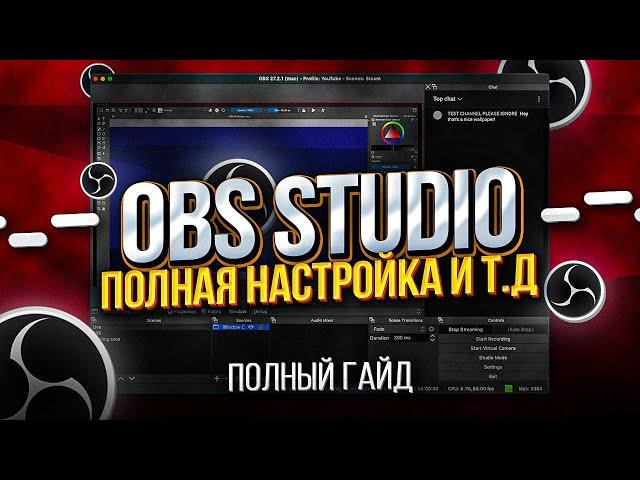
Если вы ищете программу для настройки и обучения использованию передачи видео в прямом эфире, то OBS Studio — идеальное решение. OBS, или Open Broadcaster Software, предоставляет мощные инструменты для настройки и пользования вашим видео и аудио контентом. В этой статье мы изучим подробные инструкции по установке и настройке программы OBS для достижения оптимальных результатов трансляции.
Первый шаг в настройке OBS — установка программы на ваш компьютер. Вы можете загрузить ее с официального сайта OBS Studio. Установка осуществляется пошагово и проста для выполнения. После установки вы будете готовы начать работать с программой OBS.
Когда установка программы завершена, необходимо настроить ее, чтобы она соответствовала вашим потребностям. Выберите разрешение видео и частоту кадров, которые наилучшим образом соответствуют вашей системе и сети. Вы также можете настроить параметры аудио, включая источники звука и уровни громкости.
После настройки программы OBS вы можете начать использовать ее для трансляции вашего контента в прямом эфире. Основные шаги включают выбор источника видео, добавление графики и других эффектов, настройку микрофона и обнаружение сетевого подключения для прямой трансляции.
Подробная инструкция по настройке программы OBS (Open Broadcaster Software)
Если вы хотите пользоваться программой OBS (Open Broadcaster Software), то важно правильно настроить ее для получения качественных трансляций.
Вот пошаговая инструкция, как настроить OBS:
| Шаг | Действие |
|---|---|
| 1 | Запустите программу OBS на вашем компьютере. |
| 2 | В основном интерфейсе программы, нажмите на кнопку «Настройки». |
| 3 | В открывшемся окне выберите вкладку «Видео». |
| 4 | В разделе «Базовые настройки» установите желаемые параметры для видео: разрешение, частоту кадров, битрейт и т.д. |
| 5 | Определитесь с настройками аудио во вкладке «Аудио». Укажите источники аудио, уровень громкости и другие параметры. |
| 6 | Перейдите на вкладку «Трансляция» для настройки параметров трансляции. Укажите сервер и ключевое слово, если это необходимо. |
| 7 | После того, как вы настроили все параметры, нажмите кнопку «Применить» и «ОК», чтобы сохранить изменения. |
| 8 | Теперь вы готовы начать вещание с помощью программы OBS! |
Следуя этой подробной инструкции, вы сможете настроить программу OBS для создания качественных трансляций и стримов. Не забывайте проверять и обновлять настройки по мере необходимости, чтобы достичь лучших результатов в вашей работе с OBS.
Установка программы Open Broadcaster Software (OBS)
1. Перейдите на официальный сайт OBS (https://obsproject.com).
2. На главной странице найдите кнопку «Download» и щелкните по ней.
3. Выберите операционную систему, под которую вы хотите установить программу. OBS доступен для Windows, macOS и Linux.
4. После того, как вы выберете свою операционную систему, начнется загрузка установочного файла OBS.
5. Как только загрузка завершится, откройте установочный файл и следуйте инструкциям мастера установки. Программа установится на ваш компьютер.
Поздравляю! Теперь у вас установлена программа OBS на ваш компьютер. Вы готовы к обучению и использованию OBS для трансляции и записи ваших видео и аудио материалов. Удачи!
Загрузка и установка программы Open Broadcaster Software (OBS)
| Шаг | Инструкция |
|---|---|
| 1 | Откройте веб-браузер и перейдите на официальный сайт программы OBS. |
| 2 | На странице загрузки найдите соответствующую версию программы для вашей операционной системы и нажмите на ссылку загрузки. |
| 3 | Дождитесь завершения загрузки файла установки. |
| 4 | Откройте загруженный файл установки OBS. |
| 5 | Следуйте инструкциям установщика, выбрав необходимые настройки и путь установки программы. |
| 6 | Дождитесь завершения процесса установки. |
| 7 | После установки можно запустить программу и начать освоение основного интерфейса OBS. |
Теперь вы готовы использовать программу Open Broadcaster Software (OBS) для настройки и использования ваших трансляций и записей. Удачи в обучении и настройке OBS!
6. Запуск программы и основной интерфейс
После установки программы Open Broadcaster Software, вы можете запустить ее, нажав на ярлык на рабочем столе или в меню «Пуск». После запуска откроется основной интерфейс OBS.
Главное окно программы состоит из нескольких основных частей:
- Область управления сценами: здесь вы можете создавать, удалять и управлять сценами, которые являются различными комбинациями источников (например, экран компьютера, видео с камеры, изображения и т. д.).
- Область управления источниками: здесь вы можете добавлять и управлять различными источниками, которые могут быть использованы в сценах (например, окно программы, экран компьютера, видео с камеры и т. д.).
- Область предварительного просмотра: здесь вы можете увидеть предварительный просмотр текущей сцены перед ее трансляцией или записью.
- Область настроек трансляции и записи: здесь вы можете настраивать параметры трансляции и записи, такие как разрешение, частота кадров, битрейт и многое другое.
- Область управления аудио: здесь вы можете управлять уровнем громкости различных аудиоисточников и настроить другие параметры аудио.
Чтобы начать трансляцию или запись, вам необходимо создать сцену, добавить в нее нужные источники и настроить параметры трансляции или записи в соответствии с вашими потребностями. Программа OBS предоставляет широкие возможности для настройки и пользования различными функциями, поэтому рекомендуется пройти обучение и ознакомиться с дополнительными инструкциями для более эффективного использования программы.
Как пользоваться программой OBS: подробная инструкция по настройке и использованию
| Шаг | Действие |
|---|---|
| 1 | Установите программу OBS, если еще не сделали этого. Вы можете найти ее на официальном сайте OBS и следовать инструкциям по установке. |
| 2 | Запустите программу. После запуска вы увидите основной интерфейс OBS. |
| 3 | Настройте программу OBS под свои потребности. В этом шаге вам нужно будет выбрать различные параметры, такие как разрешение экрана, качество видео и аудио, и другие настройки. Более подробные инструкции по этому шагу вы можете найти в документации программы OBS. |
| 4 | Подготовьте источник видео. В этом шаге вам нужно будет выбрать источник видео, который вы хотите записать или стримить. Вы можете использовать окно программы, экран компьютера, веб-камеру или другие источники. |
| 5 | Настройте параметры записи или стриминга. В этом шаге вы можете выбрать формат записи, битрейт, кодек и другие параметры, которые вам нужны. |
| 6 | Начните запись или стриминг. После завершения всех настроек вы можете начать запись или стриминг своего видео. |
Теперь у вас есть подробная инструкция, которая поможет вам настроить и использовать программу OBS. Удачного обучения!
Как настроить OBS для трансляций: подробное обучение
Шаг 1: Запуск OBS и основной интерфейс
Для начала установите программу OBS на свой компьютер. После успешной установки запустите программу и вы увидите основной интерфейс OBS, где вы будете осуществлять все настройки и действия.
Шаг 2: Настройка входных и выходных источников
Перед тем, как начать трансляцию, вам необходимо настроить входные и выходные источники в OBS. Входные источники — это видео, аудио и другие источники, которые вы хотите включить в трансляцию. Выходные источники — это платформы, на которых вы хотите транслировать свое видео.
Шаг 3: Настройка аудио и видео параметров
ОБС позволяет настраивать различные параметры для улучшения качества аудио и видео в трансляции. В меню «Настройки» вы можете выбрать разрешение и частоту кадров для видео, а также настроить аудиоустройства и другие параметры.
Шаг 4: Настройка кодирования и потока
Один из самых важных аспектов при настройке OBS — это выбор правильного кодирования и потока для вашей трансляции. В меню «Настройки» перейдите в раздел «Выходной поток» и выберите оптимальные параметры для вашей платформы трансляции.
Шаг 5: Настройка графических и аудиофайлов
Вы можете добавлять графические и аудиофайлы в OBS, чтобы улучшить визуальное и звуковое впечатление во время трансляции. В меню «Настройки» перейдите в раздел «Сцены» и «Ресурсы», где вы сможете добавить нужные файлы и настроить их параметры.
Шаг 6: Тестирование трансляции
Прежде чем начать публиковать свои трансляции, рекомендуется провести тестовую трансляцию. В меню «Настроить» выберите «Трансляция» и следуйте инструкциям для проверки настройки OBS и мониторинга качества трансляции.
Шаг 7: Начало трансляции
После успешной настройки и тестирования вы готовы начать трансляцию. В меню «Управление» выберите «Начать трансляцию» и ваше видео будет опубликовано на выбранной вами платформе.
Теперь вы знаете, как настроить OBS для трансляций. Обучение OBS позволит вам создавать профессиональные трансляции и делиться своим контентом с аудиторией. Успехов вам!
Видео:
OBS ДЛЯ НОВИЧКОВ | Всё, что вам нужно для начала стрима/записи
OBS ДЛЯ НОВИЧКОВ | Всё, что вам нужно для начала стрима/записи by b1trat3 120,801 views 4 months ago 56 minutes
OBS STUDIO — ПОЛНАЯ НАСТРОЙКА 2023! Как Стримить Без Лагов — Донат, Чат, Битрейт, Encoder и т.д
OBS STUDIO — ПОЛНАЯ НАСТРОЙКА 2023! Как Стримить Без Лагов — Донат, Чат, Битрейт, Encoder и т.д by Канал Гранта 239,955 views 8 months ago 17 minutes
Вопрос-ответ:
Как настроить OBS для записи экрана?
Для начала, установите и запустите программу OBS. Затем откройте вкладку «Настройки» и выберите «Вид». В разделе «Общие параметры» установите разрешение записи экрана, выбрав нужную ширину и высоту. Далее, в разделе «Устройства захвата» выберите нужный экран или окно, которые хотите записать. Нажмите «ОК» для сохранения настроек. Теперь вы можете начать запись экрана, нажав кнопку «Старт записи».
Как настроить OBS для трансляции в Интернете?
Для начала, установите и запустите программу OBS. Откройте вкладку «Настройки» и выберите «Поток». В поле «Сервис» выберите платформу, на которую хотите транслировать (например, YouTube или Twitch). Затем введите ключ трансляции, который вы можете получить на выбранной платформе. Нажмите «ОК» для сохранения настроек. Теперь вы можете начать трансляцию, нажав кнопку «Старт потока». Ваша трансляция будет доступна на выбранных вами платформах.


