
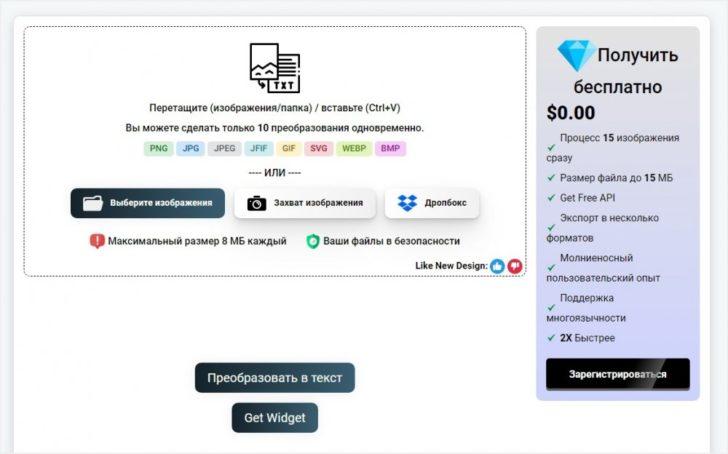
В современном мире мы все чаще сталкиваемся с необходимостью конвертировать фотографии или изображения в текстовый формат. Быть может, вам требуется перевести отсканированный документ в редактируемый формат Word, или вы просто хотите распознать текст на фотографии. Какими инструментами и программами можно воспользоваться для этой задачи?
На сегодняшний день существует множество программ, которые позволяют перенести информацию с изображения в текст. Однако, не все они обладают одинаковой эффективностью и точностью распознавания. Основными форматами, которые можно распознать, являются JPG и PNG. Чаще всего, для перевода изображения в текст используются программы, которые обладают искусственным интеллектом и машинным обучением.
Одной из самых популярных программ для распознавания текста на фотографии является Abbyy FineReader. Эта программа способна перевести текст с изображений в текстовый формат Word с высокой точностью и надежностью. Кроме того, Abbyy FineReader обладает дополнительными возможностями, такими как распознавание рукописного текста. Этот инструмент является одним из лучших в своем классе и незаменим для больших объемов работы.
Как перенести текст с картинки в документ Word
Перенести текст с картинки в документ Word может быть очень полезно, особенно когда вам нужно внести изменения или редактировать текстовую информацию, представленную на изображении. На сегодняшний день существует множество программ и онлайн-сервисов, которые предлагают вам возможность перевести текст с фотографии в документ Word без необходимости вводить его вручную.
Одним из самых популярных форматов для фотографий является JPG. Этот формат широко используется для хранения изображений в сжатом виде. Наиболее удобным и эффективным способом конвертировать текст с фотографии в формате JPG в документ Word является использование программы для распознавания текста (OCR).
OCR программы считывают отсканированные изображения или цифровые фотографии и преобразуют их в текстовый формат. После этого текст может быть легко скопирован и вставлен в документ Word для дальнейшей работы.
Для начала, загрузите фотографию в программу для распознавания текста. Затем, выберите язык распознавания текста и нажмите кнопку «Распознать». Программа обработает изображение и преобразует его в текстовый формат. После этого, скопируйте полученный текст и вставьте его в документ Word.
Однако, стоит отметить, что точность распознавания текста может быть неполной или содержать ошибки. Поэтому важно вручную проверить и отредактировать скопированный текст перед его использованием в документе Word. Это позволит избежать возможных ошибок и сохранить правильный смысл текста.
В итоге, перенос текста с картинки в документ Word с помощью JPG формата становится возможным с использованием программ для распознавания текста (OCR). Это удобный способ избежать ручного ввода текста и экономить время при редактировании или изменении информации на фотографии.
Как перенести текст с фотографии в документ Word
Для того чтобы перенести текст с фотографии в документ Word, необходимо использовать программы и сервисы для распознавания текста. Один из самых популярных форматов изображений — JPG. Распознавание текста на фото JPG в Word можно осуществить с помощью специальных онлайн-сервисов или программных приложений.
| Шаги для переноса текста с фотографии в документ Word: |
|---|
| 1. Скачайте и установите подходящую программу или воспользуйтесь онлайн-сервисом для распознавания текста на изображении. |
| 2. Откройте программу или сервис и загрузите фотографию, содержащую текст, которую вы хотите сконвертировать. |
| 3. Дождитесь завершения процесса распознавания, который может занять некоторое время в зависимости от размера и качества изображения. |
| 4. После завершения распознавания, скопируйте текст с программы или сервиса. |
| 5. Откройте документ Word, в который вы хотите перенести сконвертированный текст. |
| 6. Вставьте скопированный текст в нужное место документа Word. |
| 7. При необходимости отредактируйте текст, внесите нужные исправления. |
| 8. Сохраните документ Word с перенесенным текстом на вашем компьютере. |
Теперь у вас есть возможность легко и быстро перенести текст с фотографии в документ Word. Этот метод особенно полезен при работе с большим количеством информации, так как позволяет существенно экономить время на ручном вводе текста. Применяйте эту технологию по распознаванию текста для удобства и эффективности вашей работы!
Как конвертировать текст с фотографии в документ Word
Если у вас есть фотография с текстом, который необходимо перенести в документ Word, вы можете воспользоваться специальными программами для оптического распознавания символов (OCR). Одной из самых популярных таких программ является ABBYY FineReader.
ABBYY FineReader предоставляет мощные инструменты для распознавания текста на изображениях в различных форматах, включая JPG. Программа обладает высокой точностью распознавания и позволяет сохранять результаты в документах Word.
Для того чтобы сконвертировать текст с фотографии в Word с помощью ABBYY FineReader, вам необходимо выполнить следующие шаги:
- Установите программу ABBYY FineReader на свой компьютер.
- Запустите программу и откройте фотографию с текстом, который вы хотите сконвертировать.
- Выберите язык распознавания текста на вашей фотографии.
- Настройте параметры распознавания, если это необходимо.
- Нажмите кнопку «Распознать» и подождите, пока программа выполнит процесс распознавания.
- После завершения распознавания, выберите опцию «Сохранить в Word» и укажите путь сохранения файла.
- В открывшемся документе Word вы увидите сконвертированный текст с фотографии.
Теперь вы можете свободно редактировать и форматировать текст на своем фото в документе Word. Конвертирование текста с фотографии в Word с помощью программы ABBYY FineReader позволяет сэкономить время и улучшить точность перевода.
Не забудьте сохранить ваш документ Word после редактирования, чтобы сохранить все изменения.
Таким образом, если вам необходимо перенести текст с фотографии в документ Word, вы можете воспользоваться программами для оптического распознавания символов (OCR), такими как ABBYY FineReader. При помощи данной программы вы сможете легко и точно конвертировать текст с фотографии в документ Word и продолжать работу с текстом в удобной для вас среде.
Как распознать текст из jpg и перенести его в документ Word
Распознавание текста с изображений становится все более популярным. Это может быть полезно, когда вы хотите скопировать текст с фотографии и перенести его в документ Word. Существует несколько способов выполнить такую операцию.
Один из способов — это использовать специализированное программное обеспечение, которое позволяет конвертировать картинку в текст и сохранить его в формате, который можно легко открыть в Word. Некоторые программы обладают расширенными возможностями и позволяют распознавать текст с изображений, включая файлы формата .jpg.
Процесс распознавания текста довольно прост. Вам понадобится загрузить изображение в программу, выбрать язык распознавания и запустить процесс распознавания. После завершения процесса вы сможете сохранить полученный текст в документе Word.
Конвертирование фото в текст при помощи программ позволяет значительно ускорить работу и сделать ее более эффективной. Однако следует помнить, что качество распознавания зависит от качества и читаемости исходного изображения.
Если вам не нужна программа для распознавания текста, вы можете воспользоваться онлайн-сервисами, которые предлагают аналогичные функции. Вам потребуется загрузить изображение на сайт и запустить процесс распознавания. После этого вы сможете скачать полученный текст и открыть его в Word.
В любом случае, перевод фотографии в текст является полезным инструментом, который облегчает рабочий процесс и позволяет сохранить информацию с фотографии в удобном формате — в Word.
Как перевести картинку в текст: перевод фото в текст с помощью распознавания текста
Для конвертирования фото в текст существует несколько программ и онлайн-сервисов, которые позволяют справиться с этой задачей. Они обрабатывают изображения с текстом с использованием оптического распознавания символов (OCR) и предоставляют возможность экспорта полученного текста в различные форматы, включая документ Word.
Одним из таких программных решений является сервис «ФотоТекст» (PhotoText), который позволяет распознать текст на изображении и перевести его в текстовый формат. Чтобы воспользоваться сервисом, просто загрузите фотографию с текстом в понятном формате, таком как jpg, и нажмите кнопку «Распознать». Сервис проанализирует изображение и выведет текст, который можно скопировать и вставить в документ Word.
Сервисы и программы, позволяющие перевести картинку в текст, обычно основаны на мощных алгоритмах распознавания текста и имеют хорошую степень точности. Однако стоит учитывать, что они не всегда могут распознать текст на изображении с высокой точностью, особенно если качество изображения низкое или текст на нем расположен в нестандартной форме.
Тем не менее, при правильном выборе сервиса или программы, вы сможете легко и быстро распознать текст с фотографии и перенести его в документ Word. Это может быть полезно, например, при создании отчетов, переводе печатных материалов в электронный формат или редактировании сканированных документов.
Как перенести распознанный текст с фотографии в документ Word
Переносить распознанный текст с фотографии в документ Word очень просто и удобно. Для этого вам потребуется использовать специальные программы, которые позволяют конвертировать картинку в текст и сохранять его в формате, подходящем для работы с документами Word.
Одной из лучших программ для этой задачи является программа ABBYY FineReader. Эта программа позволяет легко распознавать текст на фотографиях и переводить его в текстовый формат, который можно легко перенести в документ Word.
Для использования программы ABBYY FineReader вам необходимо открыть программу и выбрать опцию «Распознать текст на фотографии». Затем вам нужно выбрать фотографию, на которой находится текст, и запустить процесс распознавания. После завершения процесса, программа выдаст вам готовый текст, который вы можете сохранить в формате doc или docx, чтобы легко открыть его в документе Word.
Другой способ перенести распознанный текст с фотографии в документ Word — использовать онлайн-сервисы, предоставляющие такую возможность. Одним из таких сервисов является сервис Google Документы. Чтобы воспользоваться этим сервисом, вам нужно загрузить фотографию с текстом в сервис, а затем выбрать опцию «Распознать текст с изображения». После этого, Google Документы автоматически распознает текст на фотографии и предложит вам сохранить его в формате документа Word.
Таким образом, переносить распознанный текст с фотографии в документ Word можно с помощью специальных программ, таких как ABBYY FineReader, или с использованием онлайн-сервисов, таких как Google Документы. Это удобный и быстрый способ получить текст с фотографии и использовать его в документе Word для дальнейшей работы.
| перенести | распознать | фотографии |
| word | картинку | ворд |
| текст | перевести | конвертировать |
Как распознать текст на фотографии и перенести его в документ Word
Распознавание текста на фотографии и его перенос в документ Word может быть весьма полезной функцией, особенно когда необходимо быстро скопировать текст с изображения, вроде визитной карточки или фотографии с надписью, на компьютер или в документ Word.
Для конвертирования картинки в текст и его последующего переноса в документ Word существует несколько способов. Один из них — использование специальных программ и онлайн-сервисов, способных автоматически распознавать текст на фотографиях и сохранять его в формате, совместимом с Word, например, в формате .doc или .docx.
Для этого можно воспользоваться программами, такими как FineReader, ABBYY Screenshot Reader, Adobe Acrobat, которые имеют возможность распознавания текста на изображениях и сохранения его в формате Word. Для использования этих программ необходимо открыть фотографию в редакторе, выбрать опцию распознавания текста и сохранить результат в нужном формате.
Если же вы предпочитаете онлайн-сервисы, то можно воспользоваться такими ресурсами, как OnlineOCR, которые позволяют загружать фотографии и получать текстовый файл с распознанным текстом на выходе. Далее этот файл легко можно открыть и отредактировать в программе Word.
Еще один способ распознавания текста на фотографии и его переноса в документ Word — использование специализированных приложений на смартфонах. Например, приложения Google Keep, Microsoft Office Lens и другие позволяют сделать фотографию с текстом, распознать его и сохранить в формате, совместимом с Word.
В любом случае, распознавание текста на фотографиях и перенос его в документ Word — это удобный способ экономии времени и уменьшения ручной работы. Благодаря таким программам и онлайн-сервисам, можно легко и быстро перенести текст с фотографии в формат Word и продолжить его редактирование и использование по необходимости.
Видео:
Как скопировать текст с картинки
Как скопировать текст с картинки by Компьютерная Грамотность Бесплатно 34,423 views 2 years ago 6 minutes, 31 seconds
Транскрибация Аудио и Видео в Текст
Транскрибация Аудио и Видео в Текст by Ivanenko Kirill 21,639 views 2 years ago 2 minutes, 39 seconds
Вопрос-ответ:
Какая программа позволяет перевести картинку в текст?
Существует множество программ, которые могут перевести картинку в текст. Некоторые из них включают в себя ABBYY FineReader, Adobe Acrobat, Google OCR и Microsoft OneNote.
Как работает программа для перевода картинки в текст?
Программа для перевода картинки в текст использует технологию OCR (оптическое распознавание символов), которая сканирует изображение и преобразует текст на нем в редактируемую версию.
Может ли программа для перевода картинки в текст работать с любым изображением?
Программа для перевода картинки в текст способна работать с большинством типов изображений, включая JPEG, PNG, TIFF и PDF. Однако, качество и читабельность текста будут зависеть от качества самого изображения.


