
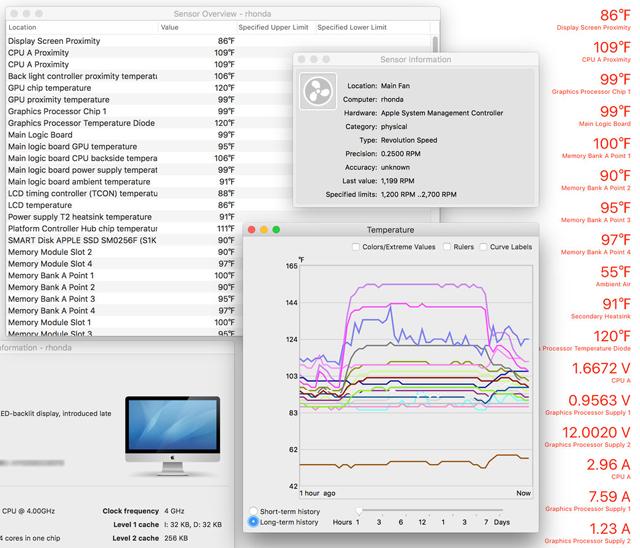
Aida64 – это популярная программа для диагностики и тестирования компьютерного оборудования. Она позволяет получить различную информацию о состоянии системы, включая температуру видеокарты и процессора. Знание температуры компонентов важно для определения их стабильности и производительности.
Для того чтобы проверить температуру видеокарты через Aida64, следуйте следующим шагам:
- Запустите программу Aida64.
- В меню выберите раздел «Датчики».
- В открывшемся окне у вас появится список доступных сенсоров, которые могут измерять различные параметры компонентов компьютера, включая температуру процессора и видеокарты.
- Найдите в списке сенсоры, относящиеся к вашей видеокарте. Они обычно идентифицируются по наименованию производителя или модели.
- Под каждым сенсором вы увидите текущую температуру компонента, измеренную в градусах Цельсия.
Таким образом, вы сможете легко проверить температуру вашей видеокарты с помощью Aida64. Эта информация позволит вам контролировать работу компонентов, а также предотвращать перегрев и возможные поломки.
Как узнать температуру видеокарты через Aida64?
Для проверки температуры видеокарты с помощью программы Aida64 вам понадобится следовать нескольким простым шагам.
- Откройте программу Aida64 на вашем компьютере.
- Перейдите в раздел «Система» в главном меню программы.
- В разделе «Сенсоры» найдите информацию о температуре видеокарты.
Если вы не можете найти информацию о температуре видеокарты в разделе «Сенсоры», попробуйте выполнить тест видеокарты в программе Aida64.
- Перейдите в раздел «Инструменты» в главном меню программы.
- Выберите опцию «Тест системы».
- В открывшемся окне выберите опцию «Тест видеокарты».
- Дождитесь окончания теста.
- Проверьте раздел «Сенсоры» снова, чтобы узнать температуру видеокарты.
Если после выполнения всех указанных действий Aida64 не показывает температуру видеокарты, проверьте правильность установки программы и обновите Aida64 и драйверы видеокарты. Это может помочь в решении проблемы.
Необходимые действия и настройки для проверки температуры видеокарты через Aida64
Для того чтобы проверить температуру видеокарты с помощью программы Aida64, необходимо выполнить следующие действия и настройки:
1. Запустите программу Aida64.
Перейдите в меню «Сенсоры» (Sensors) в главном окне программы Aida64. Здесь можно найти информацию о различных параметрах компьютера, включая температуру видеокарты.
2. Найдите раздел с информацией о температуре видеокарты.
Чтобы найти информацию о температуре видеокарты, прокрутите список в разделе «Сенсоры» и найдите соответствующий пункт с информацией о видеокарте. Обычно название раздела содержит слова «GPU» или «Видеокарта».
3. Проверьте температуру видеокарты.
После нахождения раздела с информацией о температуре видеокарты, обратите внимание на значение, указанное рядом с этим пунктом. Оно указывает текущую температуру видеокарты в градусах Цельсия. Если значение превышает допустимую температуру, это может указывать на проблемы с охлаждением системы.
4. Регулярно проверяйте температуру видеокарты.
Рекомендуется регулярно проверять температуру видеокарты с использованием программы Aida64. Это позволит своевременно выявить возможные проблемы с охлаждением и принять меры для их устранения.
Теперь вы знаете, как проверить температуру видеокарты через программу Aida64. Помните, что регулярная проверка температуры является важным компонентом поддержания надлежащей работы вашей видеокарты.
Где искать информацию о температуре видеокарты через Aida64?
Для того чтобы найти информацию о температуре видеокарты в программе Aida64, вам необходимо выполнить следующие действия:
- Запустите программу Aida64 на вашем компьютере.
- Откройте раздел «Датчики» в левой части интерфейса программы.
- Прокрутите список датчиков вниз, пока не найдете раздел, связанный с видеокартой. В этом разделе будут перечислены датчики, отвечающие за температуру видеокарты.
- Найдите в списке датчиков элемент, который содержит информацию о температуре видеокарты. Обычно он называется «Видеокарта (GPU) Температура» или что-то похожее.
- Рядом с элементом с информацией о температуре будет указано текущее значение этого параметра.
Теперь у вас есть информация о температуре видеокарты через программу Aida64. Помните, что температура видеокарты может различаться в зависимости от работы вашего компьютера. Регулярный тест температуры с помощью Aida64 поможет вам отслеживать состояние вашей видеокарты и предпринимать необходимые меры по ее охлаждению, если это необходимо.
Как толковать информацию о температуре видеокарты и процессора через Aida64?
В Aida64 можно проверить температуру видеокарты и процессора следующим образом:
- Запустите программу Aida64.
- Найдите раздел «Сенсоры» или «Тепловые датчики».
- Найдите информацию о температуре видеокарты и процессора.
Информация о температуре может отображаться в градусах Цельсия или Фаренгейта. Обычно рекомендуется следить за температурой видеокарты и процессора в пределах 60-70 градусов Цельсия при нагрузке. Если температура превышает эти значения, это может указывать на проблемы с охлаждением.
Важно помнить, что температура может различаться в зависимости от нагрузки на компьютер. Например, при играх или других ресурсоемких задачах, температура может быть выше, чем в режиме простоя. Также стоит обратить внимание на факторы окружающей среды, такие как температура помещения и качество системы охлаждения компьютера.
Если Aida64 не отображает информацию о температуре, сначала убедитесь, что программа правильно установлена и обновлена до последней версии. Также стоит обновить драйверы для видеокарты и процессора, так как устаревшие драйверы могут некорректно отображать информацию.
В целом, использование Aida64 для проверки температуры видеокарты и процессора является удобным способом контролировать тепловой режим вашего компьютера. Это позволяет выявить возможные проблемы и принять меры для их устранения, такие как очистка системы охлаждения или поиск причин повышенной нагрузки на компоненты.
Что делать, если Aida64 не показывает температуру?
Если Aida64 не показывает температуру вашей видеокарты, возможно, вам просто необходимо проверить несколько важных вещей.
Во-первых, убедитесь, что ваш компьютер или ноутбук поддерживает функцию мониторинга температуры. Некоторые старые модели компьютеров или ноутбуков могут не иметь этой возможности.
Во-вторых, убедитесь, что у вас установлена последняя версия Aida64. Обычно проблемы с отображением температуры могут быть исправлены путем обновления программы.
Также, убедитесь, что ваш компьютер или ноутбук имеет установленные и актуальные драйверы для видеокарты. Устаревшие или неправильно установленные драйверы могут вызывать проблемы с отображением температуры.
Если все вышеперечисленные действия не помогли, возможно, вы должны обратиться к производителю вашей видеокарты или посетить форумы поддержки, чтобы получить дополнительную помощь и рекомендации.
В любом случае, не стоит паниковать, если Aida64 не показывает температуру вашей видеокарты. Существуют и другие программы для мониторинга температуры, которые вы можете использовать, чтобы получить данную информацию. Как правило, в таких программах есть возможность проверить температуру процессора.
Теперь вы знаете, что делать, если Aida64 не показывает температуру вашей видеокарты. Удачного теста!
Как проверить правильность установки программы Aida64 и обновить ее?
Для начала, убедитесь, что вы скачали и установили последнюю версию Aida64 с официального сайта разработчика. Это гарантирует, что вы используете самую актуальную версию программы с поддержкой самых новых видеокарт и драйверов.
После установки программы Aida64, запустите ее на вашем компьютере. В верхней панели выберите вкладку «Устройства», затем выберите «Сенсоры». В этом разделе вы найдете информацию о различных компонентах вашего компьютера, включая видеокарту.
Прокрутите список компонентов до тех пор, пока не найдете раздел, относящийся к температуре видеокарты. Обычно это называется что-то вроде «GPU Temperature» или «Видеокарта», с последующими значениями температуры.
Если вы видите информацию о температуре видеокарты в разделе «Сенсоры», это означает, что Aida64 корректно работает и правильно отображает данные о температуре. Если же вы не видите этой информации, проверьте, установлены ли все необходимые драйверы для вашей видеокарты.
Для обновления программы Aida64 и драйверов вашей видеокарты, посетите официальные сайты разработчиков и загрузите последние версии. Установите их на ваш компьютер и повторите вышеописанную процедуру проверки температуры видеокарты в Aida64. Теперь вы должны видеть информацию о температуре вашей видеокарты.
Если после обновления программы и драйверов Aida64 по-прежнему не показывает информацию о температуре видеокарты, возможно, у вас проблема с аппаратным обеспечением или конфигурацией компьютера. Рекомендуется обратиться к специалисту или статье о решении проблемы для получения дополнительной помощи.
Как проверить температуру видеокарты и процессора через Aida64: подробное руководство
- Скачайте и установите программу Aida64 с официального сайта разработчика.
- Запустите Aida64 и перейдите в раздел «Сенсоры».
- В разделе «Сенсоры» найдите устройство с названием вашей видеокарты. Обычно это будет отображаться как «GPU» или «Видеокарта».
- Рядом с названием вашей видеокарты будут отображаться текущие значения температуры. Обычно это будет отображено в градусах Цельсия (°C).
- Также вы можете увидеть другие сенсоры, относящиеся к вашей видеокарте, такие как скорость вращения вентилятора и напряжение.
- Чтобы проверить температуру процессора, найдите устройство с названием вашего процессора в разделе «Сенсоры». Обычно это будет отображаться как «CPU» или «Процессор».
- Рядом с названием вашего процессора также будут отображаться текущие значения температуры.
- Вы можете использовать эти значения для мониторинга температуры вашей видеокарты и процессора. Обратите внимание на то, что нормальные рабочие температуры могут сильно варьироваться в зависимости от конфигурации вашей системы.
- Если Aida64 не показывает температуру видеокарты или процессора, убедитесь, что у вас установлены последние версии программы и драйверов для вашей видеокарты и процессора.
- Также проверьте правильность установки программы Aida64 и возможные конфликты с другими установленными программами.
- Не забывайте регулярно проверять температуру вашей видеокарты и процессора, особенно во время нагрузки на систему, чтобы избежать перегрева и возможных последствий для вашего оборудования.
Теперь вы знаете, как проверить температуру видеокарты и процессора через программу Aida64. С помощью этого инструмента вы сможете контролировать и оптимизировать температурные показатели вашей системы для стабильной и эффективной работы.
Как проверить температуру процессора через Aida64: подробное руководство
Aida64 – это многофункциональный инструмент, предназначенный для диагностики, тестирования и мониторинга компьютерных компонентов. Он позволяет получить подробную информацию о различных параметрах системы, включая температуру компонентов.
Чтобы проверить температуру процессора через Aida64, следуйте этим шагам:
- Запустите программу Aida64. Если у вас ее нет, скачайте и установите с официального сайта.
- Откройте вкладку «Сенсоры».
- На вкладке «Сенсоры» вы увидите множество различных сенсоров, отвечающих за разные компоненты компьютера. Найдите нужный сенсор для проверки температуры процессора. Обычно он называется «Температура ЦПУ».
- Посмотрите текущую температуру процессора. Она будет указана рядом с названием сенсора.
Теперь вы знаете, как проверить температуру процессора через Aida64. Но где искать информацию о температуре в программе?
Информацию о температуре процессора в Aida64 можно найти на вкладке «Сенсоры». Здесь вы сможете найти множество других полезных данных о различных компонентах компьютера, таких как температура видеокарты, скорость вентиляторов и другие показатели.
Как толковать информацию о температуре? Оптимальная температура процессора зависит от его модели и производителя. Обычно, диапазон температур от 40 до 60 градусов по Цельсию считается нормальным для большинства процессоров. Однако, некоторые процессоры могут выдерживать более высокую температуру.
Если Aida64 не показывает температуру процессора, возможно, вам необходимо проверить правильность установки программы или обновить Aida64 и драйверы на вашем компьютере.
Проверка правильности установки программы:
- Убедитесь, что Aida64 установлена на вашем компьютере.
- Проверьте, что программа запущена и работает в фоновом режиме.
- Убедитесь, что программе предоставлены необходимые права доступа для мониторинга компонентов системы.
Если проблема не решена, вам может потребоваться обновить Aida64 и драйверы на вашем компьютере.
Обновление Aida64 и драйверов:
- Зайдите на официальный сайт разработчика Aida64 и загрузите последнюю версию программы.
- Установите обновление, следуя инструкциям на экране.
- Также рекомендуется обновить драйверы видеокарты и другие компоненты системы.
Теперь вы знаете, как проверить температуру процессора через Aida64 и что делать, если программа не показывает температуру. Теперь вы можете следить за температурным режимом своего компьютера и принимать соответствующие меры, чтобы предотвратить перегрев и сбои системы.
Видео:
Как проверить видеокарту на исправность и перегрев
Как проверить видеокарту на исправность и перегрев by ТЕХНО КОМПЬЮТЕР 471,279 views 1 year ago 8 minutes, 3 seconds
AIDA64 универсальная программа для диагностики компьютера или ноутбука.
AIDA64 универсальная программа для диагностики компьютера или ноутбука. by CORE 364,074 views 10 years ago 6 minutes, 3 seconds
Вопрос-ответ:
Какая программа поможет проверить температуру видеокарты?
Программа Aida64 позволяет проверить температуру видеокарты и другие параметры системы.
Где скачать программу Aida64?
Программу Aida64 можно скачать с официального сайта разработчика или с других надежных источников, предлагающих скачивание программных продуктов.


