
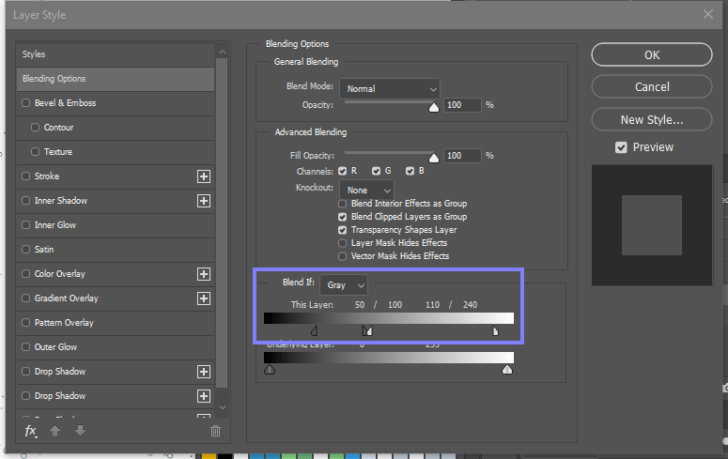
Фотошоп — мощный инструмент, который позволяет создавать и редактировать изображения со множеством различных эффектов. Один из таких эффектов – затемнение фона. Этот эффект позволяет улучшить яркость объектов на фотографии и придать изображению особый эффект. В этом подробном руководстве покажем, как изменить фон и создать эффект затемненного фона в фотошопе с помощью нескольких простых шагов.
Первым шагом является открытие картинки или фотографии в фотошопе. Затем выбираем инструмент «Обесцветить» и поверх фотографии проводим несколько мазков, чтобы снизить насыщенность цветов и уменьшить яркость фона. При этом необходимо учитывать, что объекты на фотографии должны оставаться четкими и яркими, поэтому старайтесь не переборщить с обесцвечиванием.
Далее выбираем инструмент «Кисть» и устанавливаем мягкую кисть малого размера. Настройки кисти можно изменить в меню на верхней панели. Продолжаем создавать эффект затемнения фона, нанося кистью на изображение дополнительные слои цвета черно-белого. Это поможет создать плавный переход от ярких объектов к затемненному фону. Регулируйте прозрачность каждого слоя, чтобы достичь желаемого эффекта затемнения.
Важно помнить, что создание эффекта затемненного фона в фотошопе — это искусство, требующее творческого подхода и экспериментов. Используйте свой воображение, чтобы достичь интересного и эффективного результата. Поиграйтесь с различными настройками, экспериментируйте с яркостью, обесцветите изображение и осветлите объекты на фотографии. В конечном итоге, вы сможете создать уникальный и привлекательный эффект затемненного фона.
Шаг 3: Создание эффекта затемненного фона
Для создания эффекта затемненного фона в фотошопе, вы должны изменить яркость и обесцветить фон фотографии.
1. Выделите фон изображения, используя инструмент «Лассо» или «Быстрое выделение». Настройте параметры выделения таким образом, чтобы точно выделить фон без захвата других объектов.
2. После выделения фона, создайте новый слой, нажав соответствующую кнопку на панели инструментов.
3. В панели «Слои» выберите созданный вами слой и примените к нему фильтр «Обесцвечивание» из меню «Изображение». Этот фильтр уберет цвета из выбранного слоя, что даст эффект отсутствия насыщенности и изменения цветов фона.
4. Чтобы затемнить фон, выберите на панели «Слои» созданный новый слой и установите яркость, используя регуляторы яркости на панели инструментов. Потяните регулятор влево, чтобы затемнить фон, и вправо, чтобы осветлить его. Измените яркость до желаемого уровня затемнения фона.
5. Убедитесь, что созданный слой находится под слоем с изображением, чтобы эффект затемненного фона был виден. Если нужно, отрегулируйте прозрачность слоя, чтобы достичь желаемого эффекта.
Теперь вы знаете, как создать эффект затемненного фона в фотошопе и изменить яркость и обесцветить фон вашей фотографии.
Шаг 2: Выделить фон
Для создания эффекта затемненного фона в фотошопе необходимо сначала выделить фон на изображении. Для этого можно использовать инструменты «Лассо» или «Быстрое выделение».
Выберите инструмент «Лассо» или «Быстрое выделение» в панели инструментов.
Начните выделение фона, щелкнув на одном крае области и перетаскивая курсор по контуру фона. Если вам необходимо выделить сложную форму, можно использовать «Лассо» с учетом кривизны контура.
Чтобы улучшить точность выделения, можно настроить параметры выделения, доступные в верхней панели. Например, можно изменять режим «Затемнение/Осветление», чтобы более точно выделить фон.
Когда фон полностью выделен, вы можете проверить правильность выделения, отключив видимость основного слоя и оставив только выделенную область. Если необходимо, можно изменить параметры выделения до достижения нужного результата.
Теперь, когда фон выделен, вы можете переходить к следующему шагу и создавать эффект затемненного фона для вашей фотографии в фотошопе.
Шаг 5: Выделите фон и создайте эффект затемненного фона
Для создания эффекта затемненного фона в фотошопе, вам необходимо сначала выделить фон на вашей картинке. Для этого вы можете использовать инструмент «Лассо» или «Быстрое выделение».
- 1. Выберите инструмент «Лассо» или «Быстрое выделение» в панели инструментов.
- 2. Наведите курсор на изображение и щелкните, чтобы начать выделение фона.
- 3. Перемещайте курсор по контуру фона, чтобы закрыть выделение.
- 4. Скорректируйте параметры выделения, чтобы точно выделить фон. Используйте регуляторы «Осветлить», «Обесцветить» или «Яркость», чтобы получить желаемый результат.
Когда вы закончите выделение фона, создайте новый слой, нажав клавишу «Ctrl+Shift+N». Затем заполните выделенную область на новом слое черным цветом, используя инструмент «Заливка». Теперь ваша фотография будет иметь эффект затемненного фона.
Шаг 6: Изменение яркости и обесцвечивание для создания эффекта затемненного фона
В этом шаге мы будем работать с выделенным фоном, чтобы создать эффект затемненного фона в фотошопе.
- Выберите инструмент «Изменение яркости/контрастности» из панели инструментов Фотошопа.
- Найдите значок с ползунком для яркости и передвиньте его немного влево, чтобы уменьшить яркость фона. Это поможет создать затемнение на фоне.
- Если нужно, вы также можете настроить контраст изображения, чтобы достичь желаемого эффекта.
- Чтобы обесцветить фон, выберите инструмент «Обесцветить» из панели инструментов.
- Передвиньте инструмент по фону, чтобы обесцветить его и придать ему более однородный цвет.
- Если фон получился слишком темным или слишком светлым, вы можете настроить уровень яркости и обесцвечивание, чтобы достичь желаемого эффекта.
После завершения всех изменений, вы можете увидеть, что фон изменился, и теперь выглядит затемненным и обесцвеченным. Этот эффект поможет сделать фокус на основном объекте измененной фотографии и создать более погружающую общую композицию.
Как изменить яркость и обесцветить фон на фотографии в Adobe Photoshop
Когда вы работаете с фотографией, иногда возникает необходимость изменить яркость или обесцветить фон, чтобы он не отвлекал от основного объекта на картинке. Если у вас установлен Adobe Photoshop, вы можете легко справиться с этой задачей. В этом руководстве я покажу вам, как создать эффект затемненного фона и изменить яркость фотографии.
Шаг 1: Открыть изображение в фотошопе
Запустите Adobe Photoshop и откройте нужное изображение в программе. Для этого нажмите на пункт меню «Файл» и выберите «Открыть». В появившемся диалоговом окне найдите и выберите нужную картинку на вашем компьютере.
Шаг 2: Выделить фон
Используйте инструмент «Лассо» или «Быстрое выделение» для выделения фона. Наведите курсор на край фона и щелкните мышью, чтобы начать выделение. Продолжайте выделение, охватывая весь фон на картинке.
Настройте параметры выделения, чтобы точно выделить фон. Если вам нужно изменить размер кисти или крутизну края, воспользуйтесь соответствующими инструментами на панели инструментов.
Шаг 3: Создание нового слоя
После того как фон будет выделен, создайте новый слой, щелкнув правой кнопкой мыши на выделенной области и выбрав пункт «Вырезать в новый слой». Это позволит вам работать с фоном отдельно от остальной картинки.
На новом слое вы можете изменить яркость, обесцветить или затемнить фон. Для изменения яркости выделенной области используйте меню «Изображение» -> «Коррекция» -> «Яркость/Контрастность». Там вы можете регулировать параметры, чтобы достичь нужного эффекта. Если вам нужно обесцветить фон или затемнить его, используйте соответствующие инструменты на панели инструментов.
Поздравляю, вы успешно создали эффект затемненного фона на фотографии в Adobe Photoshop! Теперь вы можете сохранить изображение и насладиться результатом своей работы.
Как изменить яркость и затемнить фон на фотографии в фотошопе
Шаг 11: Изменить яркость и затемнить фон
После того, как вы выделили фон на вашей фотографии, вы можете приступить к его изменению. Чтобы затемнить фон, вы можете использовать инструмент «Уровни» или «Кривые».
1. Дважды щелкните на слое с выделенным фоном, чтобы открыть меню «Стили слоя».
2. В меню выберите «Уровни» или «Кривые».
3. Используя ползунки, настройте яркость и контрастность фона по вашему желанию.
4. Чтобы затемнить фон, перетащите ползунок «Темные тона» влево.
5. Если вы хотите осветлить фон, перетащите ползунок «Светлые тона» вправо.
6. Поиграйтесь с настройками, пока не достигнете желаемого эффекта затемнения фона.
7. Нажмите «ОК», чтобы сохранить изменения.
Теперь вы знаете, как изменить яркость и затемнить фон на вашей фотографии в Adobe Photoshop. Этот простой шаг поможет вам добавить эффект затемнения и сделать вашу картинку более стильной и выразительной.
Видео:
САМЫЙ ПРОСТОЙ Способ Вырезать Волосы в Фотошопе
САМЫЙ ПРОСТОЙ Способ Вырезать Волосы в Фотошопе by FREEMAX 579,320 views 5 years ago 12 minutes, 11 seconds
Как применить градиент в Фотошопе: полное руководство для начинающих
Как применить градиент в Фотошопе: полное руководство для начинающих by Toolbar 80,058 views 3 years ago 14 minutes, 13 seconds
Вопрос-ответ:
Как изменить интенсивность затемнения фона в фотошопе?
Чтобы изменить интенсивность затемнения фона в фотошопе, вы можете изменить прозрачность слоя с затемнением. Чем выше значение прозрачности, тем сильнее будет затемнение. Экспериментируйте с разными значениями, чтобы достичь желаемого эффекта.
Можно ли добавить градиентный эффект к затемненному фону в фотошопе?
Да, можно добавить градиентный эффект к затемненному фону в фотошопе. Для этого вам понадобится создать градиентный слой над слоем с затемненным фоном. Настройте градиент так, чтобы он соответствовал вашим предпочтениям, и измените режим наложения слоя градиента, чтобы добиться желаемого эффекта.
Можно ли применить эффект затемненного фона только к определенной части изображения в фотошопе?
Да, вы можете применить эффект затемненного фона только к определенной части изображения в фотошопе с помощью инструмента «Маска слоя». Создайте маску слоя и используйте кисть, чтобы закрасить прозрачность только в нужных местах. Таким образом, затемнение будет применено только к этим областям, а остальная часть изображения останется без изменений.


