
Photoshop – это популярное программное обеспечение для редактирования изображений, которое дает возможность вносить различные изменения в фотографии. Один из ключевых аспектов при обработке фотографий – достижение резкости. Размытые фотографии не всегда выглядят привлекательно, поэтому резкость является существенным этапом в улучшении качества изображений.
Сделать фото более резким в Photoshop можно различными способами. Одним из самых простых и эффективных способов является использование функции «Увеличить резкость». Данная функция позволяет повысить резкость конкретных деталей фотографии и сделать изображение более четким.
При использовании функции «Увеличить резкость» в Photoshop важно установить правильные параметры. Увеличение резкости слишком сильно может создать эффект «перенасыщенности» и сделать фотографию неестественной. Поэтому рекомендуется использовать небольшие значения для создания естественного и привлекательного эффекта резкости.
Кроме функции «Увеличить резкость», в Photoshop доступно множество других инструментов и фильтров, которые позволяют достичь резкости и улучшить качество фотографии. Использование этих инструментов требует некоторого опыта и понимания основных принципов редактирования изображений в Photoshop. Эффективное использование функций резкости позволит создавать профессиональные фотографии с высоким качеством и четкостью.
В данной статье мы рассмотрели основные приемы и советы по достижению резкости в Photoshop. Не стесняйтесь экспериментировать с различными инструментами и фильтрами, чтобы найти оптимальное сочетание для вашего фото. Помните, что резкость является важным аспектом в улучшении качества фотографий и может существенно повлиять на впечатление, которое вызывает ваше изображение.
Удачи в обработке фотографий в Photoshop и достижении максимальной резкости изображений!
Основные приемы и советы по улучшению четкости фотографий в Photoshop
Вот несколько основных приемов и советов, как повысить четкость изображений в Photoshop:
1. Используйте фильтр «Резкость»:
Photoshop предлагает фильтр «Резкость», который может быть использован для увеличения четкости фотографии. Он позволяет сделать края более резкими и выразительными, подчеркнуть детали и увеличить контрастность. Для достижения лучшего результата рекомендуется экспериментировать с параметрами фильтра.
2. Примените маску размытия:
Photoshop позволяет создать маску размытия, которая помогает устранить нежелательные эффекты размытия на изображении. Это особенно полезно при работе с фотографиями низкого качества или с малым количеством деталей. Применение маски размытия позволяет увеличить четкость объектов на фоне и улучшить общую визуальную качества фотографии.
3. Контрастность и четкость в улучшении резкости:
Photoshop предлагает различные инструменты для изменения контрастности и улучшения резкости фотографий. Изменение контрастности может помочь подчеркнуть детали и сделать изображение более выразительным. Увеличение резкости позволяет сделать изображение более четким и максимально детализированным. Использование комбинации контрастности и резкости поможет сделать изображение более привлекательным и профессиональным.
4. Повышение резкости в фотошопе:
Photoshop предлагает инструменты для повышения резкости фотографий. Они позволяют добиться более четкого и резкого изображения путем увеличения деталей и краев объектов на фотографии. Это особенно полезно при работе с фотографиями низкого качества или при восстановлении старых фотографий.
5. Работайте с резкостью изображения:
В Photoshop существует возможность регулировать резкость изображения с помощью специального инструмента. Он позволяет увеличить или уменьшить резкость по мере необходимости. Регулировка резкости изображения позволяет достигать оптимального уровня четкости и детализации.
6. Примените маску резкости:
Применение маски резкости в Photoshop позволяет выбирать определенные области изображения для повышения их резкости. Это полезно, когда требуется улучшить четкость только определенных элементов фотографии, не затрагивая остальные части изображения.
В завершение, помните, что важно экспериментировать с различными техниками и инструментами в Photoshop, чтобы достичь наилучшего результата. Используйте вышеупомянутые приемы и советы, чтобы улучшить четкость и качество ваших фотографий, сделав их более привлекательными и профессиональными.
Как увеличить резкость фотографии в фотошопе?
Один из способов повысить резкость фотографии в photoshop – использовать фильтр «Резкость». Для этого выберите пункт меню «Фильтр» и затем «Резкость». После этого откроется диалоговое окно, где вы сможете настроить параметры резкости, чтобы достичь наилучшего результата.
Еще одним способом улучшить резкость фотографии является применение маски размытия. Выберите инструмент «Маскирование» и создайте маску на фото, чтобы сделать размытые участки менее заметными. Это позволит повысить контрастность и четкость изображения.
Если вы хотите более тонко настроить резкость фотографии, можно использовать инструменты для коррекции контрастности и четкости. В меню «Изображение» выберите пункт «Коррекция» и затем «Яркость/Контрастность» или «Уровни». Настройте параметры так, чтобы достичь наилучшего результата в увеличении резкости фотографии.
Также стоит обратить внимание на работу с резкостью изображения в фотошопе. Выберите инструмент «Резкость» и пройдитесь по границам объектов на фото, чтобы сделать их более четкими. Это поможет придать фотографии большую резкость и выразительность.
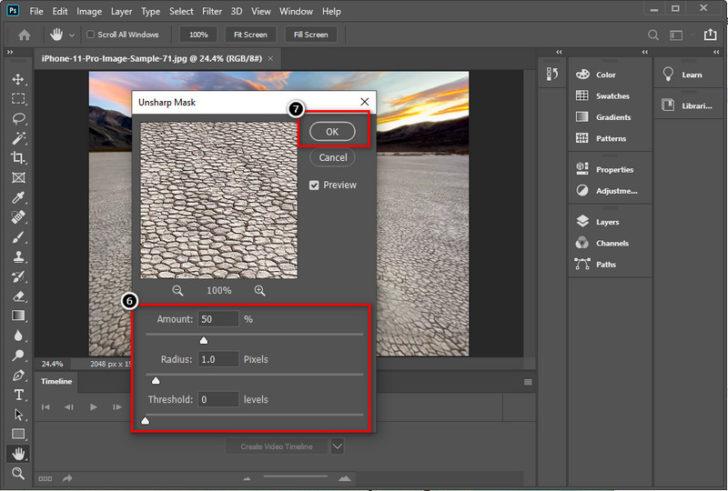
Для более точной коррекции резкости можно применить маску резкости. Это обеспечит более плавное применение эффекта резкости и поможет избежать появления шумов на фотографии. В меню «Фильтр» выберите пункт «Резкость» и затем «Маска резкости». Настройте параметры так, чтобы достичь наилучшего результата в повышении резкости фотографии.
Используя эти приемы и советы, вы сможете увеличить резкость и сделать свои фотографии более выразительными и качественными в фотошопе.
Как повысить резкость фотографии в Photoshop: основные методы и приемы
Вот несколько основных практических рекомендаций для повышения резкости фотографии в Photoshop:
- Используйте фильтр «Резкость»: В фотошопе есть специальный фильтр под названием «Резкость», который позволяет улучшить резкость изображения. Вам нужно перейти к меню «Фильтр», выбрать вкладку «Резкость» и настроить параметры фильтра для достижения желаемого эффекта.
- Примените маску размытия: Другим методом для улучшения резкости фотографии является использование маски размытия. Вы можете создать маску размытия, выбрав инструмент «Маска размытия» и применить ее к нужным областям фотографии. Маска размытия позволяет эффективно улучшить резкость выбранных деталей.
- Настройте контрастность и четкость: В Photoshop вы можете настроить контрастность и четкость фотографии, чтобы повысить ее резкость. Вы можете использовать инструменты «Яркость/Контрастность» или «Кривые» для регулировки контраста и четкости изображения. Это поможет создать более резкое и выразительное изображение.
- Повышение резкости с помощью фильтра Smart Sharpen: Фильтр Smart Sharpen в Photoshop позволяет улучшить резкость фотографии с большей точностью и контролем. Вы можете настроить параметры фильтра, чтобы достичь оптимальной резкости изображения.
- Примените маску резкости: Для улучшения резкости определенных областей фотографии вы можете создать маску резкости. Выделите нужную область фотографии, затем создайте маску резкости и примените ее. Маска резкости позволяет уделять больше внимания определенным деталям и создавать более четкие и резкие эффекты.
При использовании этих методов и приемов вы сможете значительно повысить резкость и четкость ваших фотографий в Photoshop. Закрепите полученные знания практикой и экспериментируйте с различными настройками, чтобы достичь наилучших результатов.
Как улучшить четкость фотографии в фотошопе
Для того чтобы сделать фотографию более резкой и улучшить ее четкость в фотошопе, можно использовать несколько приемов и инструментов.
Один из основных приемов – это регулировка контрастности изображения. Чем выше контрастность, тем более резким будет выглядеть объект на фото. Для этого можно использовать инструменты коррекции яркости и контрастности в фотошопе.
Также рекомендуется использовать специальные фильтры для улучшения резкости. Один из таких фильтров – «Резкость». Применение этого фильтра позволяет увеличить резкость границ объектов на фото.
Для еще более точной настройки резкости, можно применить маску резкости. Маска резкости позволяет выбирать, на какие области изображения применять резкость, а на какие – оставить ее без изменений.
Важно помнить:
Увеличение резкости фотографии может привести к появлению шума или артефактов на изображении. Чтобы избежать этого, рекомендуется не перегибать палку с увеличением резкости. Лучше делать это постепенно, наблюдая за результатом на изображении.
Все вышеперечисленные методы и инструменты помогут вам повысить резкость вашей фотографии в фотошопе и сделать ее более четкой и выразительной.
Будьте внимательны и аккуратны при работе с резкостью изображения, чтобы добиться наилучшего результата.
Повышение резкости в фотошопе
Резкость способствует увеличению четкости и детализации изображения, делая его более ярким и выразительным. Улучшение резкости может быть полезным, особенно если в исходном фото есть небольшое размытие или недостаточная четкость.
Для повышения резкости в Photoshop можно использовать различные инструменты и функции. Одним из способов является работа с фильтром «Резкость». Этот фильтр предлагает различные настройки, которые позволяют достичь желаемого результата.
Еще одним полезным способом повысить резкость фотографии является применение маски размытия. Эта техника позволяет выделить части изображения, которые нуждаются в более интенсивном повышении резкости, и применить ее только к этим областям.
Кроме того, контрастность и четкость также являются важными аспектами повышения резкости фото. Изменение этих параметров позволяет достичь более яркого и резкого изображения.
Важно отметить, что каждая фотография уникальна, и не существует универсального способа улучшения резкости, который подходил бы для всех случаев. Поэтому рекомендуется экспериментировать с различными инструментами и настройками, чтобы найти наилучший результат для конкретного изображения.
Повышение резкости фотографии в Photoshop для улучшения качества изображения
1. Откройте фотографию в Photoshop и выберите инструмент «Резкость» из панели инструментов.
2. Настраивайте параметры фильтра «Резкость» для достижения оптимального результата. Изменяйте значения «Радиус», «Сила» и «Порог», чтобы фотография выглядела более четкой и детализированной.
3. Если после применения фильтра «Резкость» вы заметили нежелательный эффект шума или грубые контуры, вы можете исправить это, применив маску размытия. Все, что вам нужно сделать, это создать новый слой, наложить на него размытие и добавить маску. Затем, использовав кисть с черным цветом, вы сможете удалить эффект размытия с нужных участков изображения, сохраняя его резкость.
4. Контрастность и четкость играют важную роль в улучшении резкости фотографии. Используйте инструменты «Яркость/Контрастность», «Кривые» или «Объемный свет» для настройки контраста и яркости вашей фотографии. Это поможет создать более четкие и реалистичные изображения.
5. Не забывайте, что повышение резкости фотографии в Photoshop — это всего лишь инструмент для улучшения качества изображения. Не стоит рассчитывать на то, что он спасет некачественный материал. Лучший результат можно достичь, работая с фотографией высокого разрешения и хорошо освещенной сценой.
Теперь, когда вы знаете основные приемы и советы по повышению резкости фотографии в Photoshop, вы сможете улучшить качество изображения и создать более яркие и четкие фотографии.
Как повысить резкость фотографии в фотошопе?
Далее приведены несколько основных приемов и советов по повышению резкости фотографии в фотошопе:
- Используйте фильтр «Резкость»: в Photoshop есть специальный фильтр, который называется «Резкость». Он позволяет увеличить резкость изображения, но необходимо быть осторожным, чтобы не переборщить, чтобы избежать появления шумов или артефактов.
- Примените маску размытия: маска размытия позволяет применить эффект размытия только к определенным частям фотографии, тем самым увеличивая резкость остальных участков изображения.
- Контрастность и четкость в улучшении резкости: изменение контрастности и четкости также может помочь улучшить резкость фотографии. Используйте инструменты «Яркость/контрастность» или «Четкость» в Photoshop для настройки этих параметров.
- Повышение резкости в фотошопе: в Photoshop есть несколько инструментов, которые позволяют повысить резкость изображения. Например, «Резкость краев» и «Увеличение резкости» помогут сделать фото более четким и резким.
- Работайте с резкостью изображения: в Photoshop вы можете изменять резкость изображения вручную, используя инструмент «Шаги». Это позволяет более точно настроить уровень резкости и достичь желаемого результата.
- Примените маску резкости: шаги маски резкости позволяют применять резкость только к определенным участкам фотографии, что позволяет сделать фото более четким и резким.
С помощью вышеуказанных способов вы сможете значительно повысить резкость фотографии в фотошопе и сделать ее более качественной. Используйте различные инструменты и экспериментируйте с настройками, чтобы найти наилучший результат для каждой конкретной фотографии. При этом не забывайте сохранять оригинальную версию фото, чтобы иметь возможность внести изменения в случае неудачного результата.
Улучшение резкости фотографий в Photoshop
Также для улучшения резкости фотографии рекомендуется применять маску размытия. Это позволяет смягчить небольшие дефекты и шумы на фото, а также увеличить резкость объектов на изображении.
Контрастность и четкость также играют важную роль в улучшении резкости фотографий в Photoshop. Повышение контрастности делает границы объектов более четкими и отчетливыми, а настроенные параметры четкости позволяют улучшить детализацию и резкость изображения.
Работая с резкостью изображения в Photoshop, необходимо учитывать его качество и разрешение. Чем выше качество фото, тем более детализированные результаты можно достичь в процессе увеличения резкости.
Еще один важный прием увеличения резкости фотографий – применение маски резкости. Маска резкости позволяет выбирать нужные области фото для повышения их резкости, тем самым улучшая их отображение на изображении в целом.
Таким образом, при работе с резкостью фотографий в Photoshop рекомендуется использовать фильтр «Резкость», применять маску размытия и резкости, а также настраивать контрастность и четкость изображения. Важно помнить о качестве и разрешении фото, чтобы достичь наилучших результатов.
Вопрос-ответ:
Какие основные инструменты можно использовать в фотошопе для достижения резкости изображения?
Для достижения резкости в фотошопе можно использовать такие инструменты, как Увеличение резкости, Фильтр «Резкость», Маска слоя и некоторые другие. Все эти инструменты позволяют улучшить резкость изображения и сделать его более четким.
Как настроить инструменты для достижения максимальной резкости изображения в фотошопе?
Для настройки инструментов в фотошопе для достижения максимальной резкости изображения рекомендуется следующее: увеличить резкость с помощью инструмента «Увеличение резкости», применить фильтр «Резкость» для дополнительного улучшения резкости, использовать маску слоя для выборочной резкости определенных частей изображения. Также стоит помнить о том, что настройки резкости зависят от конкретного изображения, поэтому нужно экспериментировать и находить оптимальные значения для каждого случая.


