
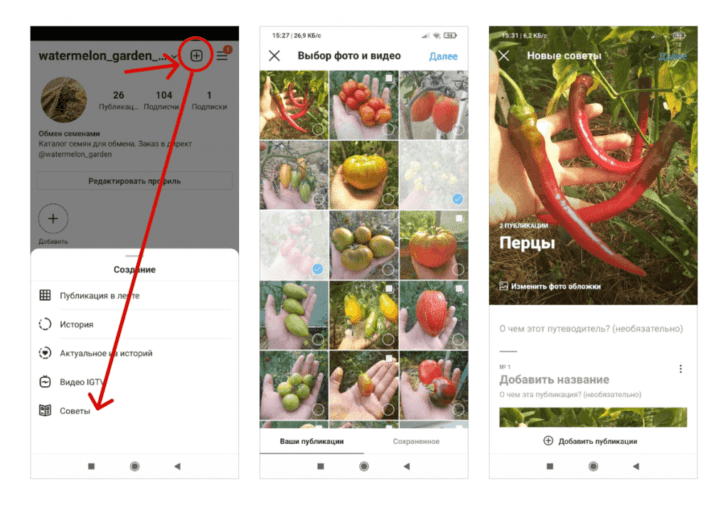
Инстаграм – это популярная платформа для обмена фотографиями и видеороликами. Если вы хотите узнать, как пользоваться Инстаграмом, в этой статье мы расскажем вам о некоторых полезных советах и хитростях.
Во-первых, для того чтобы начать пользоваться Инстаграмом, вам потребуется установить приложение на свой смартфон. Вы можете скачать его через официальный магазин приложений на андроид и iOS. После установки приложения, вам потребуется создать аккаунт и заполнить необходимую информацию о себе.
Во-вторых, Инстаграм позволяет делать фотографии и видео внутри приложения, а также загружать уже существующие материалы с вашего устройства. Вы также можете редактировать фотографии, настраивая насыщенность цветов, контрастность, яркость и другие параметры.
В-третьих, Инстаграм предлагает широкий спектр возможностей для общения с другими пользователями. Вы можете ставить лайки и комментарии к публикациям других пользователей, а также подписываться на их аккаунты. Кроме того, в Инстаграме есть функция «Директ», которая позволяет обмениваться сообщениями с другими пользователями.
И наконец, хотите использовать Инстаграм не только на смартфоне, но и на компьютере? Для этого можно воспользоваться официальным веб-сайтом Инстаграма, где вы сможете просматривать фотографии, оставлять комментарии и даже пользоваться функцией «Директ».
Теперь, когда вы знаете некоторые советы и хитрости по использованию Инстаграма, вы можете полноценно наслаждаться этой популярной социальной сетью и делиться своими красивыми фотографиями с миллионами пользователей по всему миру.
Возможности директа в Инстаграме через компьютер
Пользоваться директом в Инстаграме через компьютер также просто, как и на мобильном устройстве. Для этого нужно выполнить несколько шагов:
- Откройте Инстаграм в браузере на компьютере и войдите в свой аккаунт.
- В правом верхнем углу экрана вы увидите логотип директа — пиктограмму в виде бумажного самолетика. Нажмите на нее.
- Откроется окно с вашей директ-почтой, где будут отображены ваши сообщения с другими пользователями.
- Чтобы отправить новое сообщение, нажмите на кнопку «Новое сообщение» в верхнем правом углу окна директа.
- В появившемся окне введите имя пользователя или его никнейм в поле «Кому».
- Напишите текст сообщения в поле ввода ниже и нажмите на кнопку «Отправить».
Также в директе на компьютере можно отправлять фотографии и видео, так же как и на мобильном устройстве. Для этого нужно нажать на пиктограмму камеры, которая находится внизу экрана окна директа, выбрать нужные файлы и отправить их.
Итак, теперь вы знаете, как пользоваться директом в Инстаграме через компьютер. Наслаждайтесь общением с другими пользователями, отправляйте личные сообщения и делитесь контентом в директе, наслаждаясь всеми возможностями, которые предоставляет социальная сеть Инстаграм.
Как зайти в Инстаграм с компьютера?
Если вы хотите узнать, как пользоваться Инстаграмом на компьютере, то вам необходимо знать, как зайти в аккаунт через эту платформу. Хотя Инстаграм в первую очередь создан для мобильных устройств, существует несколько способов получить доступ к своему аккаунту на компьютере.
Вот несколько способов, которые позволят вам войти в Инстаграм с компьютера и начать пользоваться этой социальной сетью полноценно:
| Способ 1: | Откройте браузер на своем компьютере и перейдите на официальный сайт Инстаграма по адресу www.instagram.com. Нажмите на кнопку «Войти» и введите свои данные для входа — логин и пароль. После успешного входа, вы попадете на главную страницу своего аккаунта, где сможете просматривать фотографии, ставить лайки, комментировать и делать много других интересных вещей. |
| Способ 2: | Если у вас уже установлено официальное мобильное приложение Инстаграм на вашем смартфоне, вы можете воспользоваться функцией «Использовать Инстаграм на компьютере». Для этого, откройте приложение на своем смартфоне, перейдите в настройки и найдите пункт «Использовать Инстаграм на компьютере». Нажмите на этот пункт и следуйте инструкциям, чтобы подключить ваш компьютер к аккаунту Инстаграма. |
| Способ 3: | Используйте специальные программы и расширения для браузеров, которые позволяют открыть Инстаграм на компьютере. Некоторые из них позволяют полноценно использовать все функции социальной сети, включая директ. Установите такую программу или расширение, затем запустите браузер и введите свои данные для входа. После этого, вы сможете войти в Инстаграм и пользоваться им, как на мобильном устройстве. |
Независимо от того, какой способ вы выберете, помните о безопасности своего аккаунта. Не делитесь своими учетными данными с посторонними лицами и используйте надежные пароли. Также рекомендуется обновлять приложение Инстаграм и браузерные расширения, чтобы иметь доступ к последним функциям и улучшениям.
Инстаграм на компьютере: советы и хитрости
1. Инстаграм на компьютере: мобильная версия
Одним из способов пользоваться Инстаграмом на компьютере является использование мобильной версии сайта. Для этого вам потребуется открыть любой веб-браузер на компьютере и перейти на официальный сайт Инстаграма. После этого вам нужно будет выполнить вход на свою учетную запись или зарегистрироваться, если вы еще не зарегистрированы.
2. Инстаграм на компьютере: сторонние приложения
Еще одним способом пользоваться Инстаграмом на компьютере является использование сторонних приложений или программ. Некоторые разработчики создали специальные программы, которые позволяют открывать Инстаграм на компьютере и иметь доступ к большему количеству функций.
3. Инстаграм на компьютере: браузерные расширения
Кроме сторонних приложений, существуют также браузерные расширения, которые добавляют дополнительные функции для использования Инстаграма на компьютере. Некоторые из этих расширений позволяют загружать фотографии и видео прямо с компьютера, а также редактировать изображения.
4. Инстаграм на компьютере: использование эмулятора
Еще одним способом пользоваться Инстаграмом на компьютере является использование эмулятора андроид-системы, такого как BlueStacks. Этот программный инструмент позволяет запускать приложения и игры для Android на компьютере, включая Инстаграм.
Теперь вы знаете несколько способов использования Инстаграма на компьютере. Выберите тот, который вам больше всего подходит, и наслаждайтесь пользованием Инстаграма через ваш компьютер.
Как пользоваться социальной сетью Инстаграм
Чтобы пользоваться директом в Инстаграме на компьютере, необходимо выполнить несколько простых шагов. Во-первых, откройте веб-браузер на своем компьютере и перейдите на официальный сайт Инстаграма. Войдите в свой аккаунт, используя логин и пароль. После этого вы увидите свою ленту новостей и основное меню платформы.
Чтобы открыть раздел директа на компьютере, нужно нажать на значок личных сообщений, который расположен в правом верхнем углу экрана. После этого откроется окно директа, где вы сможете просматривать свои переписки с другими пользователями, отправлять сообщения, а также просматривать присланные вам фотографии и видео. Также можно создавать групповые чаты и делиться публикациями из ленты с помощью функции «отправить».
С помощью директа в Инстаграме через компьютер можно общаться с друзьями и близкими, делиться впечатлениями от публикаций, а также отправлять интересные фотографии и видео. Важно помнить о том, что все сообщения в директе доступны только для отправителя и получателя, что обеспечивает конфиденциальность переписки.
Возможности директа в Инстаграме через компьютер позволяют эффективно общаться с другими пользователями данной платформы и быть в курсе последних событий. Пользуйтесь этой функцией и наслаждайтесь общением с друзьями и близкими в Инстаграме!
Как пользоваться Инстаграмом на компьютере
На самом деле, даже несмотря на то, что Инстаграм не предоставляет официального клиента для компьютера, есть несколько способов, как это сделать. Через компьютер вы можете просматривать ленту новостей, ставить лайки, оставлять комментарии, отвечать на директ и даже публиковать фотографии.
Первый способ – использовать официальный сайт Инстаграма. Просто зайдите на instagram.com и войдите в свою учетную запись. На сайте вы найдете все основные функции социальной сети и сможете управлять своим профилем.
Второй способ – использовать специальные программы и браузерные расширения для работы с Инстаграмом на компьютере. Например, вы можете скачать программу Bluestacks и установить в нее приложение Инстаграм. Таким образом, вы сможете запустить мобильное приложение Инстаграм на компьютере и пользоваться всеми его функциями.
Третий способ – использовать сервисы для публикации фотографий в Инстаграм. Есть много сервисов, которые позволяют загружать фотографии на Инстаграм из браузера, например, Later, Hootsuite или Onlypult. Эти сервисы позволяют планировать и автоматизировать публикацию фотографий на Инстаграме.
Таким образом, у вас есть несколько вариантов, как пользоваться Инстаграмом на компьютере. Выберите тот, который вам больше всего подходит, и наслаждайтесь использованием этой популярной социальной сети на большом экране!
Как использовать директ в Инстаграме через компьютер
Возможности директа в Инстаграме через компьютер несколько ограничены по сравнению с мобильной версией. Однако, существуют несколько способов пользоваться директом в Инстаграме через компьютер.
Первый способ пользоваться директом в Инстаграме через компьютер — это использование официального веб-приложения Инстаграм. Чтобы войти в директ, необходимо открыть приложение Инстаграм на компьютере, войти в свой аккаунт и выбрать соответствующую вкладку.
Второй способ пользоваться директом в Инстаграме через компьютер — это использование специальных сервисов и программ. Некоторые компании предлагают возможность отправлять и принимать сообщения в директе Инстаграма через компьютер. Однако, перед использованием таких сервисов стоит быть осторожным и проверить их надежность.
Третий способ пользоваться директом в Инстаграме через компьютер — это использование мобильных эмуляторов. Мобильный эмулятор — это программа, которая позволяет запускать мобильные приложения на компьютере. С помощью мобильного эмулятора можно установить мобильную версию Инстаграма на компьютер и пользоваться директом так же, как и на мобильном устройстве.
Как пользоваться директом в Инстаграме через компьютер
Для того чтобы пользоваться директом в Инстаграме на компьютере, следуйте следующим инструкциям:
- Откройте веб-браузер на вашем компьютере и перейдите на официальный сайт Инстаграма.
- Войдите в свою учетную запись Инстаграма с помощью имени пользователя и пароля.
- После входа в учетную запись вы попадете на вашу ленту новостей. В верхней части экрана вы увидите иконку директа: это бумажный самолетик.
- Нажмите на иконку директа, чтобы открыть раздел переписки.
- У вас откроется список всех ваших чатов. Вы можете выбрать собеседника, с которым хотите общаться, или создать новый чат.
- Чтобы отправить сообщение, нажмите на соответствующую кнопку в виде текстового поля. Введите текст сообщения и нажмите кнопку отправки.
- Вы можете также отправлять фотографии, видео, аудиозаписи и другие файлы, используя соответствующие кнопки рядом с полем ввода текста.
- Чтобы добавить пользователя в чат, введите его имя пользователя в поле поиска, выберите нужного пользователя из выпадающего списка и нажмите кнопку «Добавить».
- Вы можете также отвечать на полученные сообщения, отмечать их как непрочитанные, удалять и архивировать переписку по своему усмотрению.
- Пользуйтесь возможностями директа в Инстаграме через компьютер, чтобы эффективно общаться с людьми и делиться интересным контентом.
Теперь вы знаете, как пользоваться директом в Инстаграме через компьютер. Используйте данный инструмент, чтобы поддерживать коммуникацию с друзьями, подписчиками и другими пользователями этой популярной социальной сети.
Видео:
ХИТРОСТИ КОТОРЫЕ ОБЛЕГЧАЮТ ДЕЛА НА КУХНЕ✅ПОЛЕЗНЫЕ СОВЕТЫ И ЛАЙФХАКИ ДЛЯ ДОМА
ХИТРОСТИ КОТОРЫЕ ОБЛЕГЧАЮТ ДЕЛА НА КУХНЕ✅ПОЛЕЗНЫЕ СОВЕТЫ И ЛАЙФХАКИ ДЛЯ ДОМА by Milana K 1,307,532 views 1 year ago 24 minutes
Вопрос-ответ:
Как создать аккаунт в Инстаграме?
Для создания аккаунта в Инстаграме нужно скачать приложение из App Store или Google Play, затем запустить его и нажать на кнопку «Зарегистрироваться». После этого следует ввести свое имя пользователя, пароль и почту или номер телефона. На указанный адрес электронной почты или номер телефона придет код подтверждения, который нужно будет ввести в приложение. После этого можно добавить информацию о себе и загрузить фотографии.
Как настроить приватность своего аккаунта в Инстаграме?
Для настройки приватности аккаунта в Инстаграме нужно открыть приложение, нажать на значок профиля внизу экрана, затем на иконку с тремя горизонтальными полосками в верхнем правом углу и выбрать «Настройки». После этого нужно прокрутить экран вниз и найти раздел «Приватность и безопасность». В этом разделе можно изменить параметры приватности аккаунта, такие как, например, возможность просмотра публикаций историй и комментариев только от подписчиков. Также можно ограничить доступ к своему аккаунту, включив двухфакторную аутентификацию.
Как добавить фотографию в Инстаграме?
Чтобы добавить фотографию в Инстаграме, нужно открыть приложение, нажать на значок «+», расположенный внизу экрана. Затем нужно выбрать фотографию из галереи своего устройства или сделать новую фотографию, нажав на кнопку «Сделать фото». После выбора фотографии следует нажать на кнопку «Далее», где можно применить различные фильтры, обрезать фотографию или изменить ее яркость и контрастность. После этого можно добавить подпись к фотографии и опубликовать ее, выбрав опцию «Опубликовать».
Как удалить аккаунт в Инстаграме?
Чтобы удалить аккаунт в Инстаграме, нужно зайти в настройки своего профиля, прокрутить экран вниз и найти раздел «Помощь». В этом разделе нужно выбрать опцию «Центр помощи». Затем нужно нажать на ссылку «Удаление аккаунта», где будет предложено выбрать причину удаления аккаунта. После выбора причины нужно будет ввести пароль от своего аккаунта и подтвердить удаление. Важно знать, что удаление аккаунта в Инстаграме является необратимым действием, и все данные будут удалены навсегда.


