
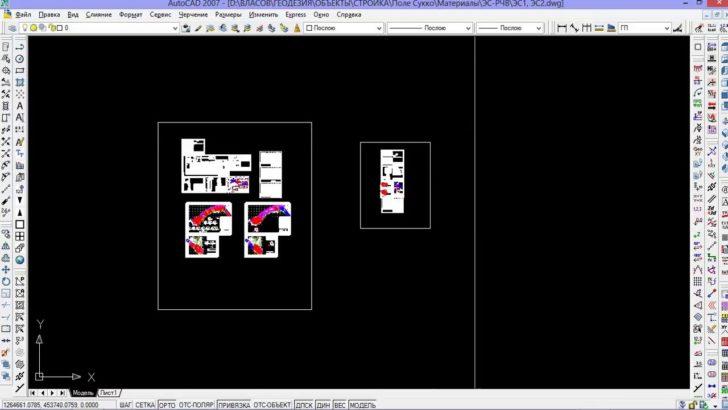
Acad Proxy Entity – это особый тип объекта, который может содержать графику из другого приложения, такого как AutoCAD. Если вы столкнулись с необходимостью редактировать эту сущность в своем проекте, то мы подготовили для вас подробную инструкцию по настройке и редактированию Acad Proxy Entity.
Прокси-объекты могут быть очень полезными при работе с графикой и могут значительно упростить процесс создания и редактирования моделей в AutoCAD. Однако, необходимо знать как правильно настроить и отредактировать эти объекты для достижения желаемых результатов.
В данной статье мы расскажем вам, как работать с Acad Proxy Entity, какие инструменты использовать для редактирования и как настроить свою рабочую среду, чтобы эффективно работать с такими объектами. Будем давать подробные инструкции, чтобы вы могли без проблем управлять графикой в AutoCAD.
Освоив редактирование Acad Proxy Entity, вы сможете значительно повысить свою производительность и эффективность работы с графикой в AutoCAD. Не упустите возможность улучшить свои навыки и стать более компетентным пользователем этого программного обеспечения.
Прочитайте нашу подробную инструкцию и станьте профессионалом в работе с Acad Proxy Entity уже сегодня!
Удаление прокси объектов Autodesk AutoCAD
Прокси объекты в Autodesk AutoCAD могут иногда вызывать проблемы и создавать сложности при работе с чертежами. Поэтому важно знать, как удалить эти объекты, чтобы очистить свой проект и улучшить производительность программы. В этой статье мы рассмотрим, как удалить прокси объект в AutoCAD.
Перед тем, как удалить прокси объекты, необходимо понять, что такое прокси в AutoCAD. Прокси — это специальный тип объекта, который содержит ссылку на другой объект, но не является его копией. Прокси объекты могут быть созданы, например, при импорте чертежей из других форматов или при использовании определенных функций AutoCAD.
Для удаления прокси объектов в AutoCAD можно использовать команду «-Удаление прокси объекта». Эта команда позволяет выбрать прокси объекты на чертеже и удалить их. Для использования этой команды необходимо выполнить следующие шаги:
- Откройте чертеж в AutoCAD
- Воспользуйтесь командой «-Удаление прокси объекта» (можно найти в меню «Редактирование» или воспользоваться командой «Удаление»)
- Выберите прокси объекты, которые вы хотите удалить. Вы можете выбрать один объект, несколько объектов или использовать команду «Выделить все», чтобы выбрать все прокси объекты на чертеже.
- Подтвердите удаление выбранных прокси объектов.
- Проверьте чертеж после удаления прокси объектов, чтобы убедиться, что все работает правильно.
Удаление прокси объектов может быть полезным для оптимизации проекта и предотвращения возможных проблем с производительностью AutoCAD. Однако перед удалением прокси объектов рекомендуется сделать резервную копию чертежа, чтобы в случае необходимости можно было восстановить их.
Как редактировать Acad Proxy Entity в AutoCAD
Для редактирования Acad Proxy Entity в AutoCAD необходимо выполнить следующие шаги:
- Выберите объект, который вы хотите отредактировать, и активируйте команду «Редактировать».
- Откроется окно редактирования объекта. Здесь вы можете изменять различные параметры и свойства объекта.
- Используйте инструменты редактирования, такие как перемещение, масштабирование, поворот и т. д., чтобы изменить геометрические свойства объекта.
- Чтобы изменить данные и параметры, связанные с внешними приложениями или программами, используйте соответствующие инструменты и команды в окне редактирования объекта.
- По завершении редактирования объекта нажмите кнопку «Готово» или выполните соответствующую команду, чтобы сохранить изменения.
Теперь вы знаете, как редактировать Acad Proxy Entity в AutoCAD. С помощью этих инструкций вы сможете изменять графику и данные объектов, связанных с внешними приложениями или программами, в своих проектах AutoCAD.
Разрушить все прокси: графика, редактировать и работать с прокси-объектами в AutoCAD
Один из способов обработки прокси-объектов в AutoCAD — это использование команды ExplodeAllProxy. Эта команда позволяет разрушить все прокси-объекты в чертеже, преобразуя их в стандартные графические элементы. После выполнения этой команды вы сможете редактировать и работать с графикой, содержащейся в прокси-объектах, как с обычными элементами AutoCAD.
Для разрушения всех прокси-объектов в чертеже выполните следующие шаги:
- Откройте чертеж, который содержит прокси-объекты в AutoCAD.
- Введите команду «EXPLODEALLPROXY» в командную строку AutoCAD и нажмите клавишу Enter.
- Команда ExplodeAllProxy автоматически обнаружит и разрушит все прокси-объекты в чертеже, преобразуя их в стандартные элементы AutoCAD.
После выполнения команды ExplodeAllProxy вы сможете редактировать и работать с графикой, содержащейся в прокси-объектах, как с обычными элементами AutoCAD. Это позволит вам вносить любые необходимые изменения в графику и улучшать ваш чертеж.
Использование команды ExplodeAllProxy позволяет упростить работу с прокси-объектами в AutoCAD. Она позволяет быстро и эффективно разрушить все прокси-объекты в чертеже, открывая доступ к редактированию графики и выполнению необходимых изменений. Используйте эту команду, чтобы улучшить свой рабочий процесс в AutoCAD и достичь более точных и профессиональных результатов.
Как редактировать графику в прокси объектах AutoCAD?
Прокси объекты в AutoCAD представляют собой специальные элементы, используемые для создания и редактирования сложных графических объектов. Они позволяют управлять большими объемами данных и обеспечивают возможности для работы с трехмерными моделями и многими другими функциями.
Редактирование графики в прокси объектах AutoCAD может быть несколько сложным процессом, но с помощью правильных инструментов и некоторых полезных советов вы сможете успешно выполнять эту задачу.
Первым шагом является открытие нужного файла в AutoCAD. Затем настройте параметры прокси объекта, чтобы включить или отключить необходимые функции редактирования графики.
После этого вы можете приступить к редактированию самой графики. Воспользуйтесь инструментами AutoCAD, такими как перемещение, масштабирование и поворот, чтобы изменять положение и размеры объектов в прокси.
Также вы можете использовать специальные команды и инструменты, доступные в AutoCAD, для добавления новых элементов, изменения формы и цвета объектов или применения различных эффектов.
Важно помнить, что редактирование графики в прокси объектах требует определенных знаний и навыков работы с AutoCAD. Не забывайте сохранять изменения, чтобы не потерять проделанную работу.
Теперь вы знаете, как редактировать графику в прокси объектах AutoCAD. Применяйте эти знания в своей работе и достигайте новых высот в создании и редактировании сложных графических моделей!
Как редактировать графику в прокси объектах в AutoCAD
Прокси объекты в AutoCAD представляют из себя специальные элементы графики, которые используются для оптимизации работы с большими объемами данных. Они позволяют сохранить информацию о сложных объектах в компактном формате, что ускоряет производительность программы.
Одним из распространенных видов прокси объектов в AutoCAD является Acad Proxy Entity — специальный тип объекта, который содержит информацию о сложных элементах графики, таких как блоки или 3D-модели. Часто возникает необходимость редактировать такие объекты для внесения изменений или исправления ошибок.
Для редактирования графики в прокси объектах в AutoCAD можно воспользоваться следующей инструкцией:
- Выберите прокси объект, который требуется отредактировать. Обычно он выглядит как обычный элемент графики, но при попытке редактирования выдает ошибку либо не отображает свои свойства и параметры.
- Нажмите правой кнопкой мыши на выбранный объект и выберите пункт меню «Разрушить прокси» или «Explode». Это позволит разрушить объект и преобразовать его в обычные элементы графики, с которыми можно работать.
- Теперь редактируйте полученные элементы графики, используя доступные инструменты AutoCAD. Вы можете изменять их форму, размер, параметры, добавлять или удалять элементы, вносить любые нужные изменения.
- После завершения редактирования соберите элементы графики обратно в прокси объект. Для этого выберите все отредактированные элементы, нажмите правой кнопкой мыши и выберите пункт меню «Создать прокси».
Учитывайте, что при редактировании графики в прокси объектах необходимо быть внимательными и осторожными, чтобы не нарушить целостность данных и не повредить объекты. Рекомендуется перед редактированием создать копию исходного прокси объекта в случае необходимости восстановления.
Таким образом, благодаря возможности редактировать графику в прокси объектах в AutoCAD, пользователи получают больше гибкости и контроля над своими проектами. Это помогает экономить время и упрощает процесс работы с сложными объектами.
Удаление прокси объекта в Autodesk AutoCAD
В программе Autodesk AutoCAD существует возможность удаления прокси объектов, которые могут возникнуть при работе с графикой. Прокси объекты представляют собой специальные сущности, которые обеспечивают интеграцию между AutoCAD и другими приложениями.
Для удаления прокси объектов в AutoCAD можно использовать команду RemoveAllProxy. Данная команда позволяет полностью удалить все прокси объекты из текущего чертежа.
Чтобы воспользоваться командой RemoveAllProxy, необходимо открыть чертеж, в котором находятся прокси объекты, и ввести эту команду в командную строку AutoCAD. После выполнения команды все прокси объекты будут удалены из чертежа, что позволит избавиться от возможных проблем при дальнейшей работе с файлом.
Удаление прокси объектов в AutoCAD является важной процедурой, поскольку прокси объекты могут занимать большое количество памяти, что может замедлить работу программы и вызвать различные ошибки. Поэтому рекомендуется периодически проверять чертежи на наличие прокси объектов и удалять их при необходимости.
Как редактировать прокси объекты в AutoCAD?
Прокси объекты в AutoCAD создаются при вставке из других форматов файла, таких как 3D Studio Max или Revit. Когда вы вставляете такие файлы в AutoCAD, они могут быть автоматически преобразованы в прокси объекты.
Редактирование прокси объектов в AutoCAD может быть немного сложным процессом, но, следуя инструкциям ниже, вы сможете легко редактировать эти объекты в программе AutoCAD:
- Выберите прокси объект, который вы хотите редактировать.
- Нажмите правой кнопкой мыши на выбранный прокси объект и выберите опцию «Редактировать прокси объект».
- Появится диалоговое окно, в котором будут представлены различные параметры прокси объекта.
- Измените необходимые параметры прокси объекта в соответствии с вашими потребностями. Например, вы можете изменить цвет, материал, плотность или размер объекта.
- После внесения изменений нажмите кнопку «ОК», чтобы сохранить изменения.
Теперь вы можете успешно редактировать прокси объекты в AutoCAD. Не забывайте, что изменения, внесенные в прокси объекты, могут быть видны только внутри AutoCAD. При экспорте или сохранении файла в других форматах, прокси объекты могут быть преобразованы обратно в исходные форматы файлов.
Как редактировать Acad Proxy Entity: инструкция по настройке
Для редактирования Acad Proxy Entity в AutoCAD следуйте этой инструкции:
- Откройте свой проект в Autodesk AutoCAD.
- Выберите вкладку «Редактировать» в верхнем меню программы.
- Найдите и выберите Acad Proxy Entity, который вы хотите редактировать.
- Щелкните правой кнопкой мыши на выбранном объекте и выберите «Редактировать» в контекстном меню.
- Откроется окно редактора Acad Proxy Entity, где вы можете внести необходимые изменения.
- Вы можете изменить положение, масштаб, цвет, стиль и другие параметры графики-прокси.
- После внесения всех изменений нажмите кнопку «ОК», чтобы сохранить изменения.
- Готово! Acad Proxy Entity был успешно отредактирован в вашем проекте AutoCAD.
Редактирование Acad Proxy Entity может быть полезным, если вам нужно внести изменения во вставленную графику-прокси или настроить ее в соответствии с вашими требованиями и предпочтениями.
Используйте эту инструкцию при необходимости редактировать Acad Proxy Entity в Autodesk AutoCAD и получите полный контроль над вашей графикой-прокси.
Видео:
Составление УП фрезеровки фальшстола. 3D 2гр.
Составление УП фрезеровки фальшстола. 3D 2гр. by Команда ПК 16 views 3 hours ago 23 minutes
Вопрос-ответ:
Что такое Acad Proxy Entity?
Acad Proxy Entity — это объект в AutoCAD, который позволяет подключать внешние данные, созданные с помощью других программ, и работать с ними внутри AutoCAD. Он используется, например, для работы с трехмерными моделями, созданными в программе Autodesk Revit.
Какая функция отвечает за редактирование Acad Proxy Entity?
Функция «Explode» позволяет редактировать Acad Proxy Entity. При использовании этой функции объект разбивается на составные части, которые можно редактировать отдельно.
Как настроить Acad Proxy Entity в AutoCAD?
Для настройки Acad Proxy Entity в AutoCAD необходимо включить специальный режим редактирования Proxy объектов. Для этого можно использовать команду «Proxy» или щелкнуть правой кнопкой мыши на таком объекте и выбрать соответствующий пункт в контекстном меню. После этого можно редактировать Acad Proxy Entity в AutoCAD.


