
Outlook — одно из самых популярных приложений для работы с электронной почтой и организации рабочих дел. Множество пользователей привыкли сохранять свои контакты в Outlook, и такие вопросы, как «Как экспортировать контакты из Outlook?», становятся все более актуальными.
Если вы хотите перенести свои контакты из Outlook в другую почтовую систему, например Gmail, то вам потребуется узнать, как произвести экспорт контактов из Outlook в нужном формате для импорта в Gmail.
В данной статье мы расскажем вам, как экспортировать контакты из Outlook 2010 и предоставим подробное руководство по осуществлению этого процесса. Следуя нашим инструкциям, вы сможете с легкостью импортировать свои контакты из Outlook в Gmail и быть уверенными, что ни один контакт не будет утрачен.
Подготовка к экспорту контактов из Outlook в Gmail
Перед тем как начать процесс экспорта контактов из Outlook в Gmail, необходимо некоторую подготовительную работу. Во-первых, убедитесь, что все нужные контакты сохранены в приложении Outlook. Проверьте, что у вас есть доступ к актуальной и полной адресной книге.
Во-вторых, убедитесь, что у вас есть учетная запись в Gmail, куда вы хотите экспортировать контакты. Если у вас еще нет учетной записи Gmail, создайте ее на официальном сайте Google.
Также, перед экспортом рекомендуется проверить версию Outlook. В данной инструкции предполагается, что у вас установлена Outlook 2010. Если у вас другая версия, некоторые шаги могут отличаться.
И наконец, убедитесь, что у вас есть стабильное подключение к Интернету. Это важно, так как процесс экспорта контактов будет требовать передачи данных через сеть.
Как экспортировать контакты из Outlook 2010 в адресную книгу Gmail
Если у вас установлено приложение Outlook 2010 и вы хотите экспортировать свои контакты в адресную книгу Gmail, вам потребуется выполнить несколько простых шагов.
1. Откройте приложение Outlook 2010.
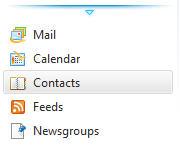
2. Выберите раздел «Контакты» в левой навигационной панели.
3. Проверьте наличие всех необходимых контактов в списке контактов Outlook 2010. Убедитесь, что все контакты, которые вы хотите экспортировать, находятся в списке.
4. Затем перейдите к процессу экспорта контактов из Outlook 2010 в адресную книгу Gmail. Для этого в верхней панели инструментов выберите вкладку «Файл».
5. В выпадающем меню, которое появится после нажатия на вкладку «Файл», выберите пункт «Открыть и экспорт».
6. В следующем меню выберите пункт «Импорт/экспорт».
7. В появившемся окне пометьте радиокнопку рядом с пунктом «Экспорт в файл» и нажмите кнопку «Далее».
8. Выберите формат файла экспорта. Для экспорта контактов в адресную книгу Gmail выберите формат «Файлы данных Outlook (.pst)» и нажмите кнопку «Далее».
9. В следующем окне укажите папку, в которой должен быть сохранен экспортированный файл контактов. Щелкните на кнопку «Обзор» и выберите нужную папку. Затем нажмите кнопку «Далее».
10. В последнем окне нажмите кнопку «Завершить», чтобы начать процесс экспорта контактов из Outlook 2010 в файл формата .pst.
11. После завершения экспорта откройте адресную книгу Gmail в браузере и выполните импорт файла .pst в адресную книгу Gmail.
Теперь вы знаете, как экспортировать контакты из Outlook 2010 в адресную книгу Gmail. Следуйте приведенным выше шагам и переносите свои контакты с легкостью!
Как экспортировать контакты из Outlook в адресную книгу Gmail
Для экспорта контактов из Outlook в адресную книгу Gmail следуйте этим простым шагам:
| Шаг 1: | Откройте приложение Outlook. |
| Шаг 2: | Выберите раздел «Контакты». |
| Шаг 3: | Проверьте наличие всех необходимых контактов в списке. |
| Шаг 4: | Нажмите на кнопку «Экспорт контактов из Outlook». |
| Шаг 5: | Выберите опцию «Экспортировать в файл» и нажмите на кнопку «Далее». |
| Шаг 6: | Выберите формат файла для экспорта (например, CSV или vCard) и нажмите на кнопку «Далее». |
| Шаг 7: | Выберите место для сохранения файла экспорта и нажмите на кнопку «ОК». |
| Шаг 8: | Откройте адресную книгу Gmail веб-браузера и войдите в свою учетную запись. |
| Шаг 9: | Перейдите в раздел «Контакты» в Gmail. |
| Шаг 10: | Нажмите на кнопку «Импортировать» и выберите файл экспорта Outlook. |
| Шаг 11: | Нажмите на кнопку «Импортировать» и дождитесь завершения процесса. |
| Шаг 12: | Теперь ваши контакты из Outlook будут импортированы в адресную книгу Gmail. |
Следуя этим простым шагам, вы сможете легко экспортировать контакты из Outlook и импортировать их в адресную книгу Gmail, всего в несколько минут!
Как подготовиться к экспорту контактов из Outlook 2010 в адресной книге Gmail?
Для успешного экспорта контактов из Outlook в Gmail вам нужно сперва подготовиться и проверить наличие всех необходимых контактов в своей адресной книге Outlook 2010. Этот шаг поможет вам избежать потери или неполадок с вашими контактами в процессе экспорта.
Во-первых, откройте приложение Outlook и убедитесь, что вы находитесь в разделе «Контакты». Здесь вы можете увидеть полный список ваших контактов, включая их имена, адреса электронной почты и номера телефонов. Если необходимо, добавьте новые контакты или обновите существующую информацию.
Во-вторых, проверьте, что ваша адресная книга Outlook содержит все контакты, которые вам нужно экспортировать в Gmail. Пройдитесь по списку контактов и убедитесь, что нет отсутствующих или неполных записей. Если обнаружены пропуски или ошибки, внесите необходимые правки и сохраните изменения.
Подготовительный этап перед экспортом контактов из Outlook в Gmail позволит вам быть уверенными в том, что все ваши контакты сохранены и актуальны. Теперь вы готовы приступить к самому процессу экспорта, который будет описан далее.
Как экспортировать контакты из Outlook 2010 в Gmail
Если вы хотите экспортировать свои контакты из Outlook 2010 и импортировать их в Gmail, следуйте этим простым шагам:
1. Откройте Outlook 2010
Первым шагом для экспорта контактов из Outlook 2010 в Gmail является открытие самого приложения Outlook на вашем компьютере.
2. Выберите вкладку «Контакты»
После открытия Outlook 2010 найдите и выберите вкладку «Контакты» в верхней части экрана. Это позволит вам получить доступ к вашим контактам.
3. Проверьте наличие всех необходимых контактов
Перед экспортом контактов убедитесь, что все нужные вам контакты находятся в вашем списке контактов в Outlook 2010. Проверьте, что нет неполных или отсутствующих контактов.
4. Экспортируйте контакты из Outlook
После того, как вы проверили все ваши контакты, вы можете экспортировать их из Outlook. Для этого выберите вкладку «Файл» в верхней части экрана и выберите «Открыть» в выпадающем меню.
Примечание: Если у вас установлена дополнительная программа для работы с контактами, вам может потребоваться выбрать «Импорт и экспорт» вместо «Открыть».
5. Импортируйте контакты в Gmail
После экспорта контактов из Outlook 2010 вам нужно импортировать их в Gmail. Для этого войдите в свою учетную запись Gmail и откройте раздел «Контакты».
В правом верхнем углу раздела «Контакты» выберите «Импорт» и выберите файл с экспортированными контактами Outlook.
Следуйте инструкциям на экране для завершения процесса импорта контактов из Outlook в Gmail. Вскоре все ваши контакты будут доступны в вашем Gmail аккаунте.
Теперь вы знаете, как экспортировать контакты из Outlook 2010 в Gmail. Следуйте этим шагам и переместите свои контакты без усилий!
Как экспортировать контакты из Outlook 2010 и импортировать их в адресную книгу Gmail
Шаг 11: Откройте приложение Gmail и авторизуйтесь в своей учетной записи. Нажмите на значок «Google Apps» в верхнем правом углу и выберите пункт «Контакты».
Когда откроется раздел «Контакты», в правом верхнем углу нажмите на кнопку «Импортировать», чтобы открыть всплывающее окно выбора файла для импорта.
В появившемся окне нажмите на кнопку «Выберите файл», затем найдите и выберите файл, который вы сохранили после экспорта контактов из Outlook.
После выбора файла нажмите на кнопку «Открыть», чтобы начать импорт контактов в адресную книгу Gmail.
При необходимости вы можете настроить параметры импорта, выбрав соответствующие опции во всплывающем окне.
Нажмите кнопку «Импортировать», чтобы начать процесс импорта контактов из файла Outlook в адресную книгу Gmail.
Подождите, пока процесс импорта завершится. Вам может понадобиться некоторое время в зависимости от размера файла и количества экспортируемых контактов.
Когда процесс импорта будет завершен, вы увидите сообщение об успешном импорте контактов. Теперь ваши контакты из Outlook 2010 будут доступны в адресной книге Gmail.
Вы можете проверить, посмотрев раздел «Мои контакты» в адресной книге Gmail, чтобы убедиться, что все контакты успешно импортированы.
Теперь вы можете использовать свои контакты из Outlook 2010 вместе с адресной книгой Gmail для удобного управления вашими контактами и отправки электронных писем.
Заметка: После успешного импорта контактов из Outlook, рекомендуется проверить и обновить свои контакты в адресной книге Gmail, чтобы убедиться, что все данные актуальны и правильно отображаются.
Вопрос-ответ:
Как экспортировать контакты из Outlook в файл Excel?
Чтобы экспортировать контакты из Outlook в файл Excel, нужно открыть Outlook и выбрать пункт меню «Файл». Затем выберите «Открыть и экспортировать» и нажмите на «Импорт/экспорт». В появившемся окне выберите «Экспорт в файл», затем «Microsoft Excel» и выберите папку, в которой хотите сохранить файл контактов. Нажмите «Далее», выберите папку с контактами, которые хотите экспортировать, и нажмите «Завершить». В результате, контакты из Outlook будут экспортированы в файл Excel.
Как экспортировать контакты из Outlook в файл CSV?
Для экспорта контактов из Outlook в файл CSV, откройте Outlook и выберите «Файл». Затем выберите «Открыть и экспортировать» и нажмите «Импорт/экспорт». В появившемся окне выберите «Экспорт в файл», затем «Comma Separated Values» и выберите папку, в которой хотите сохранить файл экспорта. Нажмите «Далее», выберите папку с контактами, которые хотите экспортировать, и нажмите «Завершить». Теперь ваши контакты из Outlook экспортированы в файл CSV.


