
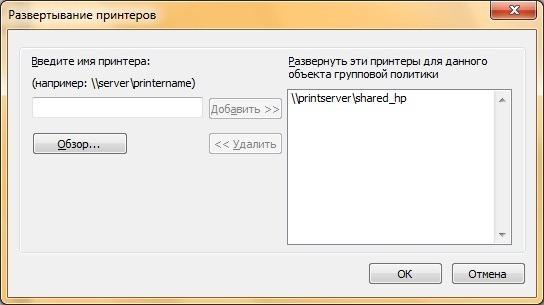
gpedit.msc (Групповые политики) – это встроенный в Windows редактор для настройки параметров и прав доступа, которые применяются ко всем пользователям в группе или компьютере. Он позволяет администраторам гибко управлять конфигурацией и поведением операционной системы.
Без этого редактора в Windows Home Edition настроить групповые политики нельзя. Если вы владелец Windows Home Edition, вам нужно установить другие программы или внести изменения непосредственно в системный реестр, чтобы управлять групповыми политиками.
Чтобы открыть редактор gpedit.msc на ПК под управлением Windows, следуйте этим инструкциям:
1. Нажмите на кнопку «Пуск» и введите «gpedit.msc» в поле «Поиск».
2. В списке найденных результатов выберите «gpedit.msc».
3. Редактор групповых политик должен открыться.
В редакторе gpedit.msc вы можете настраивать различные параметры политик групп, такие как настройки безопасности, окон и другие функции Windows. Здесь можно установить ограничения на использование определенных функций компьютера, создавать пользовательские шаблоны политик групп и многое другое.
Функциональность редактора групповых политик в Windows
Редактор групповых политик (gpedit.msc) представляет собой инструмент, встроенный в операционную систему Windows, который обеспечивает возможность настройки и управления различными политиками групп на компьютере или в сети.
С помощью редактора групповых политик можно устанавливать правила и ограничения для пользователей и компьютеров в рамках определенной сетевой среды. Это позволяет администраторам более эффективно контролировать и настраивать поведение операционной системы и приложений.
Редактор групповых политик позволяет администраторам создавать и редактировать различные политики групп, определяющие функциональность и настройки Windows. Например, можно настроить политику безопасности, политику конфигурации программного обеспечения, политику управления учетными записями и многое другое.
С помощью редактора gpedit.msc можно также устанавливать ограничения для определенных пользователей или групп пользователей. Например, можно запретить доступ к определенным программам или функциям операционной системы, ограничить права доступа на чтение и запись файлов, установить политику паролей и т.д.
Однако стоит отметить, что редактор групповых политик (gpedit.msc) не доступен во всех версиях операционной системы Windows. Например, в Windows 7 он по умолчанию не установлен и не найден.
В следующем разделе будет рассмотрено, почему gpedit.msc отсутствует в Windows 7 и как его можно скачать и установить.
Преимущества использования gpedit.msc в Windows 7
Групповой редактор (gpedit.msc) является мощным инструментом для настройки политик групп в Windows 7. С его помощью можно установить правила безопасности, указать настройки автоматических обновлений, настроить параметры пользователей и компьютеров, изменить поведение системы и многое другое.
Основное преимущество использования gpedit.msc заключается в том, что он предоставляет детальную и гибкую настройку системы, позволяя администраторам полностью контролировать работу компьютеров и пользователей в рамках домена. Благодаря групповому редактору можно устанавливать различные ограничения и правила доступа, что существенно повышает безопасность операционной системы.
Важно отметить, что некоторые функции gpedit.msc могут быть недоступны в Windows 7 Starter, Home Basic и Home Premium из-за ограничений данных версий ОС. Однако, в Windows 7 Professional, Ultimate и Enterprise данный редактор доступен для использования без ограничений.
Если на вашей операционной системе Windows 7 отсутствует gpedit.msc, его можно скачать и установить дополнительно с официального сайта разработчика или из других надежных источников. При этом необходимо обратить внимание на версию и разрядность ОС, чтобы скачать подходящую версию редактора групповых политик.
Проблема: gpedit.msc не найден в Windows 7
Почему же gpedit.msc не найден в Windows 7 по умолчанию? Ответ на этот вопрос заключается в версии операционной системы Windows 7. Редактор групповых политик является частью Windows 7 Professional, Enterprise и Ultimate, поэтому его функциональность недоступна в других версиях операционной системы, таких как Windows 7 Home Premium или Starter.
Теперь, оказавшись в ситуации, когда редактор групповых политик не найден в операционной системе Windows 7, как его можно получить? Существует несколько способов скачать и установить gpedit.msc в Windows 7.
- Получение файла gpedit.msc из другого компьютера с такой же версией Windows 7: Если у вас есть доступ к другому компьютеру, на котором уже установлена версия Windows 7 с редактором групповых политик, вы можете получить файл gpedit.msc с него и скопировать его на свой компьютер.
- Скачивание gpedit.msc из надежного источника: В Интернете можно найти надежные источники, предлагающие скачать gpedit.msc для Windows 7. Важно выбрать надежный источник загрузки, чтобы избежать возможных проблем с безопасностью.
- Использование альтернативных инструментов для настройки политик групп: Если ни один из вышеперечисленных способов не подходит, можно использовать альтернативные инструменты для настройки политик групп в Windows 7. Некоторые из них предлагают аналогичные функции и возможности, которые предоставляет редактор групповых политик.
Независимо от выбранного способа, важно учитывать, что использование редактора групповых политик требует осторожности и знаний в области настройки операционной системы Windows. Неправильное изменение параметров может привести к нежелательным последствиям и сбоям системы. Поэтому перед внесением каких-либо изменений рекомендуется создать резервную копию данных и ознакомиться с документацией, чтобы избежать потенциальных проблем.
Причины и решения проблемы с отсутствием gpedit.msc в Windows 7
Проблема: gpedit.msc не найден в Windows 7
Одной из самых распространенных проблем при работе с групповыми политиками в Windows 7 является отсутствие редактора групповых политик gpedit.msc. Программа gpedit.msc — это мощный инструмент, который позволяет настраивать политики групп в операционной системе Windows. Однако, несмотря на свою важность, этот редактор по умолчанию не устанавливается в версии Windows 7 Home и многих других редакциях системы.
Причины отсутствия gpedit.msc в Windows 7:
- Одной из причин отсутствия gpedit.msc в Windows 7 является ограничение, накладываемое Microsoft. Она решила ограничить доступ к этому редактору только для редакций операционной системы Windows, которые предназначены для работы в домашней среде.
- Кроме того, редактор групповых политик gpedit.msc в Windows 7 доступен только в корпоративных и профессиональных редакциях операционной системы.
Решение проблемы:
Однако, несмотря на ограничение, есть несколько способов, как скачать и установить gpedit.msc в Windows 7.
1. Скачать файл gpedit.msc из надежных источников в Интернете. При скачивании обязательно проверьте загруженный файл на наличие вирусов.
2. Загрузить готовую версию gpedit.msc из архива Windows 7 Group Policy Editor (gpedit.msc) Package.
3. Использовать альтернативные редакторы политик групп, которые доступны для бесплатного использования, например, ХАРО, Эрлангер и другие.
Какой бы метод вы ни выбрали для установки gpedit.msc в Windows 7, не забудьте создать точку восстановления системы перед тем, как приступить к любым изменениям в операционной системе. Это поможет избежать потери данных и проблем с работой операционной системы.
Причины отсутствия gpedit.msc в Windows 7
Если вы обнаружили, что редактор групповых политик gpedit.msc не найден в вашей операционной системе Windows 7, то, вероятнее всего, эта функциональность не входит в стандартную версию Windows 7 Home Basic, Home Premium или Starter. Это обычная ситуация для этих версий операционной системы, так как Microsoft ограничивает доступ к редактору групповых политик только в более продвинутых и профессиональных версиях Windows.
Тем не менее, если у вас установлена Windows 7 Professional, Ultimate или Enterprise, то отсутствие gpedit.msc может быть связано с другими причинами. Возможно, файл gpedit.msc был удален или поврежден в результате ошибки или воздействия вредоносного программного обеспечения. В таком случае, вам потребуется восстановить файл или выполнить его переустановку.
Также стоит учесть, что gpedit.msc может быть отключен в системе через локальную политику безопасности. Если вы не являетесь администратором компьютера или не имеете достаточных разрешений, чтобы изменять настройки политик групп, то редактор групповых политик может быть недоступен для вас.
Если gpedit.msc не найден в вашей системе Windows 7, то есть несколько способов решения этой проблемы. Вы можете попытаться скачать и установить отдельный файл gpedit.msc для вашей версии операционной системы Windows 7. Для этого необходимо найти надежный источник загрузки этого файла и следовать инструкциям по его установке.
Кроме того, вы можете обратиться к администратору системы или искать решения в онлайн-форумах и сообществах пользователей Windows 7. Возможно, другие пользователи уже сталкивались с подобной проблемой и смогут поделиться своими решениями и опытом.
Причины отсутствия редактора gpedit.msc в Windows 7 и как его скачать
Главной причиной отсутствия редактора gpedit.msc в Windows 7 является его отсутствие в стандартных версиях операционной системы. Этот редактор доступен только в более продвинутых версиях Windows, таких как Professional, Ultimate и Enterprise. Пользователи, у которых установлена базовая версия операционной системы, сталкиваются с проблемой отсутствия gpedit.msc и ограниченными возможностями настройки групповых политик.
Однако, существует способ скачать и установить редактор gpedit.msc на компьютере с Windows 7 базовой версии. Для этого пользователи могут воспользоваться сторонними источниками, предлагающими загрузку и установку gpedit.msc. Такие источники часто предлагают специализированные утилиты или инсталляторы, которые позволяют добавить редактор групповых политик на компьютер с Windows 7.
| Шаги по установке gpedit.msc на Windows 7 |
|---|
| 1. Перейдите на один из надежных источников, предлагающих скачать gpedit.msc для Windows 7. |
| 2. Скачайте установочный файл gpedit.msc, предлагаемый на этом сайте. |
| 3. Запустите установочный файл и следуйте инструкциям установщика. |
| 4. После завершения установки, вы сможете открыть редактор групповых политик gpedit.msc и настраивать политики групп в операционной системе Windows 7. |
Важно отметить, что скачивая и устанавливая редактор gpedit.msc из сторонних источников, пользователи должны быть внимательны и проверять файлы на наличие вирусов или других вредоносных программ. Рекомендуется выбирать надежные источники, имеющие положительные отзывы и хорошую репутацию.
Установка редактора gpedit.msc на Windows 7 позволяет пользователям полностью использовать его функциональность и изменять групповые политики в операционной системе. Это значительно расширяет возможности пользователей в настройке Windows 7 и адаптации ее под свои потребности, приближая функциональность операционной системы к более продвинутым версиям Windows.
Как решить проблему, когда gpedit.msc не найден в Windows 7?
Первым шагом для решения этой проблемы является скачивание gpedit.msc для Windows 7. Необходимо убедиться, что вы скачиваете версию, которая совместима с вашей операционной системой. Часто официальный сайт Microsoft предлагает ресурсы для загрузки gpedit.msc.
После того, как вы успешно скачали и установили gpedit.msc на ваш компьютер, откройте его и приступайте к настройке политик групп для вашей системы Windows 7. Gpedit.msc предоставляет множество возможностей для кастомизации и управления вашей операционной системой.
Теперь вы можете настроить политики групп таким образом, чтобы ваша система работала максимально эффективно и безопасно. Однако, будьте осторожны при изменении политик групп, так как это может повлиять на работу других программ и сервисов в вашей системе Windows 7.
В случае, если после установки gpedit.msc вы все еще не можете найти его в вашей операционной системе Windows 7, проверьте правильность установки и совместимость версии gpedit.msc с вашей системой. Если проблема все еще продолжает оставаться нерешенной, рекомендуется обратиться в службу поддержки Microsoft для получения подробной инструкции по разрешению данного вопроса.
Видео:
Как стать АДМИНИСТРАТОРОМ Windows 10 не имея доступа к учетной записи Администратора!
Как стать АДМИНИСТРАТОРОМ Windows 10 не имея доступа к учетной записи Администратора! by Comp Profi 112,359 views 3 years ago 13 minutes, 3 seconds
Как открыть общий доступ к принтеру и как добавить СЕТЕВОЙ ПРИНТЕР в Windows 10!
Как открыть общий доступ к принтеру и как добавить СЕТЕВОЙ ПРИНТЕР в Windows 10! by Comp Profi 67,176 views 2 years ago 9 minutes, 45 seconds
Как сбросить локальные групповые политики и политики безопасности в Windows
Как сбросить локальные групповые политики и политики безопасности в Windows by КОМПЬЮТЕРНАЯ АКАДЕМИЯ 5,136 views 1 year ago 6 minutes, 5 seconds
Вопрос-ответ:
Что такое gpedit.msc?
gpedit.msc (которая также может быть названа Локальная групповая политика) – это инструмент администрирования в операционной системе Windows, который позволяет настраивать различные политики безопасности и параметры для компьютеров и пользователей, находящихся в локальной сети.
Как я могу найти gpedit.msc на моем компьютере?
Чтобы открыть gpedit.msc, вам нужно нажать на кнопку «Пуск» в нижнем левом углу экрана, ввести «gpedit.msc» в поле поиска и нажать клавишу «Enter». Это откроет инструмент групповой политики. Обратите внимание, что gpedit.msc доступна только в некоторых версиях Windows (например, Professional, Enterprise и Ultimate), но ее может не быть в домашних или базовых версиях.
Как использовать gpedit.msc для настройки политик групп в Windows?
После открытия gpedit.msc вам будет представлена панель навигации слева. Вы можете развернуть различные разделы, чтобы настроить политики групп на компьютерах и для пользователей в сети. Для изменения политики просто дважды кликните на интересующей вас политике, внесите необходимые изменения и сохраните настройки. Обратите внимание, что некоторые настройки могут быть заблокированы и требовать административных прав для их изменения.
Какие политики групп могут быть настроены с помощью gpedit.msc?
С помощью gpedit.msc можно настроить множество политик групп в Windows. Некоторые примеры включают настройки безопасности паролей, ограничение доступа к определенным программам и функциям операционной системы, настройки автоматического обновления Windows и многое другое. Это мощный инструмент, который позволяет проводить широкий спектр настроек для повышения безопасности и эффективности работы в Windows.


