
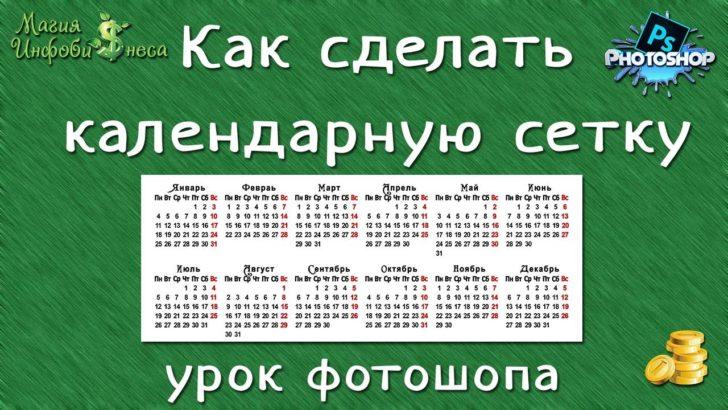
Как создать календарь в CorelDraw? Это вопрос, который интересует многих новичков в графическом дизайне. Не волнуйтесь, создание календаря в CorelDraw проще, чем кажется. В этом практическом руководстве мы рассмотрим пошаговый процесс создания календаря сеткой, который станет отличным помощником в организации вашего времени и позволит вам легко планировать свои дела и задачи.
Для создания календаря в CorelDraw вам понадобится использовать таблицу. Начните с создания нового документа и выберите инструмент «Таблица» из панели инструментов. Задайте нужные настройки для вашего календаря, такие как размеры и количество ячеек. После создания таблицы, вы сможете настроить ее внешний вид, добавить заголовки и форматировать даты.
Календарь в CorelDraw может быть не только функциональным планировщиком, но и стильным элементом дизайна. Вы можете использовать различные шрифты, цвета и изображения, чтобы сделать свой календарь уникальным и привлекательным. Экспериментируйте с различными стилями и элементами, чтобы создать календарь, который отлично подойдет для вашего вкуса и потребностей.
Как создать календарную таблицу в CorelDRAW
Создание календарной таблицы в CorelDRAW процесс простой и легко осуществимый даже для начинающих пользователей. Давайте рассмотрим шаги, необходимые для создания календарной таблицы в CorelDRAW:
Шаг 1:
Откройте CorelDRAW и создайте новый документ.
Шаг 2:
Выберите инструмент «Прямоугольник» и нарисуйте прямоугольник на странице. Это будет основа для вашей календарной таблицы.
Шаг 3:
Используя инструмент «Текст», добавьте заголовок календаря в верхней части прямоугольника. Здесь можно указать год или любой другой заголовок, который соответствует вашей теме.
Шаг 4:
Разделите основу прямоугольника на столбцы и строки, чтобы создать сетку календаря. Для этого вы можете использовать инструмент «Линия» или «Разделение прямоугольника». Установите равные промежутки между столбцами и строками.
Шаг 5:
Заполните календарную сетку информацией о днях и числах. Используйте инструмент «Текст» или «Вставить дату» для быстрого и удобного заполнения данных.
Шаг 6:
Оформите календарь по своему вкусу. Вы можете добавить цвета, изображения, рамки или любые другие элементы дизайна, которые подходят вашей теме или предназначению календаря.
Теперь у вас есть календарная таблица, созданная в CorelDRAW. Вы можете сохранить ее в формате, удобном для печати или распространения в электронном виде. Этот метод позволяет создавать уникальные и креативные календари, которые отлично впишутся в любую сферу деятельности.
Как создать календарь в CorelDRAW: создание календарной сетки
Календарная сетка представляет собой таблицу, которая содержит дни недели и дни месяца для каждого дня года. Существует несколько способов создания календарной сетки в CorelDRAW, и один из них — использование таблицы.
Для начала создайте новый документ в CorelDRAW. Нажмите на кнопку «Таблица» на панели инструментов или выберите пункт «Таблица» в меню «Таблица». В появившемся диалоговом окне задайте необходимые параметры для таблицы, такие как количество строк и столбцов, ширина и высота ячеек, отступы и межстрочный интервал.
После того, как таблица создана, вы можете изменить ее внешний вид, добавить заголовок или стилизовать ячейки. Для этого вы можете использовать инструменты форматирования текста и объектов в CorelDRAW.
Далее можно вставить дни недели и дни месяца в соответствующие ячейки таблицы. Для этого вы можете создать текстовые блоки с нужными текстами и перетащить их в ячейки таблицы. Вы также можете использовать функции автоматического заполнения, чтобы быстро заполнить ячейки таблицы значениями дней недели и дней месяца.
После заполнения таблицы днями недели и днями месяца, вы можете продолжить дизайн календаря, добавляя изображения, тексты, фоны и другие элементы. CorelDRAW предлагает богатые возможности для творчества и настройки дизайна календаря.
Теперь вы знаете, как создать календарную сетку в CorelDRAW. С помощью таблицы вы можете легко и быстро создать регулярный календарь, который будет выглядеть профессионально и функционально. Используйте возможности CorelDRAW и вашу фантазию, чтобы создать уникальные и привлекательные календари для различных целей.
Как создать календарь в CorelDRAW?
Для создания календаря в CorelDRAW вам потребуется использовать функцию «Сетка». С помощью этой функции вы сможете легко и быстро сформировать календарную сетку.
Чтобы начать создание календаря, откройте CorelDRAW и создайте новый документ. Затем выберите инструмент «Сетка» из панели инструментов.
После выбора инструмента «Сетка» вам потребуется задать параметры для календарной сетки. Вы можете выбрать количество строк и столбцов, а также размер ячейки в сетке. Также вы можете указать шрифты и стили для заголовков и текста в календаре.
После задания параметров нажмите на холсте и удерживайте кнопку мыши, чтобы создать календарную сетку на выбранной области. При необходимости вы можете редактировать размеры ячеек и добавлять дополнительные элементы, такие как линии и изображения.
Теперь вы можете заполнить календарь своими данными, включая дни недели и числа. Вы можете также добавить различные события, заметки и задания в свой календарь. Это будет полезно для планирования и организации ваших рабочих или личных дел.
Когда вы закончите создание календаря, сохраните его в нужном формате, например, в формате CorelDRAW (.cdr) или в формате изображения (.jpeg, .png и т.д.). Теперь у вас есть полностью настроенный и организованный календарь, который можно распечатать или использовать на вашем компьютере.
Таким образом, CorelDRAW предоставляет вам инструменты для создания календарей и планировщиков, которые могут быть полезными в организации вашего времени и задач. Это отличный способ визуализации и структурирования ваших планов и событий.
Как создать календарь в CorelDRAW
Шаг 1: Откройте CorelDRAW и создайте новый документ. Выберите размер листа, который соответствует размерам календаря, который вы хотите создать.
Шаг 2: Создайте основу календаря, используя таблицу. В верхней части страницы создайте заголовок календаря, например, «2019 год». Далее создайте таблицу для дней недели и дней месяца. Укажите необходимое количество строк и столбцов в таблице, и сделайте их достаточно широкими для вмещения текста.
Шаг 3: Заполните таблицу днями недели, например, «Пн», «Вт», «Ср» и т.д., в соответствующих столбцах. Затем заполните таблицу днями месяца, начиная с первого дня месяца в левом верхнем углу и продвигаясь по строкам и столбцам вниз и вправо. Убедитесь, что каждый день размещен в соответствующей ячейке таблицы.
Шаг 4: Добавьте визуальные элементы календаря. Вы можете добавить рамку вокруг таблицы с помощью инструментов CorelDRAW. Также вы можете добавить изображения, фоны или декоративные элементы, чтобы сделать календарь более привлекательным и уникальным.
Шаг 5: Добавьте дополнительную информацию к календарю, например, праздники, важные даты или заметки. Вы можете сделать это, добавив текстовые блоки или используя инструменты CorelDRAW для создания дополнительных графических элементов.
Шаг 6: Завершите календарь, проверьте его на наличие ошибок или опечаток. Убедитесь, что все дни и данные корректно отображаются. Затем сохраните календарь в нужном формате, чтобы его можно было распечатать или использовать в электронном виде.
Создание календаря в CorelDRAW может быть увлекательным и полезным процессом. Вы можете создать уникальный и персонализированный календарь, который будет отражать ваш стиль и помогать вам организовать время и планы.
Как создать календарную сетку в CorelDRAW
Шаг 1: Откройте CorelDRAW и создайте новый документ. Вы можете выбрать любой размер и ориентацию страницы, которые соответствуют вашим потребностям.
Шаг 2: С помощью инструментов CorelDRAW создайте таблицу, которая будет являться календарной сеткой. Вы можете использовать инструмент «Прямоугольник» для создания ячеек календарной таблицы.
Шаг 3: Разделите таблицу на строки и столбцы, чтобы создать сетку для дней месяца. Вы можете использовать инструмент «Линия» или «Прямоугольник» для создания разделительных линий.
Шаг 4: Добавьте заголовки и номера дней недели к вашей календарной сетке. Вы можете использовать инструмент «Текст» для добавления текста в каждую ячейку.
Шаг 5: Оформите календарную сетку, добавив разные цвета, шрифты и стили. Вы можете использовать инструменты CorelDRAW для изменения внешнего вида вашей календарной сетки.
Шаг 6: Добавьте важные события, даты и задачи к вашему календарю. Вы можете использовать инструменты CorelDRAW для создания красивых и информативных элементов календаря.
Шаг 7: Сохраните ваш календарь в формате CorelDRAW (CDR) или экспортируйте его в другие форматы, такие как JPEG или PDF, чтобы поделиться им с другими людьми или распечатать на печатной машине.
Теперь вы знаете, как создать календарную сетку в CorelDRAW. Вы можете использовать этот практический руководство для создания своего собственного календаря, который будет удобным планировщиком и таблицей для организации вашего времени и задач.
Как создать календарь в CorelDRAW: практическое руководство
Создание календаря в CorelDRAW начинается с создания календарной сетки. Для этого в программе доступны несколько способов. Один из них — использовать рамки и линии для создания ячеек и сетки календаря.
Для начала создайте новый проект в CorelDRAW и выберите необходимые размеры для календаря. Затем создайте рамки для ячеек календаря, определив места, где будут размещаться дни недели и числа. Для этого используйте инструменты «Прямоугольник» и «Линия».
После создания рамок можно приступить к созданию календарной сетки. Для этого необходимо нарисовать горизонтальные и вертикальные линии между рамками ячеек. Используйте инструмент «Линия» или «Открытая кривая». Выравнивание линий можно настроить с помощью панели выравнивания и распределения объектов.
Далее, заполните ячейки календаря необходимой информацией. Например, дни недели и числа месяца. Используйте инструмент «Текстовый объект» для добавления текста в ячейки. Выберите нужный шрифт, размер, цвет и выравнивание текста.
Теперь, когда вы создали календарную сетку и заполнили ячейки информацией, вы можете добавить дополнительные элементы дизайна, такие как заголовок календаря, изображения, логотипы и т.д. Для этого используйте инструменты «Текстовый объект» и «Вставить изображение».
После завершения работы над календарем в CorelDRAW, сохраните проект, чтобы иметь возможность внести изменения в будущем. Затем экспортируйте календарь в нужном формате, например, в формате JPEG или PDF, чтобы иметь возможность распечатать его или поделиться с другими.
Теперь вы знаете, как создать календарь в CorelDRAW с помощью календарной сетки. Этот практический руководство поможет вам создать профессиональный и удобный планировщик, который будет идеально подходить вашим потребностям.
Видео:
Создание календаря Corel Draw
Создание календаря Corel Draw by Oleksii Ivanov 27,104 views 9 years ago 4 minutes, 20 seconds
Coreldraw Tutorial — How To Make Calendar Design 2024 in Coreldraw
Coreldraw Tutorial — How To Make Calendar Design 2024 in Coreldraw by Hema Graphics 4,544 views 2 months ago 13 minutes, 19 seconds


