
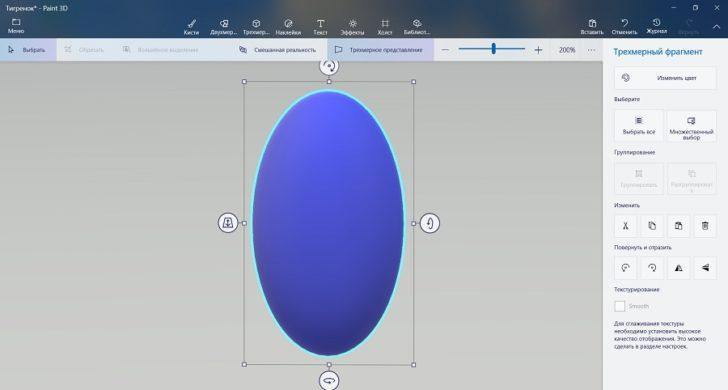
Paint 3D — это малярная программа, представленная компанией Microsoft для операционной системы Windows 10, которая позволяет пользователям создавать и редактировать трехмерную графику. Эта интуитивно понятная и мощная программа позволяет каждому открыть для себя мир трехмерного искусства.
В Paint 3D вы можете рисовать трехмерные объекты с нуля или отредактировать существующие модели. С помощью широкого выбора инструментов и кистей вы можете создавать уникальные и креативные проекты, представляющие ваше видение и творческие идеи.
Кроме того, в Paint 3D у вас есть возможность импортировать двухмерные изображения и преобразовывать их в трехмерные модели. Это открывает огромные возможности для создания оригинальных и запоминающихся проектов.
Paint 3D доступен на ПК на Windows 10 и предлагает интуитивно понятный пользовательский интерфейс, который позволяет даже новичкам быстро освоить все функции и возможности программы. Это идеальное решение для всех, кто хочет воплотить свое творчество и исследовать мир 3D-графики.
Paint на Windows 10 — откройте, графика и рисуйте в малярной программе
Программа Paint, известная своей простотой и удобством, доступна для пользователей Windows 10. Это отличное средство для создания и редактирования графики, а также для самовыражения и рисования.
Чтобы открыть Paint на компьютере с Windows 10, следуйте простым инструкциям:
- Перейдите в меню «Пуск», которое находится в левом нижнем углу экрана.
- Введите «Paint» в поисковой строке меню «Пуск».
- Нажмите на значок Paint, чтобы запустить программу.
После того, как вы откроете Paint, вы увидите пустой холст, на котором вы можете рисовать и творить свои проекты. Программа предлагает широкий выбор инструментов и кистей, позволяющих вам создавать уникальные и оригинальные произведения искусства.
В Paint на Windows 10 доступны такие инструменты, как кисть, карандаш, ластик, заливка цветом, фигуры и многое другое. Вы можете настроить цвет, толщину и стиль кисти, чтобы адаптировать их под свои предпочтения и требования.
Кроме того, Paint на Windows 10 имеет режим рисования в 3D, который позволяет вам создавать трехмерные проекты и экспериментировать с различными плоскостями и глубиной. Вы можете добавлять текстуры и эффекты к вашим трехмерным моделям, делая их еще более реалистичными и привлекательными.
Paint на Windows 10 — это отличная программа для творчества и самовыражения. Откройте ее сейчас и начните создавать свои уникальные проекты!
Откройте Paint в Windows 10: где найти и как запустить?
Для того чтобы открыть Paint 3D на вашем компьютере с Windows 10, вам потребуется выполнить следующие шаги:
- Нажмите на кнопку «Пуск», которая находится в левом нижнем углу экрана.
- Введите в поисковую строку слово «Paint» и выберите приложение «Paint 3D».
- После этого Paint 3D откроется и вы сможете начать создавать свои проекты и рисовать в 3D.
Paint 3D предлагает множество инструментов для создания и редактирования графики. Вы можете использовать различные кисти, текстуры и цветовые схемы, чтобы придать своим проектам уникальный вид. Благодаря возможности рисовать в 3D, вы сможете создавать объемные и реалистичные изображения.
Также Paint 3D поддерживает работу с различными форматами файлов, что позволяет сохранять и экспортировать свои проекты в нужном вам формате. Вы можете делиться своими работами с друзьями и коллегами или сохранять их для дальнейшего использования.
Теперь вы знаете, как открыть Paint 3D в операционной системе Windows 10 и начать создавать уникальные проекты. Развивайте свои навыки рисования в 3D с помощью этой удобной программы и воплощайте свои творческие идеи в жизнь!
Откройте Paint в Windows 10: где найти и как запустить?
| Шаг 1: | Зайдите в меню «Пуск», которое находится в левом нижнем углу экрана. |
| Шаг 2: | В поисковой строке меню «Пуск» введите слово «Paint». |
| Шаг 3: | Нажмите на результат поиска «Paint» и программа откроется. |
Также можно воспользоваться более быстрым способом. Если у вас на рабочем столе или панели задач есть ярлык для Paint, достаточно просто кликнуть на него для открытия программы. Если ярлыка нет, воспользуйтесь первым методом.
Теперь вы знаете, как открыть Paint в Windows 10. Эта малярная программа позволяет рисовать в 2D и 3D, создавая уникальные проекты. Не сомневайтесь, она станет полезным инструментом для вас.
Используйте Paint в Windows 10 для создания уникальных проектов
Одной из главных особенностей программы Paint 3D является возможность создавать уникальные проекты с использованием трехмерных объектов. Вы можете рисовать в 3D, добавлять текстуры и эффекты, а также объединять объекты в сложные композиции.
Для открытия Paint 3D на компьютере с операционной системой Windows 10 необходимо найти его в меню «Пуск». Просто введите «Paint 3D» в поле поиска и нажмите на соответствующую иконку приложения.
После запуска Paint 3D вы сразу будете встречены приветственным экраном, где вы сможете начать новый проект или открыть уже существующий. Выберите опцию «Создать» и начните свое творчество!
Одна из главных преимуществ программы Paint 3D состоит в ее интуитивно понятном интерфейсе. Вы можете использовать различные инструменты рисования, выбирать цвета, менять размеры и форму кистей, а также добавлять эффекты и тени к вашим проектам.
Paint 3D также поддерживает импорт 3D-моделей из других программ и библиотек, что позволяет вам создавать еще более сложные и интересные проекты. Вы можете добавлять текстуры, изменять форму и размеры объектов, а также вращать их в пространстве.
Не ограничивайте себя только рисованием в 2D — Paint 3D открывает перед вами множество возможностей для создания уникальных проектов в трехмерной графике. Не бойтесь экспериментировать и проявлять свою творческую фантазию!
Рисование 3D графики в программе Paint на Windows 10
Новая версия программы Paint на Windows 10 предлагает уникальные возможности для создания и редактирования трехмерных проектов. Теперь вы сможете рисовать не только 2D изображения, но и превращать их в 3D модели, добавлять объем, текстуры и освещение.
Для того чтобы открыть Paint на компьютере с Windows 10, достаточно набрать в строке поиска «Paint» и выбрать программу из списка. После этого вы сможете создать новый проект или открыть уже существующий для редактирования.
Когда Paint открыт, вам доступны различные инструменты для создания и редактирования вашей 3D графики. Вы можете выбирать из широкого набора кистей, карандашей и инструментов для создания форм и линий. Также есть возможность редактировать цвета, тени и другие свойства вашего проекта.
Paint на Windows 10 также предоставляет вам возможность импортировать готовые трехмерные модели из других программ, таких как SketchUp или AutoCAD. Вы можете редактировать их, добавлять новые элементы и сохранять полученные результаты в различных форматах, включая 3D-модели.
Таким образом, Paint на Windows 10 стал мощным инструментом для создания и редактирования 3D графики. Он позволяет реализовать ваши творческие идеи и создать уникальные проекты. Безусловно, благодаря обновленным возможностям и доступности, Paint на Windows 10 стал незаменимым инструментом для художников, дизайнеров и всех людей, интересующихся созданием трехмерной графики.
Рисование в 3D с помощью программы Paint 3D на Windows 10
С помощью Paint 3D вы можете создавать уникальные 3D-модели, рисовать их с нуля или редактировать уже существующие проекты. Программа предоставляет множество инструментов для создания и манипулирования 3D-объектами, а также позволяет использовать текстуры, добавлять визуальные эффекты и выполнять другие операции для достижения желаемого результата.
Для того чтобы открыть Paint 3D, достаточно выполнить несколько простых шагов. Сначала нажмите на кнопку «Пуск» в левом нижнем углу экрана, а затем найдите программу Paint 3D в списке установленных приложений. Щелкните по иконке программы, чтобы открыть ее.
После открытия Paint 3D вы можете начать создание своих уникальных проектов. Выберите инструменты для рисования и начните добавлять ваши идеи в трехмерное пространство. Сделайте это с помощью кисти, карандаша или других инструментов, доступных в программе. Вы можете играть с цветами, текстурами и другими параметрами, чтобы придать вашим работам подлинность.
Paint 3D также предлагает возможность импортировать модели из других программ и добавлять их в ваши проекты. Это открывает еще больше возможностей для вашего творчества и позволяет создавать проекты еще более сложной и интересной.
Рисование в 3D с помощью программы Paint 3D на Windows 10
Для начала работы с Paint 3D необходимо открыть программу на компьютере или другом устройстве с операционной системой Windows 10. Программа входит в стандартный пакет приложений и может быть найдена среди других программ через меню «Пуск» или поисковую строку.
После открытия Paint 3D появится рабочее окно программы, предоставляющее широкие возможности для рисования в трехмерном пространстве. Можно создавать фигуры, добавлять цвета и текстуры, менять их размер и положение.
Программа Paint 3D предоставляет различные инструменты для работы с 3D-объектами. Можно рисовать вручную при помощи кисти, использовать штампы и клонирование для создания уникальных эффектов.
Paint 3D также позволяет редактировать существующие фотографии и изображения, добавлять на них трехмерные объекты и эффекты. Таким образом, можно создавать интересные коллажи и композиции, объединяя 2D- и 3D-элементы.
В целом, Paint 3D — это мощная программа для рисования и создания трехмерных проектов. Она позволяет проявить свою творческую натуру и создать уникальные произведения искусства. Начните работать с Paint 3D прямо сейчас и откройте для себя возможности рисования в 3D на Windows 10!
Видео:
Paint3D. Основы работы в программе
Paint3D. Основы работы в программе by Лаборатория развития профмастерства педагогов ВЦПМ 2,155 views 2 years ago 32 minutes
Вопрос-ответ:
Как создать трехмерный проект в программе Paint 3D?
Для создания трехмерного проекта в программе Paint 3D вам потребуется открыть программу и выбрать вкладку «3D». Затем вы можете либо создать новый трехмерный объект, выбрав одну из предоставленных форм, либо импортировать готовую модель для редактирования. После выбора объекта вы можете изменять его форму, размер, цвет и текстуру, добавлять различные эффекты и даже объединять несколько моделей в одну сцену.
Как рисовать в программе Paint 3D?
Для рисования в программе Paint 3D вы можете использовать инструменты для рисования, такие как кисть, карандаш, ручка или спрей. Вы можете выбрать нужный инструмент из панели инструментов или из меню. После выбора инструмента вы можете выбрать цвет, толщину и прозрачность кисти. Затем просто начните рисовать на полотне программы. Вы также можете использовать различные эффекты, такие как блеск, размытие или тени, чтобы придать своим рисункам особый вид.


